[コースを編集]ダイアログ ボックスを使用して、コースのパラメータおよび方向を調整し、コースのリンク設定およびリンク解除を行います。
[コースを編集]ダイアログ ボックスを開いて使用する
- [ツールパスを編集]環境で、[ツールパスを編集]リボンの[コースを編集]
 をクリックします。
[コースを編集]ダイアログ ボックスが開きます。
- (省略可能)[詳細モード]
 と[すべて展開または折りたたむ]
 を使用して、ダイアログ ボックスで利用可能なコントロールの数を変更します。
- コース コントロールを使用して、コースの順序、進入および退避のパラメータ、および送り速度を変更します。
- [コースを編集]ダイアログ ボックスのリンクを操作するには、[リンク モード]
 をクリックします。
- リンクの変更を完了したら、[リンクを受け入れる]
 をクリックします。
このボタンは、行ったリンクの変更が有効な場合にのみ有効になります。
コースを編集する
- [コースを編集]ダイアログ ボックスで、リンク モード が選択解除されていることを確認します。
- リストまたはアプリケーション ウィンドウでコースを選択し、変更を行います。
複数のコースを選択できます。選択したコースは TruFiber ウィンドウでハイライト表示されます。

- [上]または[下]ボタンを使用して、選択したコースの順序を変更します。
- すべてのコースの順序を反転するには、[すべて反転]を使用します。
- ツールパスの[繊維配置]ダイアログ ボックスで行った設定を変更するには、[進入/退避]および[送り速度]ボックスを調整します。
コースをリンク解除する
- [コースを編集]ダイアログ ボックスで、リンク モード が選択されていることを確認します。
- [リンクを解除]
 をクリックします。
各リンクは、コースに並んで表示されるラインによってウィンドウに示されます。
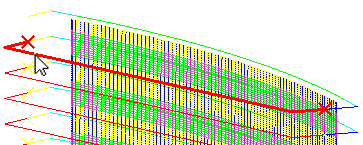
- アプリケーション ウィンドウのリンクはクリックすると除去されます。
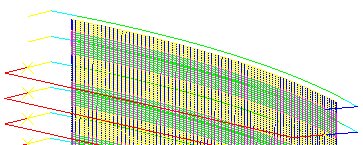
- 除去するすべてのリンクをクリックします。
2 つのコース間にリンクを作成する
- [コースを編集]ダイアログ ボックスで、リンク モード が選択されていることを確認します。
- [リンク]
 をクリックします。
- リンク元のコースを選択します。
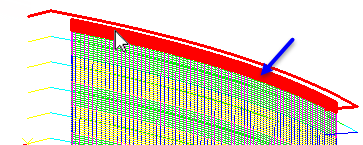
- リンク先のコースを選択します。

2 つのコースの間にリンクが作成されます。
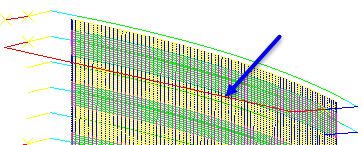
- リンクする追加のコースのペアについて、上記の 2 つの手順を繰り返します。
コースのチェーン リンク
[チェーンのリンク]を有効にすると、パーツ内の連続したコースを 1 つ 1 つクリックしてリンクすることができます。チェーンのリンクでは、([リンク]ボタンを使用して行うように)ペアでリンクするのではなく、クリックした一連のコースをリンクします。TruFiber ではコースの上にマウスを移動するとリンクの対象かどうかが示されます。
- [コースを編集]ダイアログ ボックスで、リンク モード が選択されていることを確認します。
- [チェーンのリンク]
 をクリックします。
- リンク元のコースを選択します。
- リンク先のコースを選択します。
2 つのコースの間にリンクが作成されます。
- 別のリンクを作成するには、もう 1 つコースを選択します。
上にマウスを移動すると、対象のコースだけがハイライト表示されます。
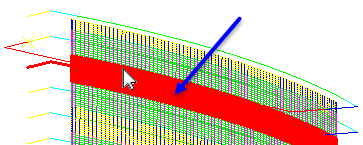
次のコースへのリンクが作成されます。
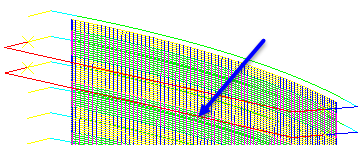
- リンクのチェーンの作成を続けるには、上記の手順を繰り返します。
すべてのコースをリンク解除する
- [コースを編集]ダイアログ ボックスで、リンク モード が選択されていることを確認します。
- [すべてをリンク解除]
 をクリックします。
すべてのリンクがツールパスから除去されます。