セットアップを作成し、TruFiber リボンの[プロセス ゾーン]  をクリックします。
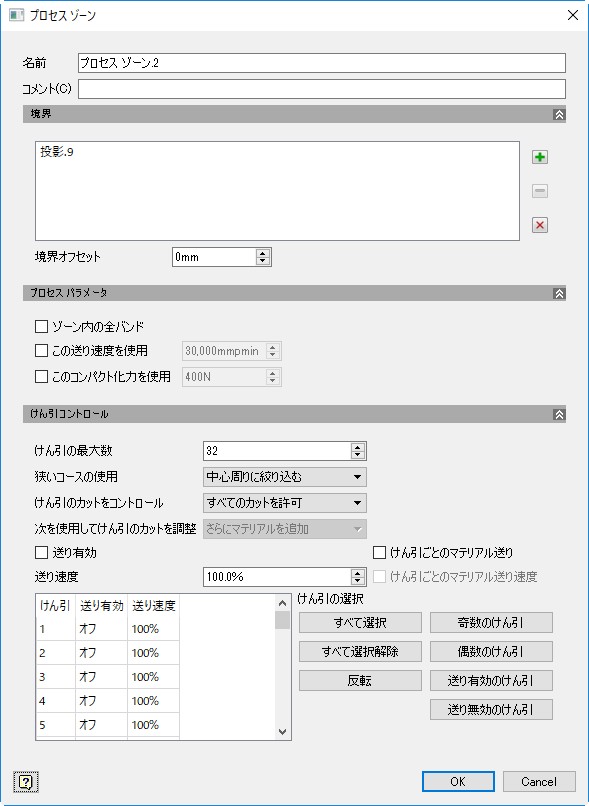
[境界]
TruFiber ブラウザから、点またはカーブの投影をこのボックスに追加します。[境界オフセット]を使用して、けん引が境界にどの程度接近するかを設定します。
プロセス パラメータ
プロセス ゾーンのカスタム値を設定します。
- [ゾーン内の全バンド]
- このゾーン内のけん引の全バンドを使用します。
- [この送り速度を使用]
- このゾーンのカスタム送り速度を設定します。これを選択しない場合は、[繊維配置]ダイアログ ボックスの[送り速度]タブで設定されたレイアウト送り速度が使用されます。
- [このコンパクト化力を使用]
- このゾーンのカスタム コンパクト化力を設定します。これを選択しない場合は、[繊維配置]ダイアログ ボックスの[サイクル]タブで設定されたコンパクト化力が使用されます。
けん引コントロール
境界内に存在するけん引の条件と設定を入力します。
- [けん引の最大数]
- プロセス ゾーンに入るけん引の最大数です。
- [狭いコースの使用]
- けん引の最大数の適用元となるローラの部分です。たとえば、32 けん引ローラでけん引の最大数が 16 に設定されている場合、けん引 9 ~ 24 を使用するには[中心周りに絞り込む]、けん引 1 ~ 16 を使用するには[左けん引を使用して絞り込み]、けん引 17 ~ 32 を使用するには[右けん引を使用して絞り込み]を選択します。
- [けん引のカットをコントロール]
- このプロセス ゾーンでけん引のカットを許可する場所と方法を指定します。
- [すべてのカットを許可]: プロセス ゾーン内のすべてのカットを許可します。
- [境界カットを除去]: 通常は層の境界上で行われるプロセス ゾーン内のカットが、プロセス ゾーンの外で行われます。[次を使用してけん引のカットを調整]を使用して、プロセス ゾーンの前後どちらでカットするかをコントロールします。
- [オーバーラップを除去]: 通常は層の境界内で行われるプロセス ゾーン内のカットが、プロセス ゾーンの外で行われます。[次を使用してけん引のカットを調整]を使用して、プロセス ゾーンの前後どちらでカットするかをコントロールします。
- [すべてのカットを削除]: 通常はプロセス ゾーン内で行われるすべてのカットが、プロセス ゾーンの外で行われます。[次を使用してけん引のカットを調整]を使用して、プロセス ゾーンの前後どちらでカットするかをコントロールします。
- [次を使用してけん引のカットを調整]
- カットが有効になっている場合に、カットが行われる点を指定します。
- [さらにマテリアルを追加]: さらにマテリアルを追加して、プロセス ゾーンの境界の終端の後でカットが行われるようにします。この設定には、ダイアログ ボックスの下部にあるけん引送りテーブルで、高速な送り速度を使用します。
- [材料を削除]: カットがプロセス ゾーンの境界の始まりで行われ、レイアウトされるマテリアルが減ります。
けん引コントロール(送り設定)
選択したけん引またはすべてのけん引の送りを有効または無効にして、送り速度を調整します。ダイアログ ボックスの下部にあるテーブルには、ローラの使用できるけん引がすべて表示されます。
- [送り有効]
-
- [けん引ごとのマテリアル送り]が有効になっている場合に、選択したけん引の送りをオンまたはオフにします。
- [けん引ごとのマテリアル送り]が有効になっていない場合は、すべてのけん引の送りをオンまたはオフにします。
- [送り速度]
-
- [けん引ごとのマテリアル送り速度]が有効になっている場合は、選択したけん引の速度を設定します。
- [けん引ごとのマテリアル送り速度]が有効になっていない場合は、すべてのけん引の速度を設定します。
- [けん引ごとのマテリアル送り]
- [送り有効]が、テーブル内で選択されたけん引にのみ影響を与えるようにする場合は、選択します。[送り有効]が、テーブル内のすべてのけん引に影響を与えるようにする場合は、選択解除します。
- [けん引ごとのマテリアル送り速度]
- [送り速度]が、テーブル内で選択されたけん引にのみ影響を与えるようにする場合は、選択します。[送り速度]が、テーブル内のすべてのけん引に影響を与えるようにする場合は、選択解除します。
- [けん引の選択]ボタン
- これらのボタンを使用して、テーブルで選択されるけん引を変更します。たとえば、[偶数のけん引]をクリックするとすべての偶数のけん引が選択され、[反転]をクリックすると選択内容が反転します。