複数の構造を持っていたり器具が付いていて、マシン ヘッドがコース間にパーツの周囲を移動するときに衝突のリスクがある複雑なジオメトリがある場合があります。たとえば、回避する必要がある突起がパーツから出ていたり、クランプなどの固定機器を置く領域がある場合です。リンク点を使用して、このようなジオメトリやオブジェクトを回避するためにヘッドが辿るパスを管理します。[リンク点を編集]ダイアログ ボックスでは、パスにリンク点を追加し、これらの点を移動してパスを変更することができます。
[リンク点]ダイアログ ボックスを開いて使用する
- [ツールパスを編集]環境で、[ツールパスを編集]リボンの[リンク点]
 をクリックします。
- TruFiber ウィンドウでリンク モーションを選択します。
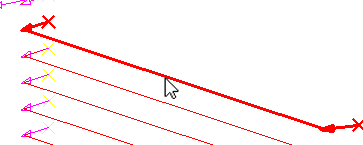 [リンク点]ダイアログ ボックスが開き、選択したコースの値が表示されます。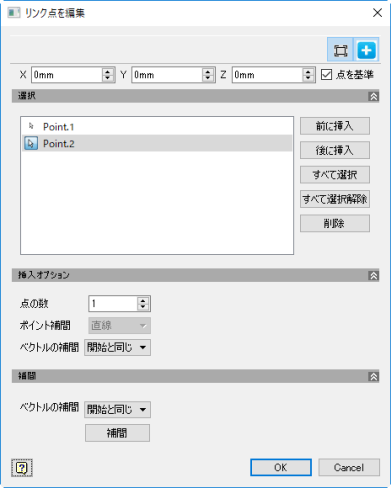
TruFiber ウィンドウで、選択したコースとそのリンク点は独立しています。
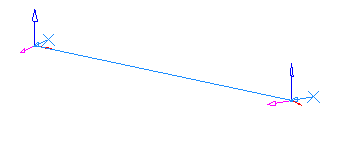
この例では、青の矢印はツールの軸で、マシン ヘッドの方向を表しています。
- (省略可能)ダイアログ ボックスでコントロールを表示または非表示にします。
- [詳細モード]
 または[すべて展開または折りたたむ]
 を使用して、ダイアログ ボックスで使用できるコントロールの数を変更します。
- 下に展開
 または上に折りたたむ
  : セクションのコントロールを表示または非表示にします。
- [詳細モード]
- リストの点をクリックして選択します。
複数の点を選択するには、[Ctrl]キーまたは[Shift]キーを押しながらリスト内で点をクリックするか、[すべて選択]をクリックします。TruFiber ウィンドウで、選択した点がハイライト表示されます。
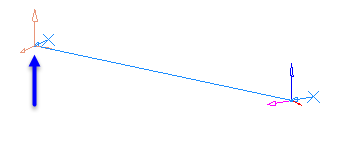
- [挿入オプション]領域で、一度に挿入される点の数と、どのように補間するかの既定値を設定します。
- [補間]の下で、選択した点に対する補間値を変更します。
新しいリンク点を挿入する
- [挿入オプション]領域で、どのように点を挿入するかを設定します。
- [点の数]: 一度に挿入する点の数です。
- [ベクトルの補間]: 最初の点(開始と同じ)、最後の点(終点と同じ)などの挿入した点に方向を合わせるか、最初および最後の点に基づいて方向を補間するかを選択します。
- 点のリストで点を選択します。
TruFiber ウィンドウで、点がハイライト表示されます。
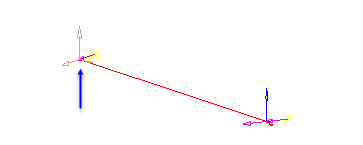
新規の点は、この点の前または後に挿入できます。
- [前に挿入]か[後に挿入]をクリックします。
複数の点を挿入した場合は、それらの点が使用できるスペース全体に均一に広がります。
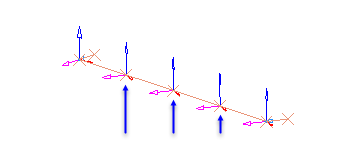
リンク点を修正する
- [リンク点]ダイアログ ボックスで、変更するリンク点を選択します。
- ダイアログ ボックスの一番下にあるボタンを使用して、選択した点の補間を変更します。
- [ベクトルの補間]: 最初の点(開始と同じ)、最後の点(終点と同じ)などの選択した点に方向を合わせるか、最初および最後の点に基づいて方向を補間するかを選択します。
- [補間]: 選択した点に補間を適用する場合にクリックします。
- 選択した点のトライアドを使用して、移動、回転、または変換します。