パッケージは、原材料のサイズと形式を定義します。Autodesk Nesting Utility などのアプリケーションでマテリアルを使用するときに、マテリアルのパッケージ タイプのリストから選択する必要があります。このリストは、[プロセス マテリアル ライブラリ]ダイアログ ボックスで作成します。パッケージを作成する前に、ドキュメントに少なくとも 1 つのマテリアルが定義されている必要があります。
[プロセス マテリアル ライブラリ]ダイアログ ボックスを開く
- TruPlan リボンで[プロセス マテリアル ライブラリ]
 をクリックします。
[プロセス マテリアル ライブラリ]ダイアログ ボックスが開きます。
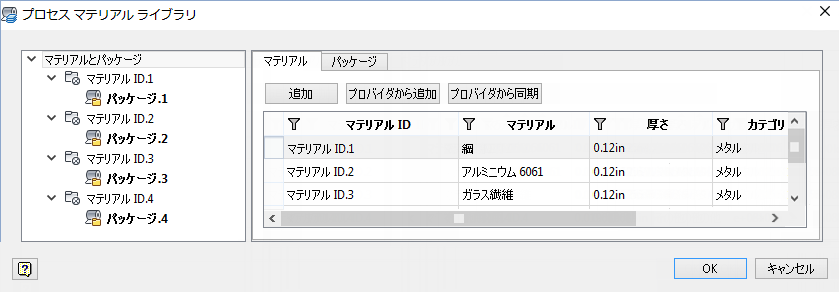
パッケージを追加する
TruPlan は、ドキュメントに追加されたすべてのマテリアルの既定パッケージを作成しますが、独自に追加することもできます。
- [プロセス マテリアル ライブラリ]ダイアログ ボックスの左側のツリーでマテリアルを選択します。
- ダイアログ ボックス内の[パッケージ]タブをクリックします。
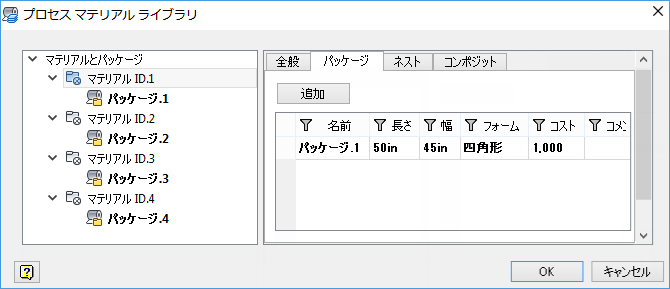
- [追加]をクリックします。
- 新しいパッケージ行の値を編集します。
- 作成するその他のマテリアル パッケージについて、前の手順を繰り返します。
これらのパッケージを作業サイトで使用でき、さまざまな設定を試す場合は、同じマテリアルに対して複数のパッケージを作成することもできます。ネスト スタディ内の指定マテリアルの既定パッケージは、リストでは太字で示されます。
- あるパッケージをマテリアルに使用する既定のタイプとして設定するには、ツリーで右クリックして、[既定のパッケージとして設定]を選択します。
パッケージの値にアクセスして変更する
パッケージの値にアクセスして、それを編集できるようにするには、いくつかの方法があります。
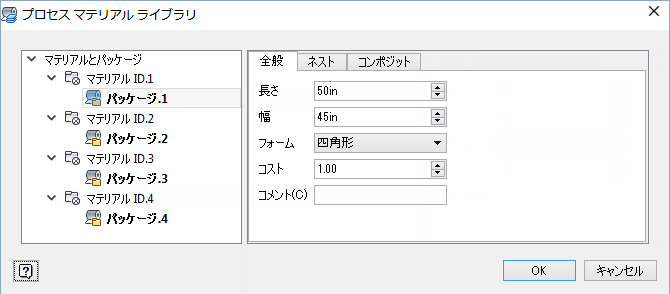
- 特定のパッケージの値を表示して編集するには、パッケージをツリーで選択します。
- 特定のマテリアルのすべてのパッケージのリストを表示して編集するには、ツリーでマテリアルを選択して、[パッケージ]タブをクリックします。
- ドキュメント内のすべてのパッケージのリストを表示して編集するには、ツリーで[マテリアルとパッケージ]を選択して、[パッケージ]タブをクリックします。
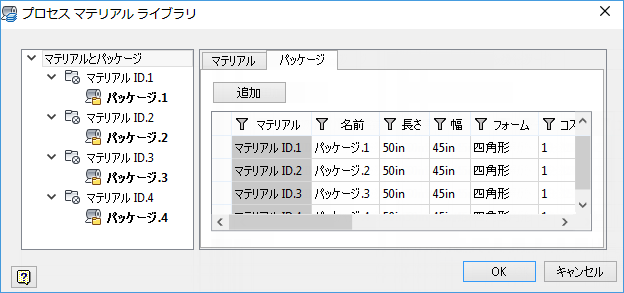
寸法、フォーム、コストなどのパッケージの値を編集します。
ネストするパラメータを設定する
パッケージの既定のネスト値を設定します。これらは、後で Autodesk Nesting Utility を使用してネストを作成するときに使用し、変更することができます。
- [プロセス マテリアル ライブラリ]ツリーでパッケージを選択します。
- [ネスト]タブをクリックします。
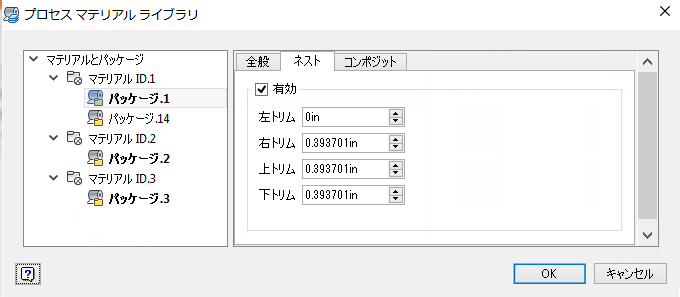
- 後でネストを作成するときにこのパッケージを使用できるように、[有効]をオンにします。
- このパッケージのトリム値を調整します。
トリムは、形状がネスト領域の各周囲エッジにどれだけ接近できるかを決定します。この設定は、[プロセス マテリアル ライブラリ]で設定される[フレーム]値と組み合わせて使用します。フレームは周囲全体に影響しますが、トリムは各エッジからの距離をリファインするために使用できます。より大きい(周囲エッジから最も遠い)値が常に優先されます。
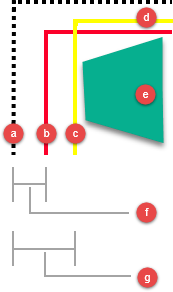
- シートの周囲
- フレーム線
- 左側のトリム線
- 上部のトリム線
- ネストされた形状
- フレーム値
- 左側のトリム値
堆積プロセスを設定する
- [プロセス マテリアル ライブラリ]ツリーでパッケージを選択します。
- [コンポジット]タブをクリックします。
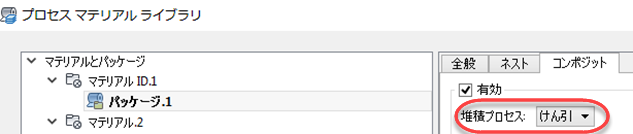
- [堆積プロセス]を選択:
- [繊維]: ドレープに使用される帯状のマテリアル。
- [テープ]: 自動化されたレイアップで使用される大規模な巻きマテリアル。
- [けん引]: テープに似ているが、より細く、自動化されたレイアップで作成されたより小さいパーツまたはより複雑なパーツで正確性を高めるために使用。