方法テーブルを使用して、方法を 1 つの場所で管理および編集します。
[方法テーブル]ダイアログ ボックスを開く
- TruPlan リボンで、[方法テーブル]
 をクリックします。
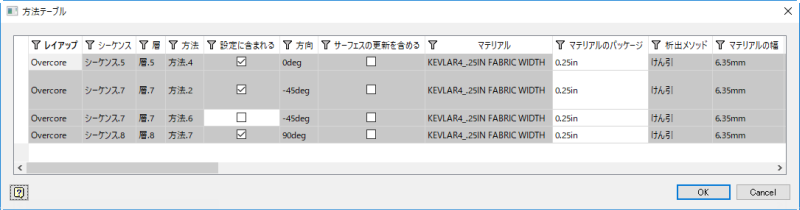
テーブルの各行は、方法とそのプロパティを表します。
方法とプロパティのリストを編集する
- リストに列を追加するには、列ヘッダを右クリックして[列を表示]を選択し、表示する列を選択します。
- プロパティごとに並べ替えるには、該当する列ヘッダをクリックします。
- 列を左右に移動するには、クリックして新しい場所にドラッグします。
- 方法のリストにフィルタを適用するには、列ヘッダを右クリックし、必要なフィルタ値を設定します。
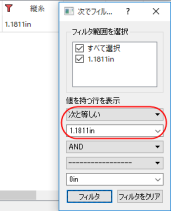
たとえば、縦糸が 0.25 インチである方法のみを表示するには、[縦糸]ヘッダを右クリックして、[次と等しい]を選択し、[次でフィルタ]ダイアログ ボックスに 0.25 インチと入力します。
- 方法テーブル内の個々の値を編集するには、方法のリスト内で直接変更します。(灰色のセルは編集できません。)
- 方法の複製または削除や、項目の表示設定の変更を行うには、テーブルの行を右クリックして、[複製]、[削除]、または[表示設定]をクリックします。
方法を複製すると、TruPlan ブラウザで元の方法と同じ層の下にコピーが作成され、「(Copy)」が追加された名前になります。
ビューを作成して適用する
ビューは、必要な列とフィルタを表示する、方法テーブルのカスタム レイアウトです。プリセット ビューがあり、独自のビューを作成することもできます。プリセット ビューを編集または削除することはできません。
ビューを適用するには:
- 方法テーブルを右クリックし、[ビューを適用]を選択します。
- 目的のビューを選択します。
プリセット ビューまたはモデル用に作成済みのビューを使用することができます。次のようなプリセット ビューがあります。
- [解析の表示/非表示]: いくつかの基本的な列に加えて、各方法の解析の表示と非表示を切り替えるために使用できる[解析の表示/非表示]列が含まれています。
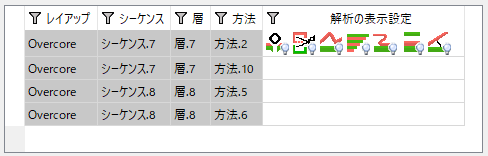
[解析の表示/非表示]ビュー
- [繊維]、[繊維配置]、[テープ レイアウト]: これらのビューには、それぞれの製造方法に関連する列が表示されます。たとえば、[繊維]ビューには[マテリアルの長さ]列が含まれ、[繊維配置]には[けん引オーバーラップ]が含まれ、[テープ レイアウト]には[カット方法]が含まれます。
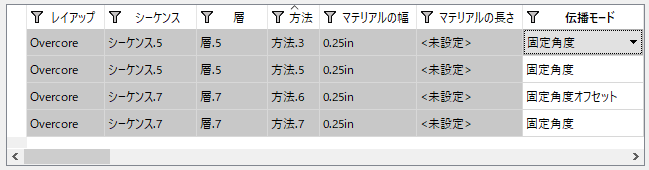
[繊維]ビュー
- [解析の表示/非表示]: いくつかの基本的な列に加えて、各方法の解析の表示と非表示を切り替えるために使用できる[解析の表示/非表示]列が含まれています。
ビューを保存するには:
- ビューを変更した後に、方法テーブル内を右クリックして[ビューを保存]を選択します。
- ビューの名前を入力します。
作成したすべてのビューはワークステーションに保存されるため、使用しているすべてのモデルで使用できます。モデルには保存されないため、別のワークステーションで TruPlan ファイルを開くと、カスタム ビューにアクセスできません。
[解析の表示/非表示]を表示および変更する
- 方法テーブルの[解析の表示/非表示]列を見つけます。
既定では、この列は右端に表示されます。各方法に対して作成された解析を表すアイコンが含まれています。

- 色の付いたアイコンをクリックして、表示を有効または無効にします。
各タイプの解析は、独自のアイコンで示されます。
 : ギャップ
 : 角度
: 角度
 : コンパクト化
 : けん引長
 : リンクル
 : ステアリング
 :テープ カット
- : 点灯している電球は、解析が表示されることを意味します。
 : 点灯していない電球は、解析が表示されないことを意味します。
テーブル内でコピーおよび貼り付けする
- 右クリックして[コピー]または[貼り付け]を選択
- [Ctrl]+[C]と[Ctrl]+[V]を押す
通常どおりに 1 つのセルを別のセルにコピーして貼り付けることや、複数のセルに値を貼り付けることができます。
- セル(この例では[縦糸]の値)をコピーします。
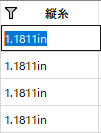
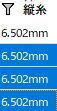
- 複数のターゲット セルを選択します([Shift]または[Ctrl]を押しながらクリック)。
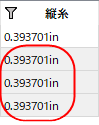
- コピーした値を選択したセルに貼り付けます。
行をコピーしてテーブル全体に貼り付けるには:
- [Shift]または[Ctrl]を押しながらセルをクリックして、テーブルの行を選択します。
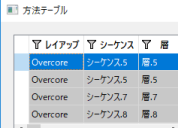
- 行をコピーします。
- テーブルの左上隅を選択して、テーブル全体を貼り付け先として選択します。
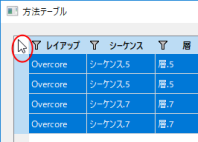
- 行を貼り付けます。
コピーした行が、テーブルのすべての行に貼り付けられます。
データの読み込みと書き出し
方法テーブルの全体または一部を、カンマ区切り値(CSV)ファイルまたは eXtensible Markup Language (XML)ファイルにインポートおよびエクスポートできます。これは、次の場合に役立ちます。
- スプレッドシートを使用してデータを計算する場合。たとえば、
- 式を使用して、各方法のオフセット値を計算します。これにより、レイアップ内の同じ場所にギャップおよびオーバーラップの領域が生じることを避けることができます。
- スプレッドシートのセル間をドラッグすることで、共通のプリフィックスに基づいて、層に順番に名前を付けます(ply.1、ply.2、など)。
- 他のエンジニアと共有できる方法レポートを作成する場合。
方法テーブルからエクスポートするには:
- 方法テーブルで、エクスポートするセルを選択します。
- 選択項目を右クリックし、[エクスポート]を選択します。
- エクスポート用のファイル名とパスを入力し、[OK]をクリックします。
列ヘッダを含む該当データが、ファイルにエクスポートされます。
方法テーブルにデータをインポートするには:
- インポートする CSV ファイルまたは XML ファイルを準備します。
たとえば、以前に方法テーブルからエクスポートしたファイルを変更することや、作業環境のデータを使用して作成したスプレッドシートを使用することができます。TruPlan がデータを正しく配置できるように、列ヘッダを方法テーブルのヘッダと一致させます。ヘッダ名が一致する限り、列の順序は問題になりません。
- 方法テーブル内で行の任意の場所をクリックし、その行をデータ インポートの開始点として指定します。
インポートしたセルは、この行から適切な列ヘッダに挿入されます。
- テーブル内を右クリックし、[インポート]を選択します。
- インポートするファイルまでナビゲートし、[OK]をクリックします。
ファイルがインポートされ、選択した行から該当するセルが置換されます。インポートされたファイルに現在の方法テーブル ビューに存在しない列がある場合、その列はインポートされません。