Autodesk App Home を使用する
Autodesk App Home は、データの表示やアクセスが可能な中心的な場所です。複数のオートデスク製品用に設計されているため、使用しているソフトウェアに関係なく、作業に一貫した方法でアクセスできます。2022 年 3 月時点で、App Home は Autodesk Inventor および一部の Autodesk Fusion 360 チームに実装されています。
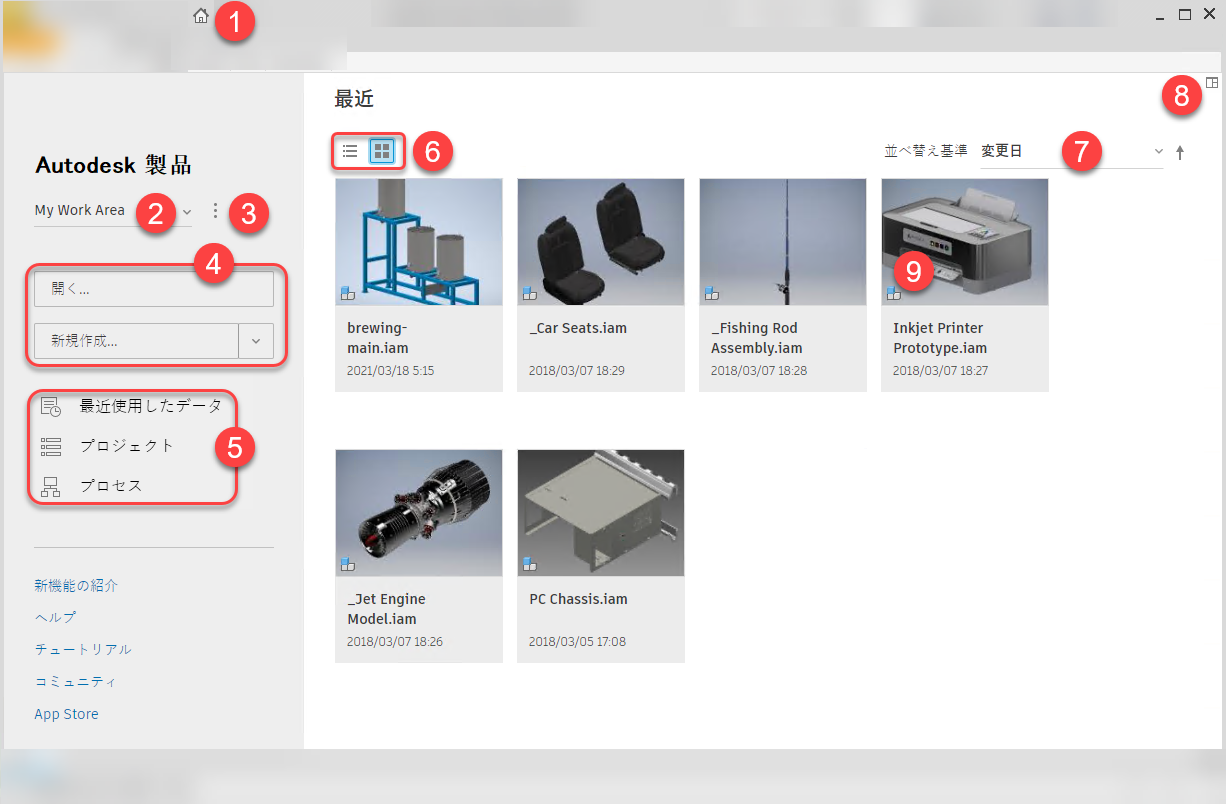
- App Home にアクセスします。(Inventor では、ウィンドウの下部にある[ホーム]タブを使用してアクセスすることもできます。)
- データ ソースを切り替えます。たとえば、チーム(Fusion 360)やプロジェクト(Inventor)などです。
- スイッチャのコンテキスト コントロールにアクセスします。たとえば、[再ロード](Fusion 360)や[設定](Inventor)などです。
- プロジェクトを開くか、(Fusion 360 の場合)作成します。
- Fusion 360 のみ: 最近使用したデータ、プロジェクト、または有効な場合は Manage Extension を表示します。
- リスト ビューまたはグリッド ビューを切り替えます。
- グリッド ビューでソート順を変更します。
- 選択したコンポーネントのプロパティを表示します(Fusion 360 のみ)。
- グリッド内の項目タイプを表すアイコン。
App Home にアクセスする
アプリケーション バーの[ホーム]  をクリックします。Inventor では、ウィンドウの下部にある[ホーム]タブを使用してアクセスすることもできます。
データ ソースを切り替える
App Home の左上にあるスイッチャを使用すると、さまざまなデータ ソースを切り替えることができます。切り替え対象は、使用している製品によって異なります。たとえば、Fusion 360 では、チームを切り替えます。Inventor では、Inventor プロジェクトを切り替えます。
プロジェクト内をナビゲートする
App Home の左側にある[プロジェクト]をクリックします。
中央のパネルが開き、自分がメンバーとなっているプロジェクトのリストが表示されます。
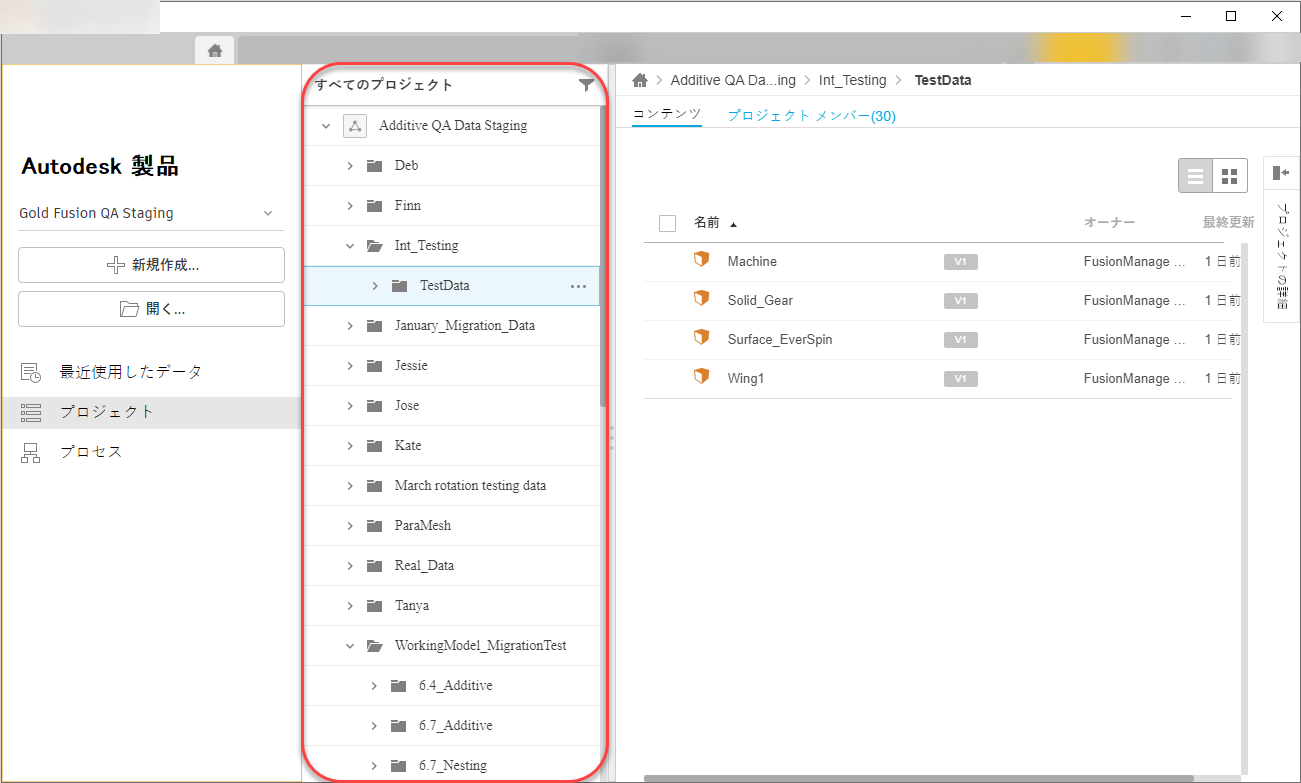
作業するプロジェクトまたはコンポーネントが見つかるまで、プロジェクトを参照します。
リスト ビューとグリッド ビューを切り替える
プロジェクト ブラウザ ペインの上にある[リスト]  または[グリッド]
  をクリックします。
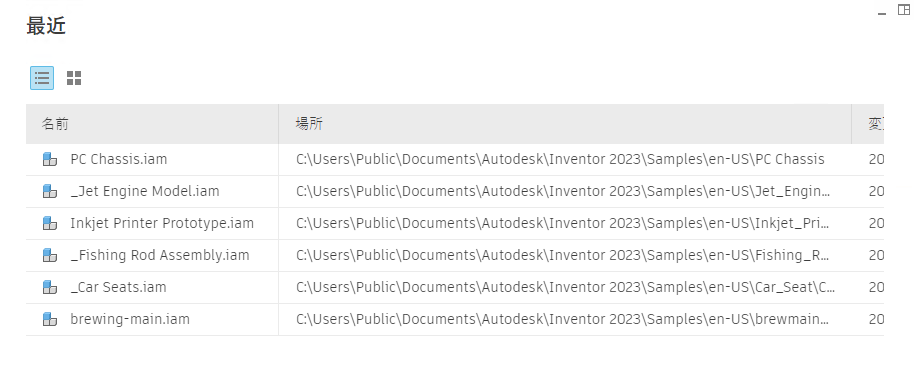
リスト: 列のあるリストにデータを表示します。
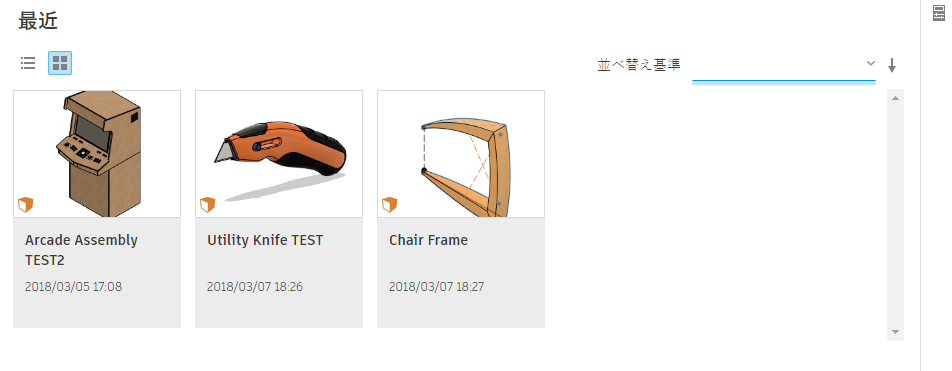
グリッド: データのサムネイル プレビューを表示します。
リスト ビューとグリッド ビューでデータを使用する
リスト項目またはグリッド項目をダブルクリックして開きます。
右クリック メニューを表示するには、リスト項目またはグリッド項目を右クリックするか、マウス カーソルを合わせて右の ⋮ をクリックします。
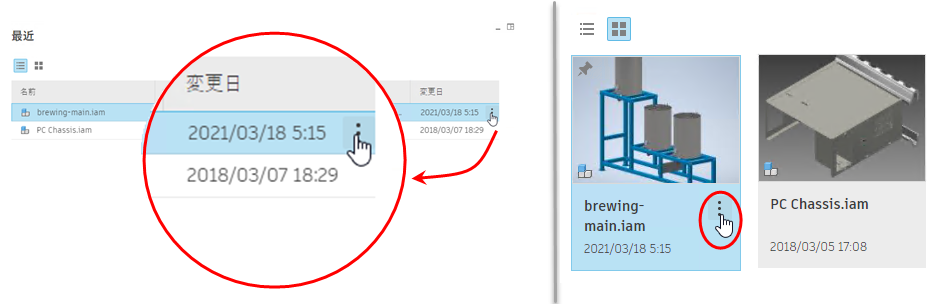
右クリック メニューは、使用しているソフトウェアによって異なります。たとえば、Inventor には[オプションを指定して開く]、Fusion には[Web で開く]があります。
Fusion 360 のみ: 選択したコンポーネントのプロパティを表示するには、ウィンドウの右上にある[プロパティ]
 をクリックします。