Autodesk Viewer 도구
Revit 및 AutoCAD와 같은 제품을 사용하면 정교한 도구 세트 없이 탐색하기 어려운 설계를 작성할 수 있습니다. Autodesk Viewer는 사용자가 설계와 상호 작용하고 설계를 검사하는 데 도움이 되는 여러 가지 도구를 제공합니다.
상단 탐색
뷰
설계 뷰를 여러 개의 뷰와 함께 내보내는 경우 뷰 창에서 탐색할 수 있습니다.
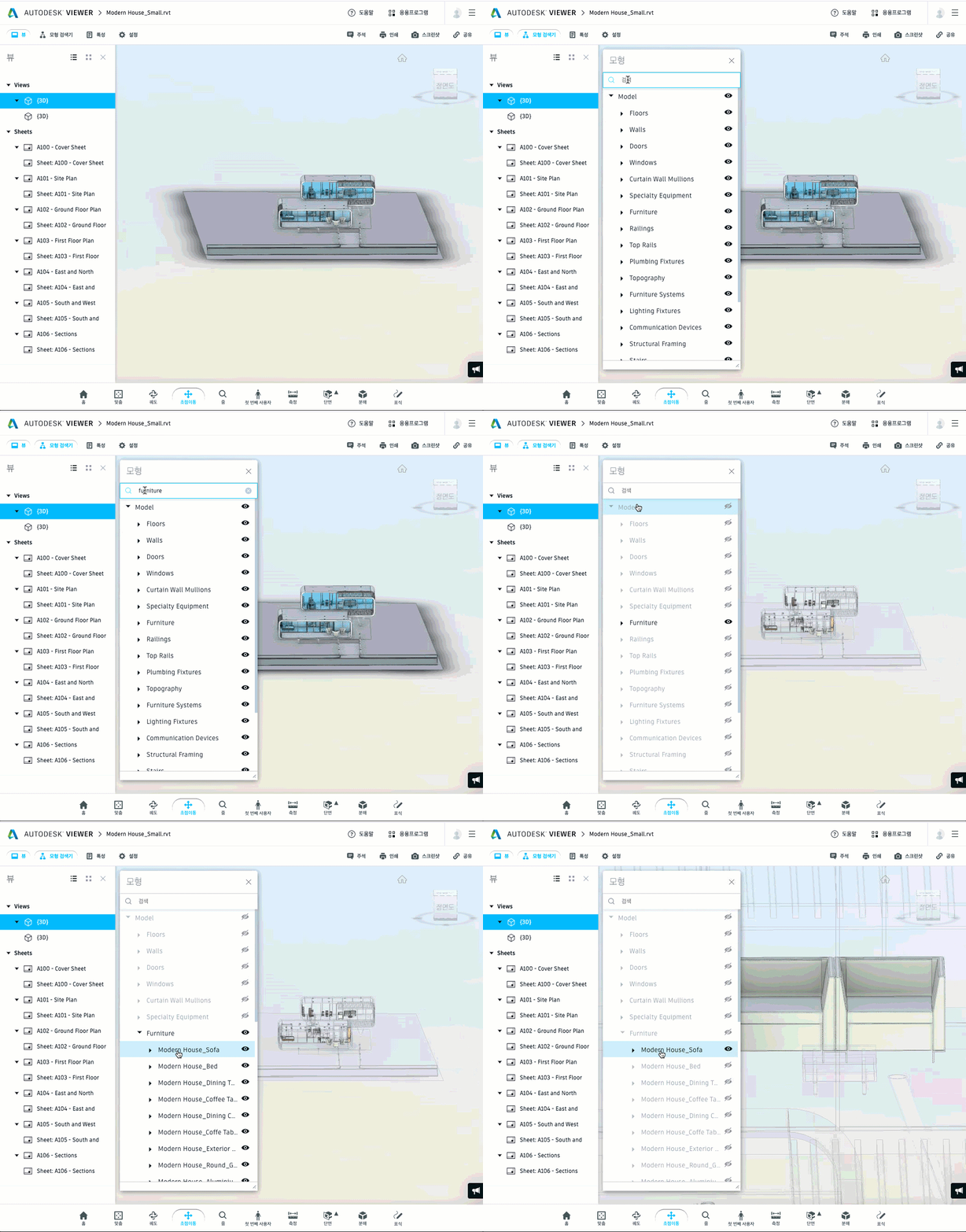
모형 검색기
3D 모형에는 일반적으로 여러 개의 개별 요소가 있습니다. 집에는 바닥, 벽, 인테리어 디자인 및 기타 여러 종류의 형상이 있습니다. 모형 검색기는 모형 형상을 탐색할 수 있는 사용자 인터페이스를 제공합니다. 모형의 특정 요소를 클릭하고 검색하고 숨길 수 있습니다.
특성
특성을 클릭하면 설계에 대한 메타데이터가 포함된 모달이 표시됩니다. 여기에는 부품 번호, 재료 유형 및 기계적 특성과 같은 정보가 포함됩니다.
설정
설정 모달을 사용하면 설계 뷰 사용자 환경의 특정 측면을 구성할 수 있습니다. 여기에는 이미지 품질을 감소하여 성능 개선, 배경 색상 변경, 확대/축소 등의 탐색 요소가 설계와 상호 작용하는 방식 변경 등이 포함됩니다.
주석
주석 창을 사용하면 공동작업자가 설계의 특정 부분에 대한 피드백을 제공하거나 마크업을 검토할 수 있습니다. 주석은 일반적인 피드백에 가장 적합합니다. 보다 정확한 피드백을 제공하려면 마크업 도구를 사용하십시오.
주석 창 상단의 내보내기 버튼을 클릭하여 문서 작성 목적으로 전체 주석 내역을 내보낼 수도 있습니다. 결과 파일은 PDF입니다.
공유
공유 창을 사용하면 링크를 사용하여 이 설계 뷰를 다른 사용자와 공유할 수 있습니다.
데이터 내보내기
- 인쇄: 사용자가 도면 또는 3D 모형의 뷰를 인쇄할 수 있습니다.
인쇄 기능 사용 방법에 대한 자세한 내용은 설계 인쇄를 참고하십시오.
- 스크린샷: 사용자가 화면에 표시되는 내용을 내보낼 수 있습니다.
스크린샷 기능 사용 방법에 대한 자세한 내용은 스크린샷 찍기를 참조하십시오.
도구막대
대부분의 Autodesk Viewer용 도구를 도구막대에서 사용할 수 있습니다. 2D 뷰와 3D 뷰 사이를 전환할 경우 도구막대가 약간 변경됩니다.
이러한 도구는 사용자가 수행할 수 있는 작업에 따라 몇 가지 범주로 나뉩니다.
- 설계 탐색
- 포함된 기능 보기
- 측정 및 검사
- 주석 추가
Viewcube
상단 탐색 아래의 오른쪽 모서리에는 모형 주위를 궤도 선회할 수 있는 클릭 및 끌기 가능한 UI 요소인 Viewcube가 표시됩니다.
탐색 도구
홈: 설계를 기본 상태 및 카메라 각도로 되돌립니다.
맞춤: 전체 설계를 표시합니다.
회전: 3D 뷰를 중심으로 카메라를 회전합니다.
초점이동: 카메라를 좌우로 또는 위쪽에서 아래쪽으로 밉니다.
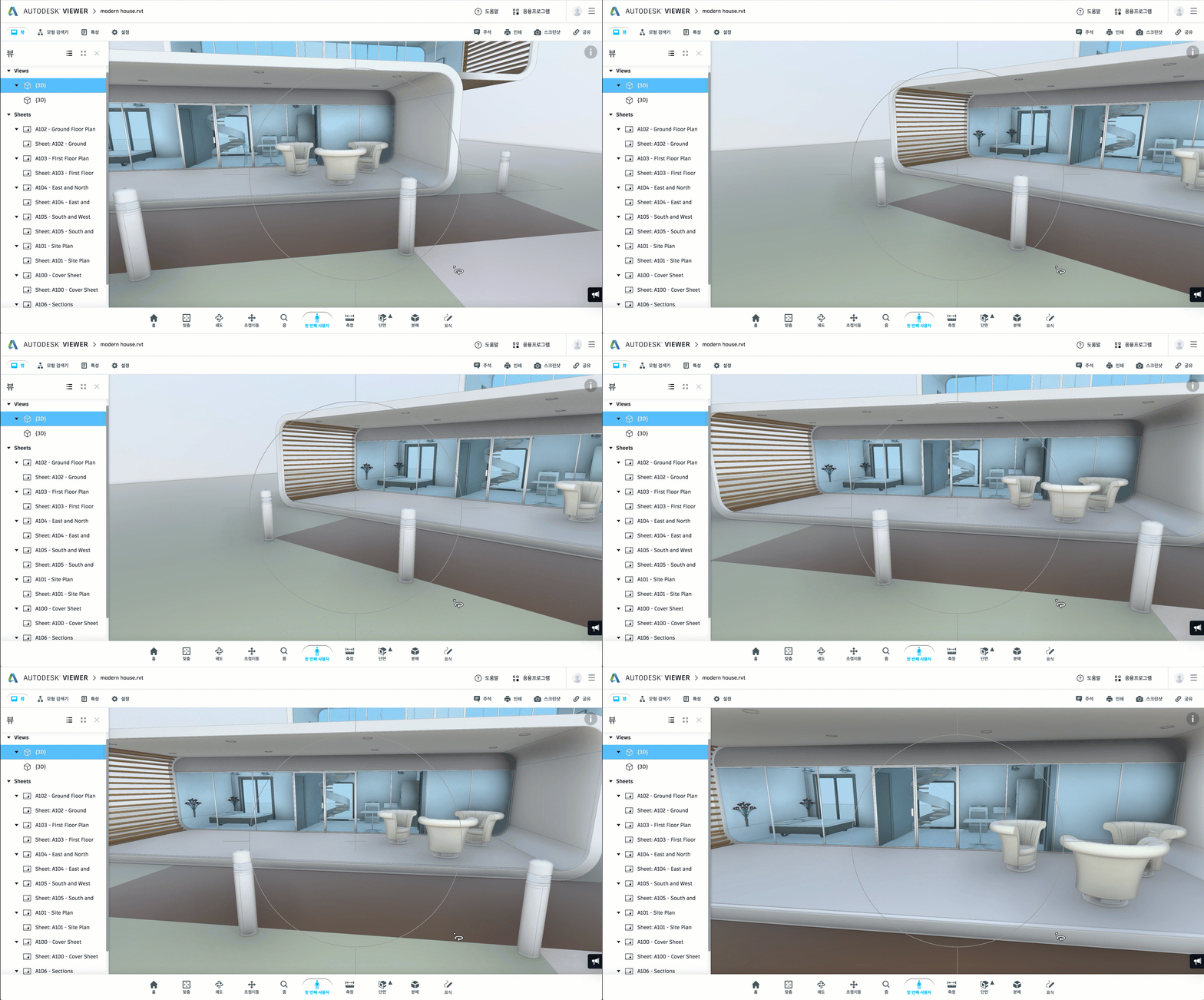
첫 번째 사용자: 사용자가 마치 실제로 걷고 둘러보는 것처럼 빌딩을 탐색할 수 있는 기능을 제공합니다.
확대/축소: 카메라를 설계의 일부 측면에서 더 가깝게 또는 멀게 이동합니다.
측정 및 검사
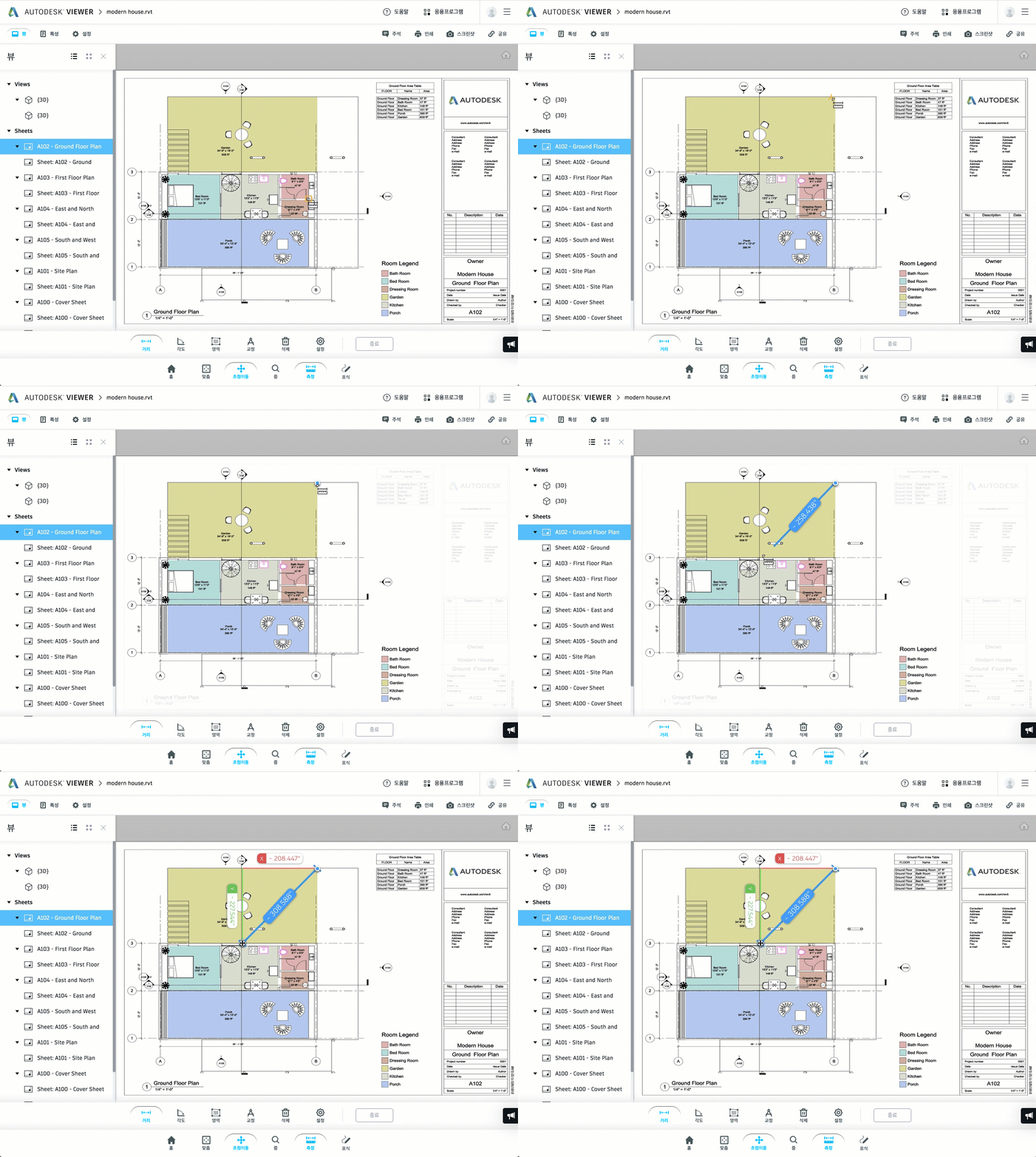
측정: 두 점 사이의 거리 또는 세 점 사이의 각도를 측정합니다.
분해: 사용자가 설계의 개별 요소를 볼 수 있도록 모형의 형상을 분리합니다.
단면: 사용자가 건물 또는 매커니즘의 내부를 검사할 수 있도록 설계를 축을 따라 평면으로 또는 선택된 상자를 통해 절단합니다.
주석 추가
- 마크업: 사용자가 간단한 텍스트 및 그리기 도구를 사용하여 자세한 피드백을 추가할 수 있습니다.
주석에 대한 자세한 내용은 주석 추가를 참고하십시오.