서브스크립션을 보유한 경우 소프트웨어를 둘 이상의 컴퓨터에 설치할 수 있으므로 한 컴퓨터에서 다른 컴퓨터로 라이센스를 전송할 필요가 없습니다. 독립 실행형 영구 라이센스를 보유한 이전 제품의 경우 LTU(라이센스 전송 유틸리티)를 사용해야 할 수도 있습니다. LTU는 대부분의 2011 이상 제품에서 사용할 수 있습니다. 2010 이하 버전에서는 라이센스 전송 기능을 사용할 수 없습니다.
소프트웨어를 새 컴퓨터로 이동하거나, 하드웨어를 업그레이드하거나, 하드 드라이브를 다시 포맷하는 경우 라이센스를 전송해야 합니다. LTU는 제품 구성요소와 한 폴더에 설치됩니다. 이 예에서는 AutoCAD 2020용 LTU의 위치를 보여줍니다.
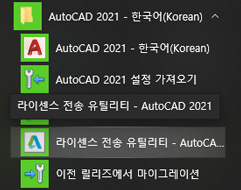
라이센스 전송 유틸리티 사용 방법
- 두 컴퓨터에 모두 같은 제품의 동일 버전이 설치되어 있는지 확인합니다.
- 라이센스 내보내기를 시작할 컴퓨터에서 제품을 닫습니다.
- LTU(라이센스 전송 유틸리티)를 실행하여 내보내기를 시작합니다.
- Windows. 시작 메뉴에서 전송하려는 Autodesk 제품과 같은 폴더에 있는 LTU 바로 가기를 찾습니다.
- macOS. Finder의 응용프로그램 아래에서 LTU를 찾습니다. LTU는 제품 폴더에 있습니다.
- 로그인합니다.
- 라이센스 공용 가져오기 허용을 선택할지 여부를 결정합니다.
이 옵션은 기본적으로 선택해제되어 있으며, 라이센스를 내보낼 방법(개인 또는 공용)을 결정합니다.
- 개인 내보내기. 이 기본 옵션을 사용하면 다른 사람이 사용자의 라이센스를 사용할 수 없습니다. 14일 이내에 다른 컴퓨터로 라이센스를 가져오지 않으면 공용 내보내기가 됩니다.
- 공용 내보내기. 이 옵션을 사용하면 같은 제품 및 일련 번호를 사용하여 다른 사람에게 라이센스를 전송할 수 있습니다. 예를 들어 라이센스 계약서에서 허용하는 경우 회사 동료에게 라이센스를 전송할 수 있습니다.
- 라이센스를 내보낼 대상 컴퓨터를 시작합니다.
- 이전과 같이 LTU를 실행하여 로그인합니다.
- 다시 Autodesk ID 및 암호를 입력하고 로그인을 클릭합니다.
라이센스 가져오기 확인 페이지가 표시되면 기록용으로 페이지를 인쇄하고 마침을 클릭합니다.