문서 작업
BIM 360용 Desktop Connector로 파일 탐색기에서 문서 관리 모듈을 업데이트할 수 있습니다. 파일을 끌거나 복사하여 붙여넣어 연결된 드라이브에 업로드합니다. 오른쪽 클릭 메뉴는 다음과 같은 추가 기능을 제공합니다.
- 열기: 파일을 엽니다.
- 공간 확보: 파일의 로컬 복사본을 지웁니다.
- 삭제: 파일을 삭제합니다.
- 동기화: 오프라인으로 작업할 수 있도록 선택한 파일을 캐시합니다. 이렇게 하면 파일의 최신 버전에서 작업할 수 있습니다.
- 잠금 및 잠금 해제: 다른 프로젝트 멤버가 새 버전을 편집하거나 게시할 수 없도록 합니다.
문서 업로드
- 파일 탐색기를 열고 연결된 드라이브에서 대상 위치로 이동합니다.
- 두 번째 Windows 탐색기 창을 열고 업로드할 문서로 이동합니다.
- 문서를 선택하고 1단계의 대상 위치로 선택 항목을 끌어 문서를 BIM 360에 업로드합니다.
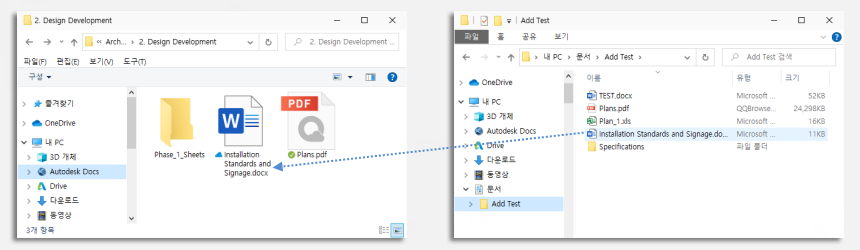
연결된 드라이브에서 문서 복사
연결된 드라이브에서 로컬 드라이브로 문서를 끌어 사본을 작성합니다.
링크된 파일 작업
외부 참조가 있는 AutoCAD DWG 파일을 업로드 또는 동기화할 때 참조된 문서 및 폴더 구조도 업로드되거나 동기화됩니다.
업로드: 외부 참조가 있는 AutoCAD DWG 파일을 Desktop Connector 폴더로 끌어 놓으면 해당 하위 항목도 BIM 360으로 업로드됩니다. 문서 관리에 없는 폴더의 다른 파일에 링크되는 파일을 업로드하면 해당 파일에 대해 새 폴더가 작성됩니다.
열기: Desktop Connector에서 AutoCAD DWG 파일을 열면 해당 참조 파일이 동기화됩니다. 참조된 문서에 대한 권한이 없는 경우 이러한 문서는 로드되지 않지만 다른 모든 외부 참조는 유지됩니다.
동기화: AutoCAD DWG 파일을 동기화할 때 참조된 파일도 동기화됩니다.
문서 잠금 및 잠금해제
다른 프로젝트 멤버가 파일을 편집하거나 새 버전을 게시하지 못하도록 문서를 잠글 수 있습니다.
파일 탐색기를 열고 연결된 드라이브에서 문서 위치로 이동합니다.
잠글 문서를 선택합니다.
팁: Revit 클라우드 작업 공유 파일은 잠글 수 없습니다.선택한 문서를 마우스 오른쪽 버튼으로 클릭하고 잠금을 클릭합니다.
문서의 잠금을 해제하려면 문서를 마우스 오른쪽 버튼으로 클릭하고 잠금해제를 클릭합니다.
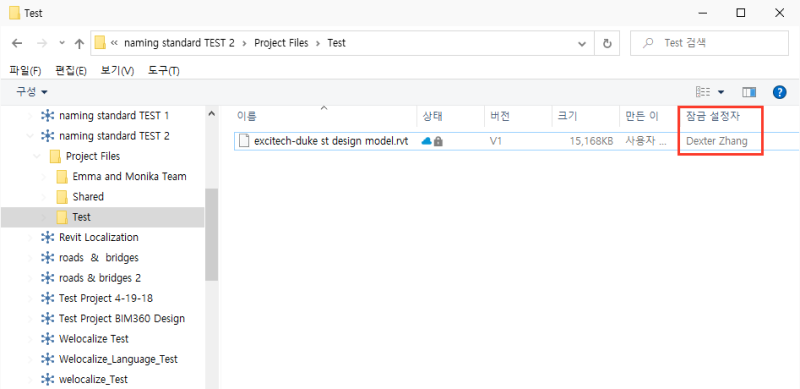
다른 프로젝트 멤버가 잠근 문서는 잠근 사람 열에서 해당 프로젝트 멤버의 이름이 있습니다.
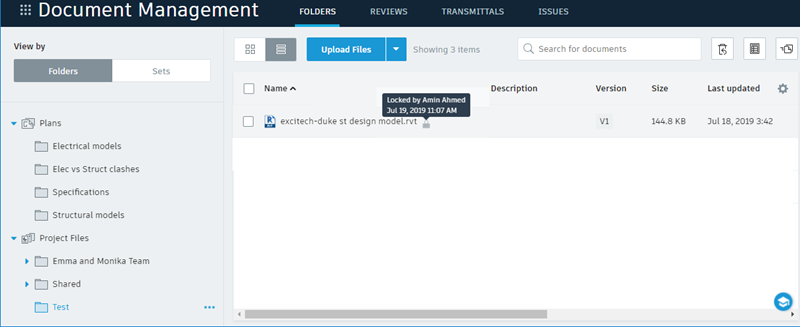
문서 관리에서 이 정보는 툴팁에 표시됩니다.
파일 탐색기에 열을 추가하여 다음 추가 상세 정보를 확인할 수 있습니다.
- 파일 탐색기를 열고 연결된 드라이브에서 문서 위치로 이동합니다.
- 열 이름을 마우스 오른쪽 버튼으로 클릭하면 상황에 맞는 메뉴가 표시됩니다.
- 기본적으로 표시할 열을 선택합니다. 예를 들어, 잠김 및 잠긴 날짜를 추가하면 문서의 잠금 상태에 대한 자세한 정보를 볼 수 있습니다.