프로젝트 작성 및 관리
Account Administration의 Projects 툴에는 조직 계정의 모든 프로젝트 목록이 포함되어 있습니다. 각 프로젝트에서 다음이 포함된 정보를 볼 수 있습니다.
이름
번호
유형
 = Autodesk BIM Collaborate Pro, Autodesk Build, Autodesk Docs 및 Autodesk Takeoff에서 사용하기 위해 작성된 프로젝트.
 = Autodesk BIM 360과 함께 사용하기 위해 작성된 프로젝트.
구성원 수
회사 수
상태
- 활동적인
- 지연(BIM 360 프로젝트에만 적용)
- 일시 중단됨(BIM 360 프로젝트에만 적용)
프로젝트 템플릿: 프로젝트가 템플릿에서 작성된 경우 프로젝트 템플릿의 이름이 링크로 표시됩니다. 더 이상 활성 상태가 아니면 보관된 것으로 표시됩니다.
시작 날짜
종료 날짜
작성 날짜
리스트에서 프로젝트를 클릭하여 해당 프로젝트를 엽니다.
프로젝트 작성
프로젝트는 계정 관리의 프로젝트 도구에서 작성하거나 프로젝트 리스트 에서 작성할 수 있습니다. Account Administration에서 프로젝트를 생성하려면:
왼쪽 탐색에서 프로젝트를 클릭하여 프로젝트 도구를 엽니다.
프로젝트 작성을 클릭합니다
프로젝트 작성 대화상자에 프로젝트 상세 정보를 입력합니다.
- 프로젝트 이름
- 프로젝트 번호
- 계좌. 계정은 개인 Autodesk Account가 아닌 조직의 계정을 나타냅니다.
- 프로젝트 유형
- 템플릿. 사전 정의된 설정이 있는 프로젝트 템플릿 중에서 선택하여 새 프로젝트의 시작점으로 사용합니다. 프로젝트를 더 쉽게 작성할 수 있도록 계정 수준에서 템플릿을 설정할 수 있습니다. 자세한 내용은 프로젝트 템플릿 참고하십시오.
- 주소. 주소 입력을 시작할 때 텍스트와 일치하는 추천 주소 목록에서 선택할 수 있습니다. 제안된 목록에 주소가 없는 경우 수동으로 주소 입력을 클릭합니다.
- 시간대. 표준 시간대는 브라우저에서 사용하는 표준 시간대로 기본 설정됩니다. 모든 도구가 프로젝트 시간대를 사용하는 것은 아닙니다.
- 시작 및 종료 날짜입니다. 날짜 선택기를 사용하여 프로젝트 시작 및 종료 날짜를 선택합니다. 프로젝트에서 Autodesk Build를 사용하는 경우 홈 툴의 프로젝트 진행률 기능에 표시됩니다. 이 날짜는 제품에 대한 서브스크립션 액세스에는 영향을 미치지 않습니다.
- 프로젝트 값
참고: 필수 필드는 별표로 표시됩니다.프로젝트 작성을 클릭합니다.
이때 프로젝트 관리에서 프로젝트가 열립니다. 프로젝트 작성자는 첫 번째 프로젝트 관리자로 추가됩니다.
프로젝트 보관
프로젝트가 활성 상태가 아닌 경우 깨끗한 프로젝트 리스트를 유지하기 위해 보관할 수 있습니다.
- 왼쪽 탐색에서 프로젝트를 클릭하여 프로젝트 도구를 엽니다.
- 보관하려는 프로젝트에 대한 더 보기 메뉴
 선택합니다.
 - 프로젝트 보관을 클릭합니다.
보관된 프로젝트 복원
지연으로 인해 프로젝트가 보관된 경우 보관된 프로젝트를 복원하여 활성 프로젝트 리스트에 표시할 수 있습니다.
- 왼쪽 탐색에서 프로젝트를 클릭하여 프로젝트 도구를 엽니다.
- 보관됨 탭을 선택합니다.
- 복원하려는 프로젝트에 대한 자세히 메뉴 선택합니다.
- 프로젝트 복원을 클릭합니다.
게시된 프로젝트 템플릿
이제 계정 관리자가 프로젝트 템플릿을 게시할 수 있습니다. 게시된 템플릿을 통해 계정 관리자는 조직의 모든 프로젝트 작성자가 프로젝트 템플릿을 사용할 수 있도록 보다 쉽게 설정할 수 있습니다.
프로젝트 템플릿 리스트에서
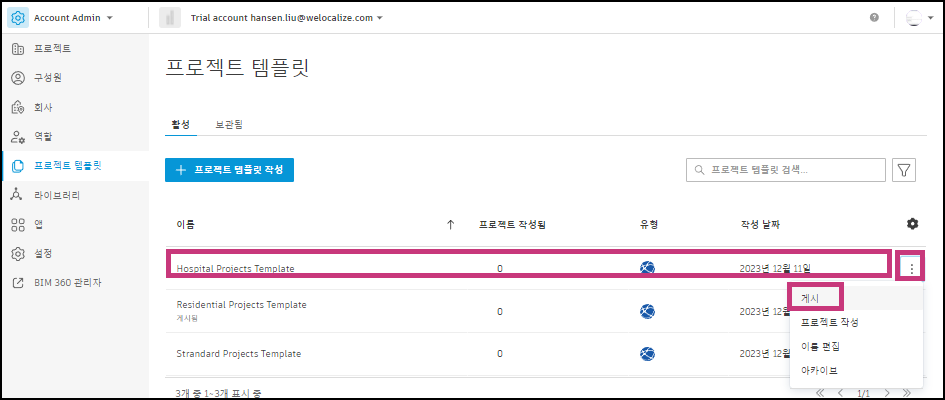
프로젝트 템플릿 게시하려면 게시할 프로젝트 템플릿 선택합니다.
해당 프로젝트 템플릿 행에서 줄임표를 클릭하고 게시를 선택합니다.
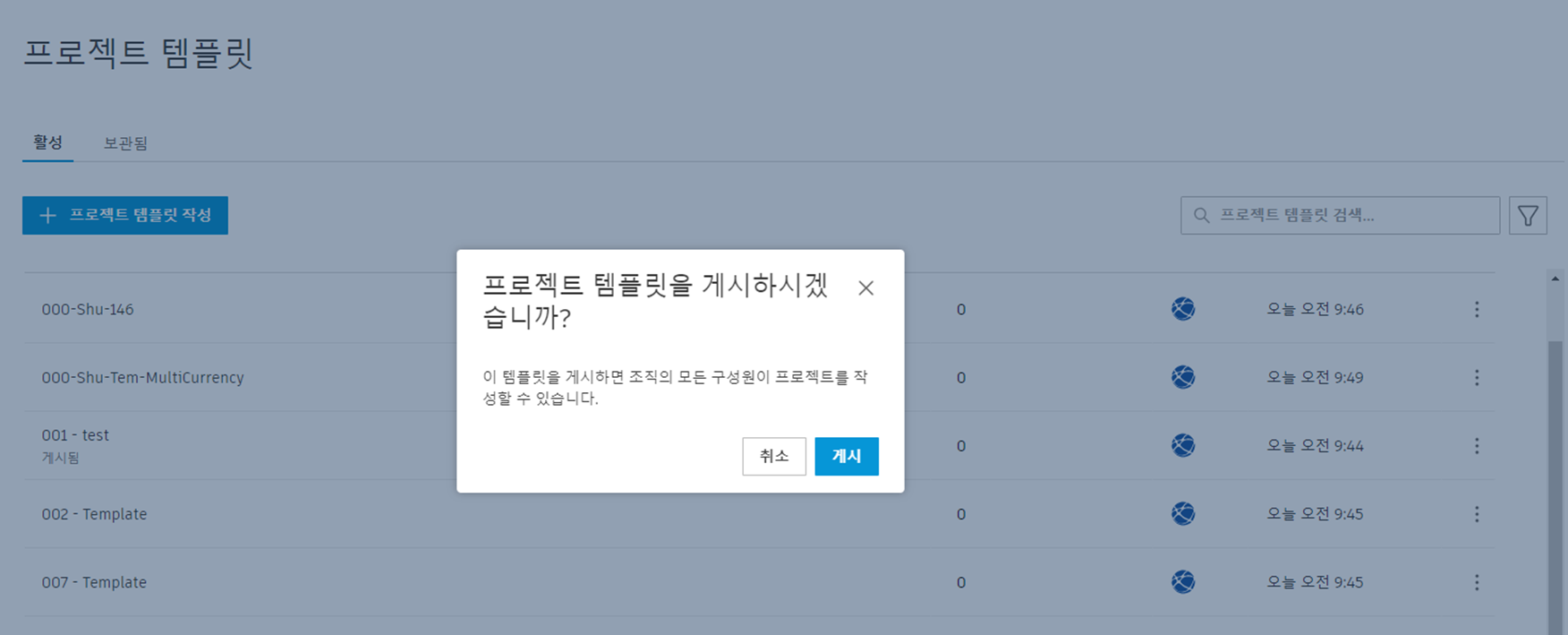
언제 프로젝트 템플릿을 게시하시겠습니까? 상자가 나타나면 게시 버튼을 클릭합니다.
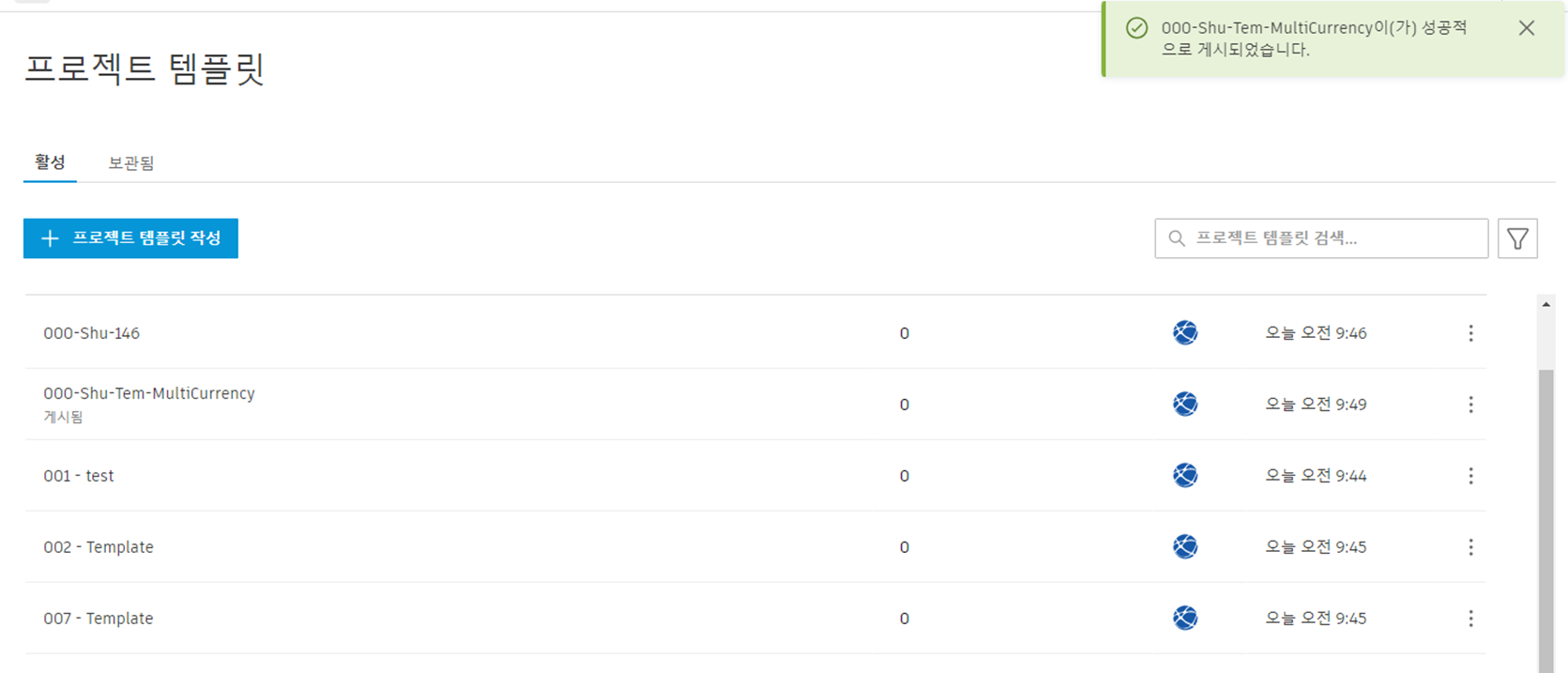
그러면 프로젝트 템플릿이 성공적으로 게시되었음을 알리는 메시지가 표시됩니다.
개별 프로젝트 템플릿에서
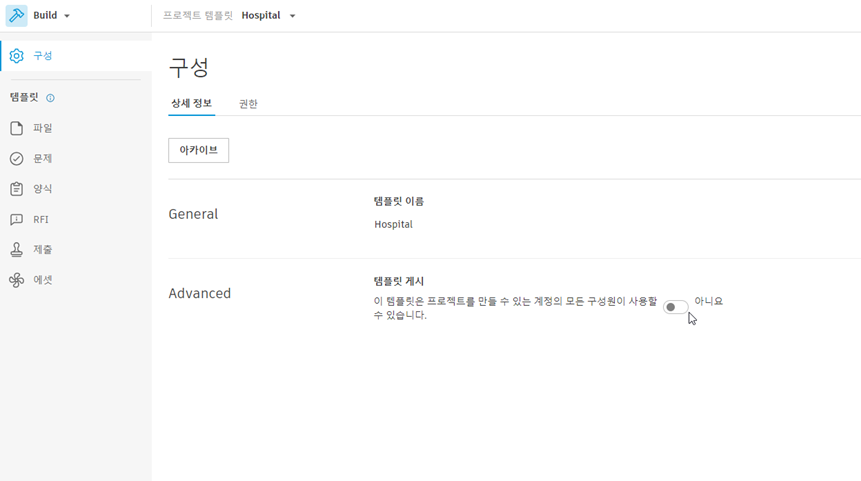
프로젝트 템플릿을 선택합니다.
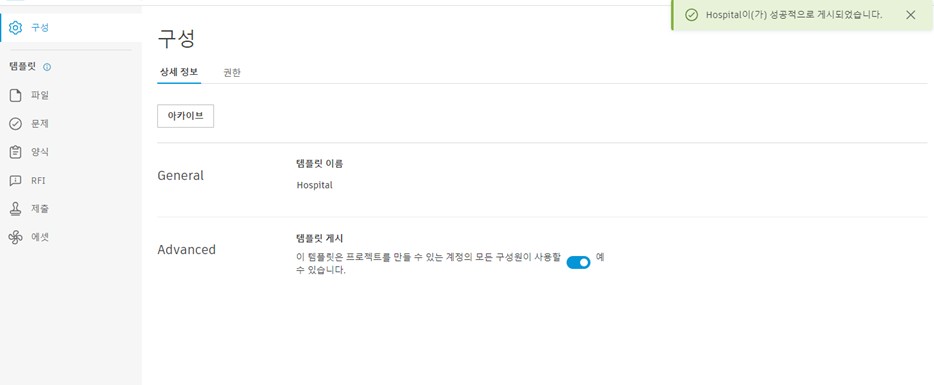
구성 메뉴의 고급 상세 정보 대시보드에서 템플릿 게시으로 전환합니다.
언제 프로젝트 템플릿을 게시하시겠습니까? 상자가 나타나면 게시 버튼을 클릭합니다.
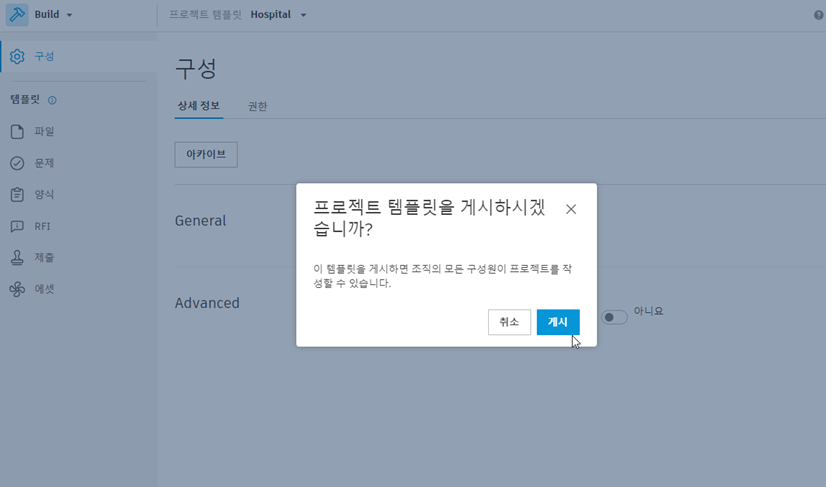
그러면 프로젝트 템플릿이 성공적으로 게시되었음을 알리는 메시지가 표시됩니다.
프로젝트 찾기
프로젝트 테이블(활성 또는 Archived_)의 왼쪽 상단에 있는 Seaarch 또는 필터를 사용하여 프로젝트를 찾을 수 있습니다. 검색에서는 프로젝트 이름, 번호 및 주소에서 일치하는 항목을 찾습니다.
다음을 기준으로 필터링할 수 있습니다.
- 상태
- 프로젝트 유형
- 작업 번호
- 플랫폼(BIM 360 또는 ACC)