계정 구성원 관리
계정 관리자는 Account Administration의 Members 툴에서 모든 계정 멤버와 해당 특성을 관리할 수 있습니다. 특성은 다음과 같습니다.
- 회사
- 역할
- 액세스 수준
- 멤버쉽
회원 상태
구성원 도구에 나타날 수 있는 구성원 상태에는 다음 세 가지가 있습니다.
- 활성: 초대를 받고 제품에 액세스한 구성원입니다.
- 초대됨: 초대장이 전송되었지만 아직 제품에 액세스하지 않았습니다.
- 초대되지 않음: 멤버가 '초대되지 않음'으로 표시되면 계정에 추가되었지만 프로젝트에 초대되지 않은 것입니다. 초대되지 않음"은 Account Admin에만 표시됩니다.
구성원 추가
두 가지 방법으로 멤버를 추가할 수 있습니다. 기본 방법은 유동적입니다. 경우에 따라 레거시 방법가 더 빠릅니다. 이메일을 입력할 때 기본값은 각 사용자에게 서로 다른 회사 및 역할을 할당할 수 있도록 합니다. 레거시 방법은 한 번에 추가된 모든 멤버에 동일한 회사 및 역할을 지정합니다.
기본 구성원 추가
왼쪽 탐색 창에서 구성원을 클릭하여 구성원 도구를 엽니다.
구성원 추가를 클릭합니다.
구성원의 이메일 주소를 입력하거나 쉼표, 탭, 공백 또는 세미콜론으로 구분된 이메일 주소 목록에 붙여넣습니다.

오른쪽의 Enter 키를 클릭하여 구성원 테이블에 구성원을 추가합니다.

선택적으로 이름 필드가 비어 있는 경우 구성원의 이름과 성을 입력할 수 있습니다. 이들은 프로파일을 만들 때 제안됩니다.
각 구성원에 대해 회사 및 역할을 선택합니다. 이 회사와 역할을 사용하여 멤버에게 권한을 빠르게 적용할 수 있습니다.
참고: 역할은 액세스 수준 선택을 업데이트합니다. 역할을 선택한 후 액세스 수준을 수동으로 변경할 수 있습니다.구성원에 대한 액세스 레벨을 선택합니다.
- 계정 관리자: 구성원이 다른 계정 관리자로 추가됩니다.
- 경영진: 구성원에게 Insight의 계정별 대시보드에 대한 액세스 권한이 부여됩니다. 자세한 내용은 최고관리자 개요를 참고하십시오.
- 표준 관리자: 구성원에게 Account Admin의 라이브러리 및 템플릿 도구에 대한 액세스 권한이 부여되지만 다른 Account Admin 도구는 표시되지 않습니다.
참고: 확인란을 선택하지 않으면 새 멤버가 계정에 추가되고 프로젝트 관리자가 프로젝트에 멤버를 추가할 수 있습니다. 새로 초대된 구성원은 아직 초대를 받지 않습니다. 멤버가 프로젝트에 추가될 때 초대장을 보냅니다.구성원에게 이메일 초대장을 보내려면 초대 보내기를 클릭합니다.
대량 변경 멤버 추가
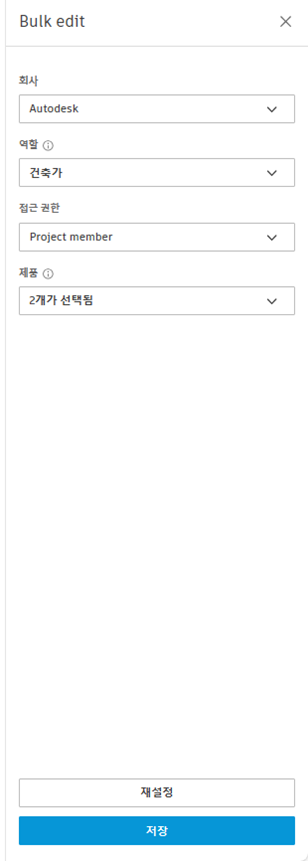
기본 초대 워크플로우를 사용하는 경우 여러 사람에게 동일한 변경 사항을 적용할 수 있습니다.
변경할 멤버를 선택합니다.

편집을 클릭합니다. 오른쪽에 패널이 나타납니다.
패널의 드롭다운 리스트를 사용하여 구성원의 회사, 역할, 액세스 수준 및 제품 액세스 권한을 변경합니다.
저장를 클릭합니다.
기존 구성원 추가
왼쪽 탐색에서 구성원을 클릭하여 프로젝트 관리자에서 구성원 도구를 엽니다.
드롭다운 리스트
 를 클릭합니다.
기존 추가 구성원을 클릭합니다.
구성원의 이메일 주소를 입력하거나 쉼표, 탭, 공백 또는 세미콜론으로 구분된 이메일 주소 목록에 붙여넣습니다.
참고: 한 번에 100명의 구성원만 추가할 수 있습니다.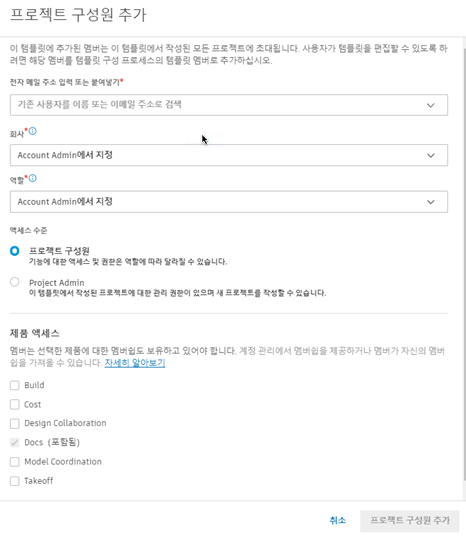
구성원에 대해 회사 또는 역할을 선택합니다. 회사 및 역할을 사용하여 동일한 권한을 여러 구성원에게 빠르게 적용할 수 있습니다.
구성원에 대한 액세스 레벨을 선택합니다.
- 계정 관리자: 구성원이 다른 계정 관리자로 추가됩니다.
- 경영진: 구성원에게 Insight의 계정별 대시보드에 대한 액세스 권한이 부여됩니다. 자세한 내용은 최고관리자 개요를 참고하십시오.
- 표준 관리자: 구성원에게 Account Admin의 라이브러리 및 템플릿 도구에 대한 액세스 권한이 부여되지만 다른 Account Admin 도구는 표시되지 않습니다.
참고: 확인란을 선택하지 않으면 새 멤버가 계정에 추가되고 프로젝트 관리자가 프로젝트에 멤버를 추가할 수 있습니다. 새로 초대된 구성원은 아직 초대를 받지 않습니다. 멤버가 프로젝트에 추가될 때 초대장을 보냅니다.구성원에게 이메일 초대를 보내려면 초대를 클릭합니다.
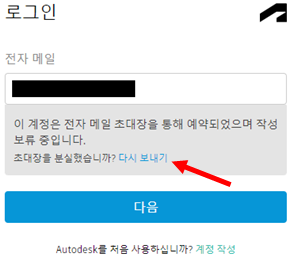
초대는 7일 후에 만료될 수 있습니다.
- 구성원이 이미 계정을 설정하고 ACC에 로그인한 경우 만료일이 없습니다.
- 관리자는 더보기(More) 메뉴
 에서 초대장을 다시 보낼 수 있습니다.
 - 구성원은 로그인하는 동안 초대장 다시 보내기를 요청할 수 있습니다.
구성원이 추가된 후에는 해당 구성원의 회사, 역할, 액세스 레벨 및 제품 액세스 권한을 편집할 수 있습니다.
구성원 도구의 구성원 목록에서 구성원의 이름을 클릭합니다.
오른쪽의 구성원 프로파일에서 구성원의 회사 및 역할 을 정의합니다.
멤버의 액세스 레벨 선택:
- 프로젝트 구성원
- 프로젝트 관리자
이 프로젝트에서 사용할 개별 제품에 대한 액세스를 켜거나 끕니다.
- 문서
- 빌드
- 단가
- Insight
- Design Collaboration
- Model Coordination
- Takeoff
중요: Docs에 대한 액세스를 끄면 구성원은 모든 제품에 대한 액세스 권한을 잃게 되고 프로젝트에서 제거됩니다.개별 제품에 대한 메뉴를 확장하여 제품별 권한 등급을 확인합니다. 개별 도구 권한에 대한 링크를 클릭하여 조정합니다.
외부 서브스크립션
외부 서브스크립션이 있는 사용자도 동일한 방식으로 서브스크립션을 지정할 수 있습니다. 외부 서브스크립션은 내부 서브스크립션 수에 포함되지 않습니다. 외부 서브스크립션이 있는 다른 사용자에게 서브스크립션을 지정할 필요는 없지만 외부 서브스크립션이 제거된 경우 가동 중단을 방지할 수 있습니다.
구성원 제거
구성원을 제거하려면:
구성원 도구의 구성원 목록에서 구성원의 이름을 클릭합니다.
오른쪽의 구성원 프로필에서 더보기 메뉴
 클릭하고 구성원 제거
  를 선택합니다.팁: 구성원 목록에서 구성원의 이름 위에 커서를 놓고 자세히 메뉴 클릭한 다음 구성원 제거를 선택할 수도 있습니다.
계정에서 제거된 구성원은 계정의 모든 프로젝트에서 제거됩니다.
구성원 찾기
구성원 도구에서 검색 및 필터를 사용하여 설정을 수정할 특정 구성원을 찾을 수 있습니다. 열을 선택하면 해당 열을 기준으로 정렬할 수 있습니다.
다음을 기준으로 필터링할 수 있습니다.
- 상태: 초대 상태를 기준으로 구성원을 찾습니다.
- 회사: 구성원의 액세스 권한 또는 서브스크립션을 수정해야 하는 특정 회사를 찾습니다.
- 기본 역할: Account Admin에 지정된 역할을 기준으로 사용자를 찾습니다. Account Admin의 기본 역할은 프로젝트의 구성원에게 할당된 역할과 다를 수 있습니다.
- 액세스 수준: 관리자 목록을 빠르게 확인할 수 있습니다.