라이브러리의 프로젝트에서 양식 템플릿 추가 및 제거
라이브러리에서 양식 템플릿을 만들거나 가져오 후 프로젝트 및 프로젝트 템플릿에 추가할 수 있습니다.
프로젝트 및 라이브러리의 프로젝트 템플릿에 양식 템플릿 추가
라이브러리의 양식 템플릿을 계정의 하나 이상의 프로젝트 및 프로젝트 템플릿에 추가할 수 있습니다. 프로젝트 템플릿에 양식 템플릿을 추가하면 해당 프로젝트 템플릿에서 작성된 모든 프로젝트에 나타납니다.
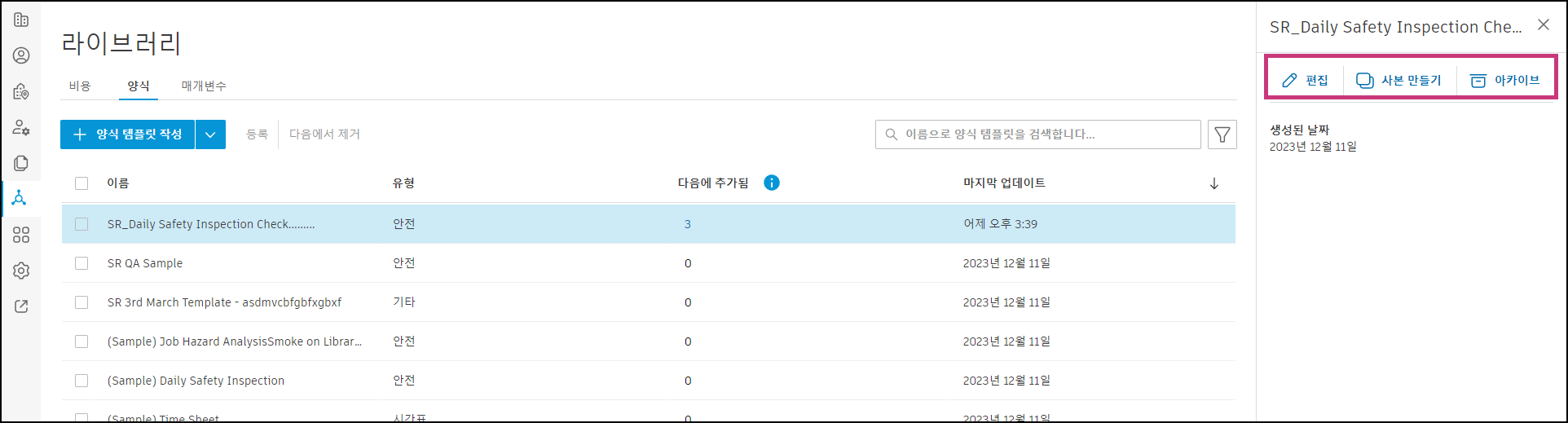
Account Admin의 왼쪽 탐색 창에서 라이브러리를 클릭합니다.
양식 카드를 선택합니다.
양식 탭에서 프로젝트 또는 템플릿에 추가할 서식 템플릿 클릭합니다.
표시되는 패널에서 다음에 추가를 클릭합니다.
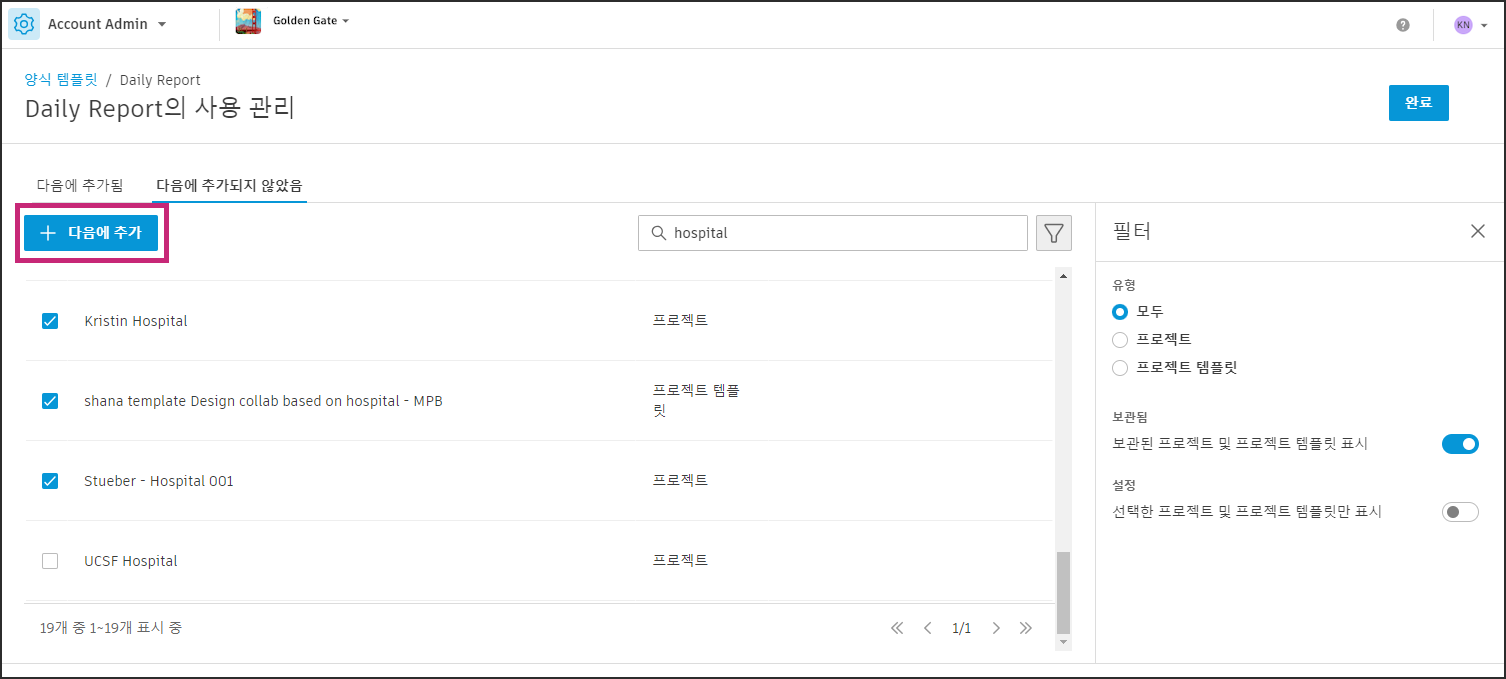
사용 관리 페이지는 기본적으로 다음에 추가되지 않음 탭에 있습니다. 양식 템플릿이 없는 프로젝트 및 프로젝트 템플릿 목록이 있습니다. 다음을 수행할 수 있습니다.
- 이름으로 프로젝트 및 템플릿을 검색하거나 리스트를 찾습니다.
- 프로젝트 또는 프로젝트 템플릿만 표시하려면 필터를 사용합니다. 설정에서 전환을 클릭하여 선택한 프로젝트 및 프로젝트 템플릿만 표시할 수도 있습니다.
양식 템플릿에 추가할 프로젝트 및 템플릿을 선택합니다.
추가 대상을 클릭합니다.
확인 대화상자가 표시됩니다. 대화상자에는 선택한 프로젝트 또는 프로젝트 템플릿이 나열됩니다. 확인하려면 추가를 클릭합니다.
사용량 관리 페이지로 돌아갑니다. 선택한 프로젝트 및 프로젝트 템플릿의 상태 열에 처리 메시지가 표시됩니다.
페이지를 종료하지 않으면 프로세스가 완료될 때 성공 배너가 표시됩니다. 종료를 클릭합니다.
사용량 관리 페이지를 종료해도 프로세스가 완료될 때 알림이 표시됩니다. 또한 양식 페이지에서 서식 템플릿 행의 다음에 추가 열 아래에 진행 상태 표시기가 표시됩니다.
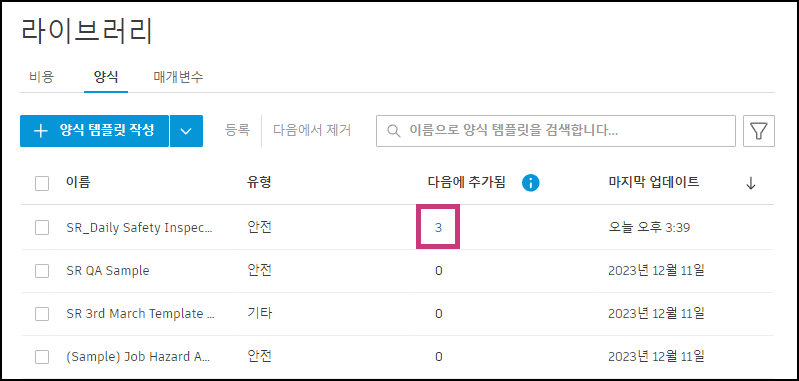
이제 양식 탭의 다음에 추가됨 열에 서식이 템플릿 프로젝트 또는 프로젝트 템플릿의 수가 표시됩니다.
프로젝트에서 양식 템플릿 및 라이브러리의 프로젝트 템플릿 제거
계정 관리자에서 라이브러리 도구의 양식 탭으로 이동합니다.
다음에 추가됨 열에서 숫자를 클릭합니다.
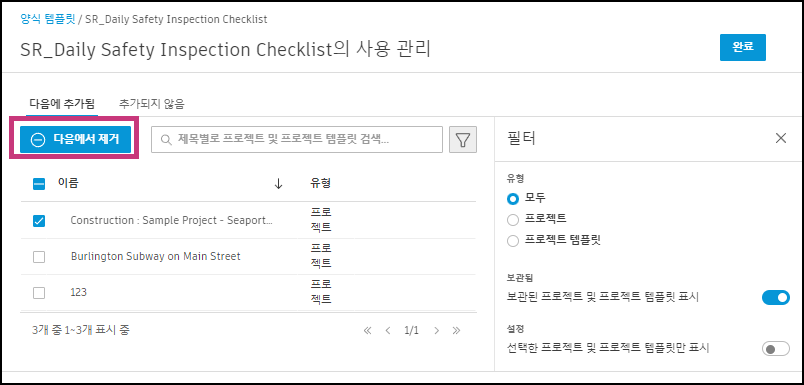
프로젝트 또는 템플릿을 선택하고 제거 위치를 클릭합니다.
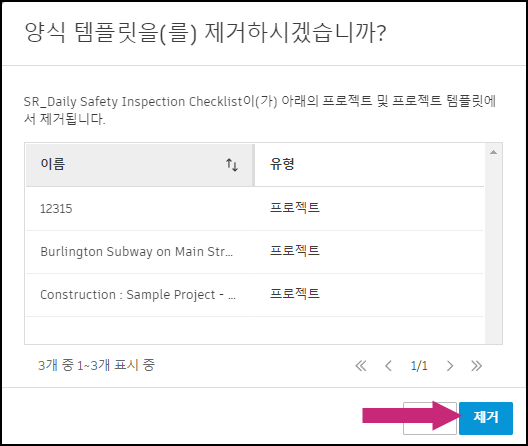
확인 대화상자가 표시됩니다. 대화상자에는 선택한 프로젝트 또는 프로젝트 템플릿이 나열됩니다. 확인하려면 제거를 클릭합니다.
사용량 관리 페이지로 돌아갑니다. 선택한 프로젝트 및 프로젝트 템플릿의 상태 열에 처리 메시지가 표시됩니다.
페이지를 종료하지 않으면 제거가 완료되면 성공 배너가 표시됩니다. 종료를 클릭합니다.
사용량 관리 페이지를 종료해도 제거가 완료되면 알림이 표시됩니다. 또한 양식 페이지에서 서식 템플릿 행의 다음에 추가 열 아래에 진행 상태 표시기가 표시됩니다.
 클릭하여 다음에서 제거 또는 보관합니다. 서식 템플릿에 프로젝트나 프로젝트 서식 파일이 없는 경우 제거 위치 옵션만 표시됩니다. 보관 작업을 사용할 수 없습니다.