라이브러리에서 양식 템플릿 작성 및 가져오기
라이브러리에서 계정의 양식 템플릿을 작성하거나 프로젝트 또는 템플릿에서 가져올 수 있습니다. 라이브러리의 템플릿은 팀의 양식을 표준화하는 데 도움이 됩니다. 프로젝트 또는 프로젝트 템플릿에 템플릿을 추가할 수 있습니다.
이 항목에서는 다음 작업 방법을 알아봅니다.
라이브러리에서 양식 템플릿 작성
Account Admin의 왼쪽 탐색 메뉴에서 라이브러리를 클릭합니다.
양식 카드를 선택합니다.
양식 템플릿 작성 을 클릭하여 양식 템플릿 빌더를 엽니다.
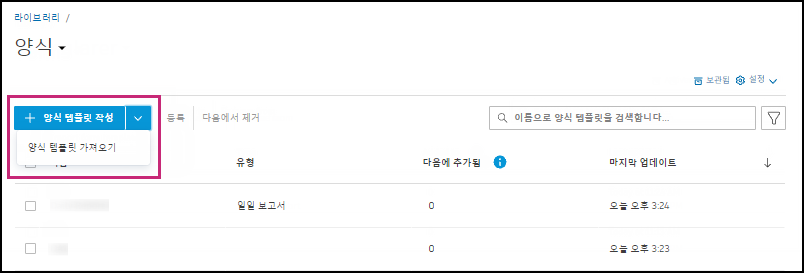
양식 템플릿 작성 시작할 위치를 선택한 다음 섹션, 질문 및 로직을 적절히 추가합니다.
라이브러리에서 양식 템플릿 작성 프로세스는 양식 도구에서 템플릿 작성 프로세스와 유사합니다. 권한을 설정하면 프로세스가 변경됩니다. 자세한 내용은 양식 템플릿 만들기를 참조하십시오. 템플릿 작성을 마치면 다음 단계를 계속하여 권한을 설정합니다.
참고: 라이브러리의 양식 템플릿에서는 섹션 담당자를 설정할 수 없습니다.저장를 클릭합니다.
(선택 사항) 전환을 클릭하여 라이브러리에서 양식 템플릿의 권한을 관리합니다. 이 기능을 사용하면 역할별로 권한을 설정할 수 있습니다. 이러한 권한이 프로젝트에 있으면 프로젝트 팀이 제거할 수 없습니다. 따라서 여기에 권한을 추가하면 조직의 요구 사항에 맞게 더 많은 프로젝트를 표준화하는 데 도움이 될 수 있습니다. 자세히 알아보기
라이브러리에서 권한을 설정하지 않으려면 저장을 클릭하여 마칩니다.
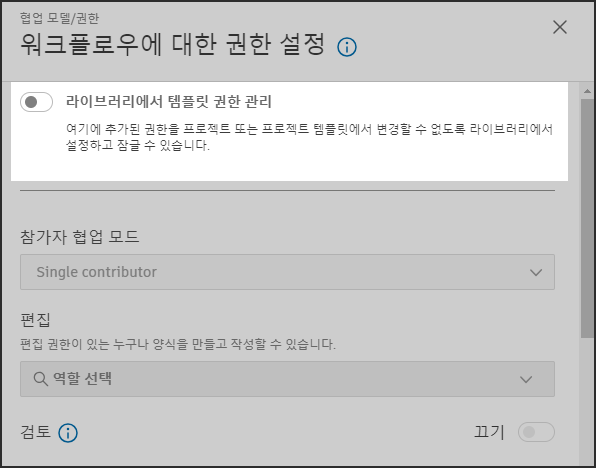
대화상자에서 사용을 클릭합니다.
참가자 협업 모드, 편집자, 검토자, 보기 권한자 및 관리자를 선택합니다.
저장를 클릭합니다.
라이브러리로 양식 템플릿 가져오기
프로젝트 또는 템플릿에서 양식 템플릿을 라이브러리로 가져올 수 있습니다.
양식 템플릿 만들기 옆의 화살표를 클릭하고 양식 템플릿 가져오기를 선택합니다.
Autodesk Construction Cloud 프로젝트 또는 프로젝트 템플릿 선택
참고: 리스트에는 이름별로 정렬된 처음 200개의 프로젝트가 표시됩니다. 프로젝트를 찾을 수 없는 경우 이름을 더 높게 표시되도록 편집합니다. 예를 들어, 1 - 양식 템플릿 프로젝트 마이그레이션과 같은 숫자로 시작합니다.다음을 클릭합니다.
최대 50개의 템플릿을 선택할 수 있습니다. 선택한 템플릿은 해당 이름과 함께 라이브러리에 추가됩니다.
가져오기를 클릭합니다.