이메일 알림 설정
프로젝트 관리자 알림을 받을 사람을 제어하여 프로젝트에 대한 이메일 알림 설정을 사용자화할 수 있습니다.
프로젝트 관리자는 기본 알림 설정을 사용하거나 개별 구성원, 역할 또는 회사의 알림 그룹을 작성할 수 있습니다. 그런 다음 선택한 도구와 각 그룹의 알림 유형에 대해 이메일 알림 빈도를 관리하고 권한 등급을 제어할 수 있습니다.
예를 들어 프로젝트 관리자는 이슈 도구의 알림 빈도를 각 상태 및 마감일 변경에 대해 매시로 설정하고 구성원에게 RFI를 할당하는 각 이벤트에 대해 즉시로 설정할 수 있습니다. 또한 프로젝트 관리자는 전체 또는 일부 도구 및 알림 유형에 대해 알림을 끄 수 있습니다.
편집 이상의 권한이 있는 개별 프로젝트 멤버는 다양한 도구 및 알림 유형에 대해 고유한 알림 빈도를 구성할 수 있습니다. 자세한 내용은 멤버 알림 설정을 참조하십시오.
알림별 도움말 항목에 대한 링크에 액세스하려면 ACC 도구 및 제품의 알림을 참고하십시오.
이 문서에는 다음이 포함됩니다.
알림 및 빈도
다음 도구 및 알림 유형에 대한 알림 빈도는 프로젝트 관리자가 개별적으로 변경할 수 있습니다.
- 브리지
- Cost Management
- Design Collaboration
- 파일
- 양식
- 이슈
- 회의
- RFI (영어)
- 보고서
- 개 이용 후기
- 일정
- 시트
- 자료제출
- 자료전송
다음 진동수 설정을 선택할 수 있습니다.
- 다양: 지정된 도구에 대한 알림 유형에 다양한 빈도가 지정되어 있음을 나타냅니다. 이 옵션은 선택할 수 없습니다.
- 즉시: 가능한 한 빨리 이메일 알림을 보냅니다.
- 매시간: 한 시간에 한 번 정도 다이제스트 이메일을 보냅니다.
- 매일: 프로젝트 프로파일에서 프로젝트에 대해 지정된 시간대로 오전 4시에 다이제스트 이메일을 보냅니다.
- 안 함: 이메일 알림을 끕니다.
다음과 같은 알림별 고려 사항을 참고하십시오.
- 시스템 메시지 또는 초대와 같은 일부 알림은 빈도 설정에 관계없이 항상 즉시 전송됩니다.
- 일부 도구의 알림 유형 빈도는 기본적으로 즉시로 설정되며 변경할 수 없습니다. 따라서 도구의 빈도는 **매일 또는 매로 변경하려고 해도 다양함**으로 나타날 수 있습니다.
통보 그룹 작성
기본 알림 설정 알림 그룹은 기본적으로 각 프로젝트에서 사용할 수 있습니다. 프로젝트 관리자는 이 그룹을 템플릿으로 사용하여 아래 설명된 대로 선택한 구성원, 역할 또는 회사에 기본 알림 빈도 설정을 빠르게 적용할 수 있습니다.
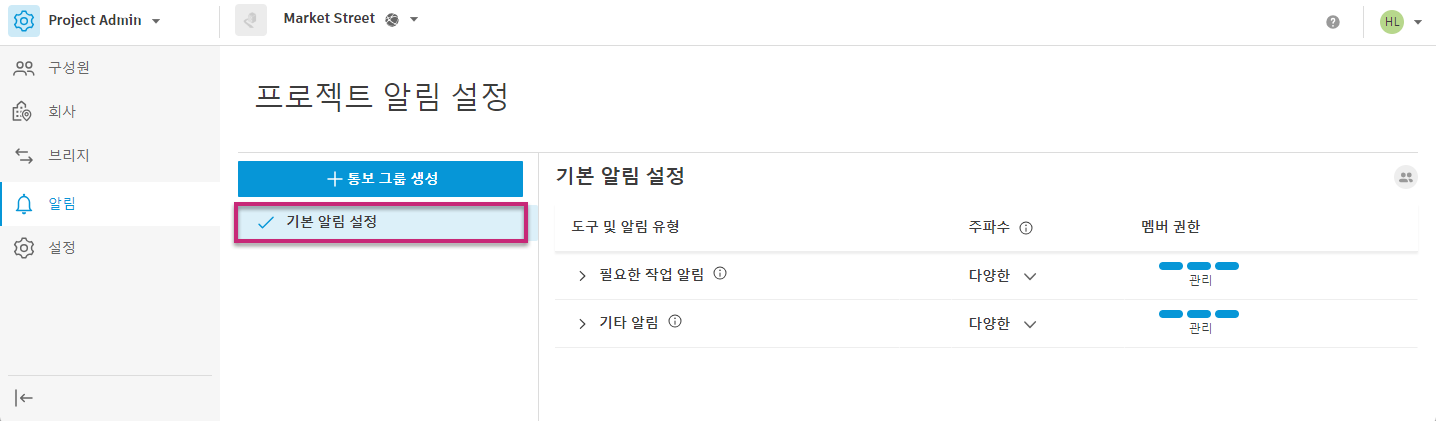
프로젝트 관리자는 개별 구성원, 회사 또는 역할의 알림 그룹을 만들고 각 알림 그룹에 대한 알림 설정 및 권한 등급을 제어할 수 있습니다.
통보 그룹을 만들려면:To create a notification group:
제품 선택기에서 Project Admin을 선택합니다.
왼쪽 탐색에서 알림 도구를 선택합니다.
통보 그룹 작성
 을 클릭합니다.
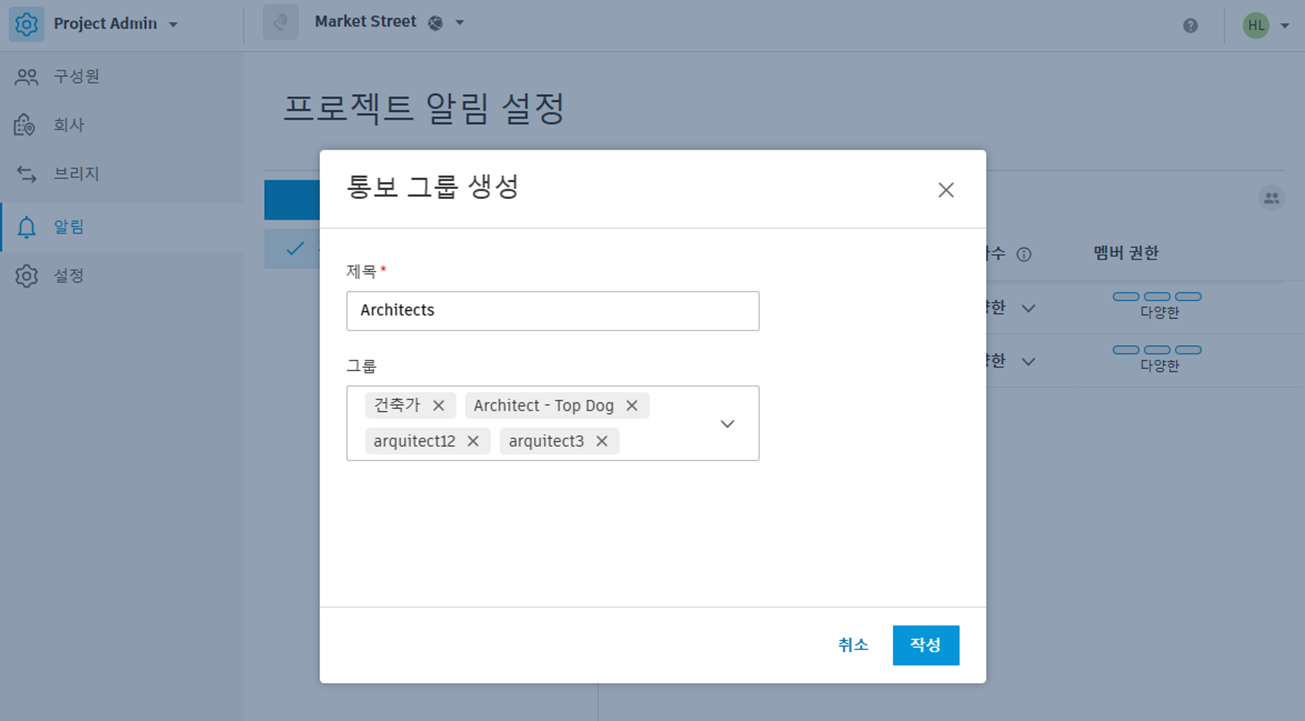
원하는 통보 그룹 이름을 입력합니다.
드롭다운 메뉴에서 구성원, 역할 또는 회사를 선택하거나 이름을 입력하여 옵션 목록을 필터링합니다.
작성을 클릭합니다.
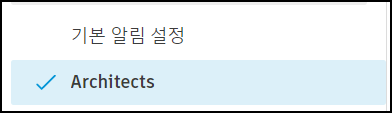
새로 작성된 그룹이 강조 표시됩니다.
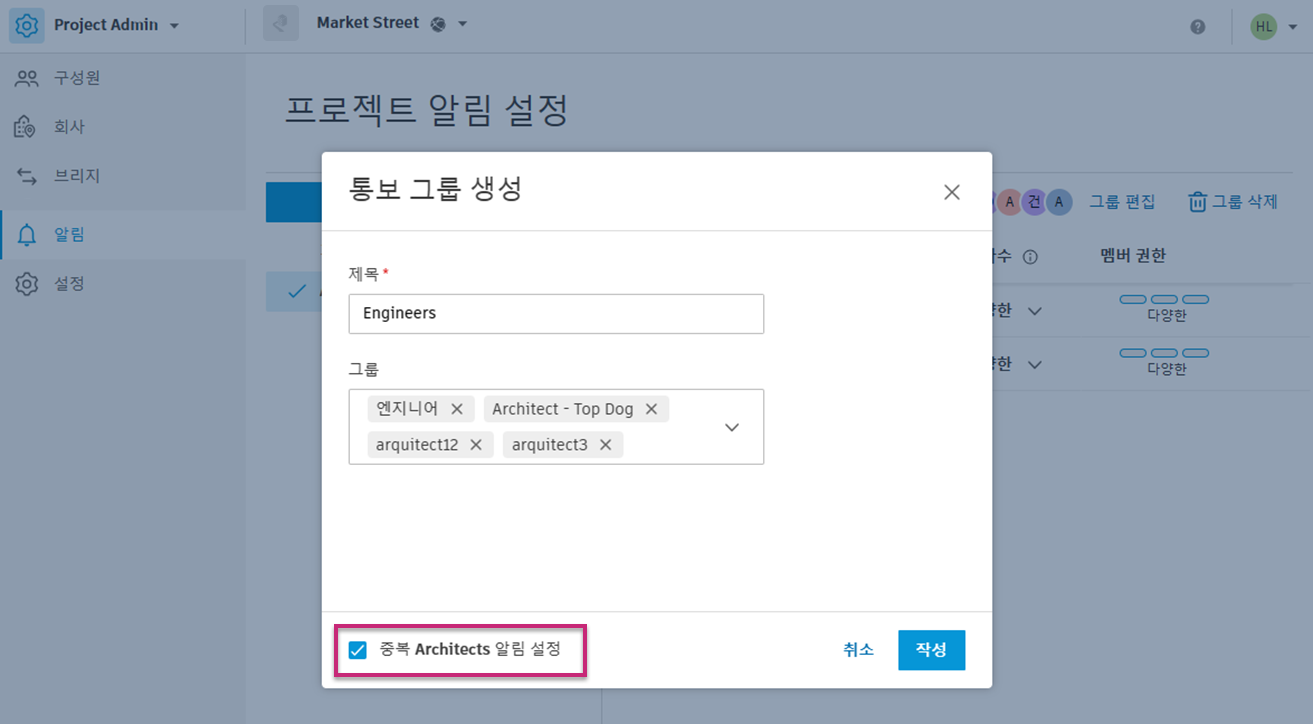
이제 아래에 설명된 대로 원하는 도구 및 알림 유형에 대한 이메일 빈도 설정 및 권한을 관리할 수 있습니다.
이메일 빈도 및 권한 수준 제어
알림 그룹을 작성한 후에는 이메일 빈도 설정 및 권한 등급을 제어할 수 있습니다.
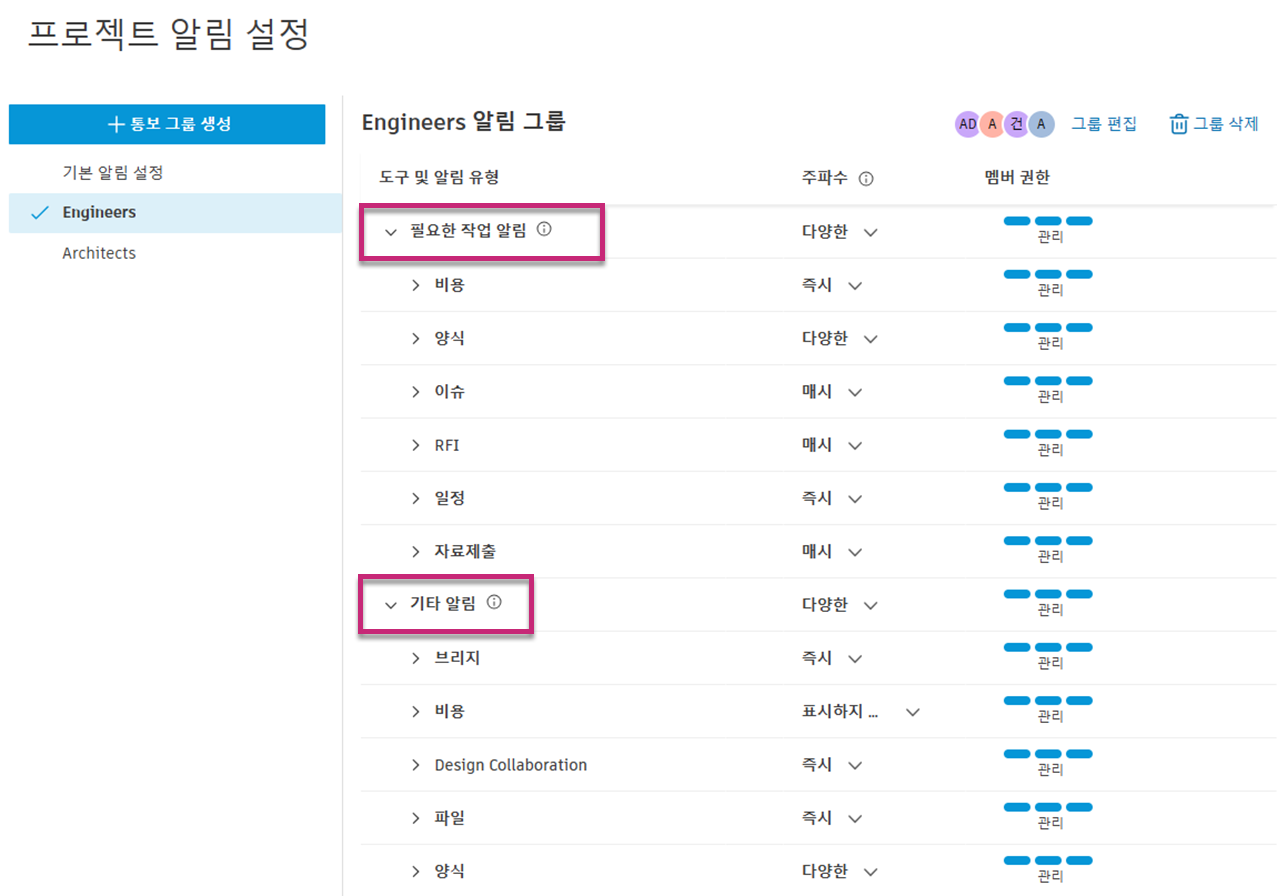
기본적으로 도구 및 알림 유형은 필요한 알림 및 기타 알림의 두 가지 범주로 나뉩니다. 지정된 이벤트가 발생할 때 멤버 작업이 필요한지 여부를 나타냅니다. 예를 들어 보고서가 게시되거나 업데이트될 때는 구성원의 작업이 필요하지 않지만 이슈가 구성원에게 할당된 경우 작업이 필요합니다.
이메일 빈도 설정 및 권한 등급 제어하기:
필요한 알림 및 기타 알림 옆에 있는 확장 아이콘을 사용하여 알림 빈도를 설정할 도구 및 알림 유형을 선택합니다.
빈도 드롭다운 메뉴를 사용하여 원하는 통보 빈도 설정을 지정합니다. 자세한 내용은 알림 및 빈도를 참고하십시오.
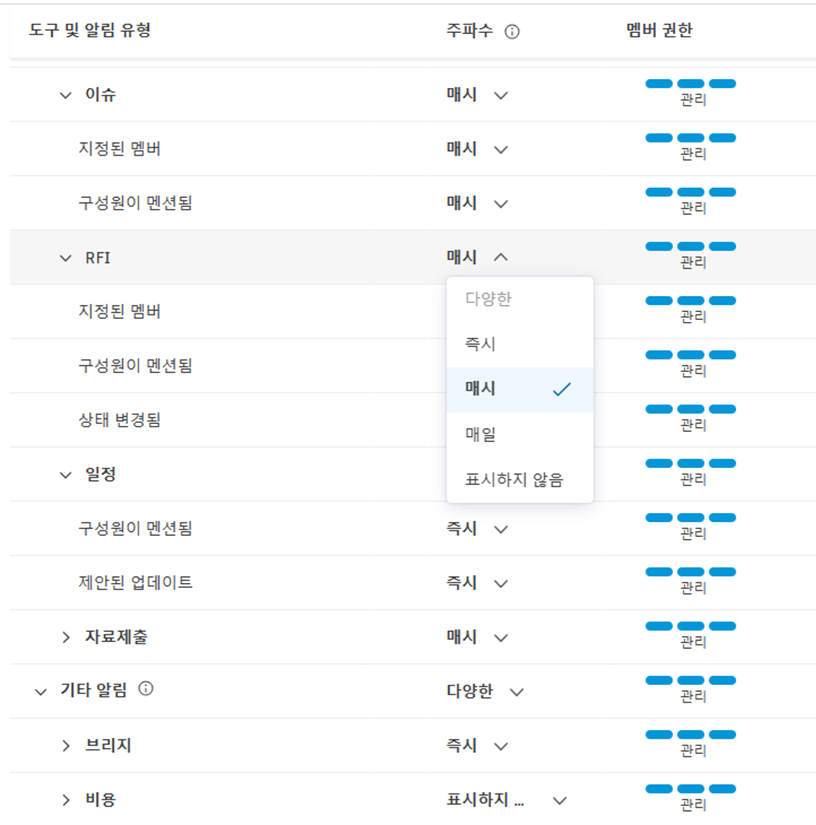
빈도를 "사용 안 함으로 설정하여 원하는 도구 및 알림 유형에 대한 알림을 끕니다. 자세한 내용은 알림 끄기를 참조하십시오.
필요한 경우 권한 선택 드롭다운 메뉴를 사용하여 도구 또는 알림 유형에 권한 수준을 지정합니다.
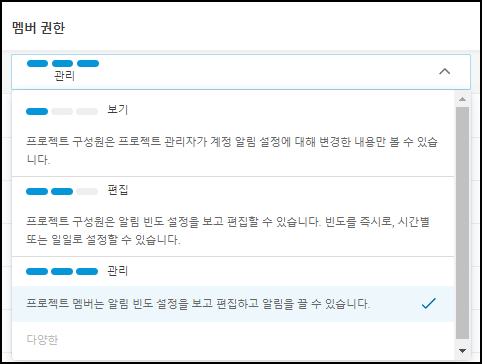
알림 도구에는 각 프로젝트의 구성원에게 적용되는 4개의 권한 티어가 있습니다.
| 권한 수준 | 능력 |
| 보기 | 구성원은 프로젝트 관리자가 설정한 빈도 알림 설정만 볼 수 있습니다. 빈도 드롭다운이 비활성화됩니다(회색으로 표시). |
| 편집 | 멤버는 빈도 알림 설정을 보고 편집할 수 있습니다. 구성원은 알림을 끌 수 없습니다. 사용 안 함 옵션은 비활성화됩니다(회색으로 표시). |
| 관리 | 구성원은 빈도 설정을 보고 편집할 수 있습니다. 또한 구성원은 도구 및 알림 유형에 대한 알림을 끌 수 있습니다. |
| 기타 변경 사항 | 멤버에는 다양한 수준의 권한이 할당되어 있습니다. |
알림 그룹 편집 및 삭제
그룹의 이름을 편집하고 구성원, 역할 또는 회사를 추가하거나 삭제할 수 있습니다.
통보 그룹 편집
편집할 그룹을 선택합니다.
알림 페이지의 오른쪽 위에 있는 그룹 편집을 클릭합니다.
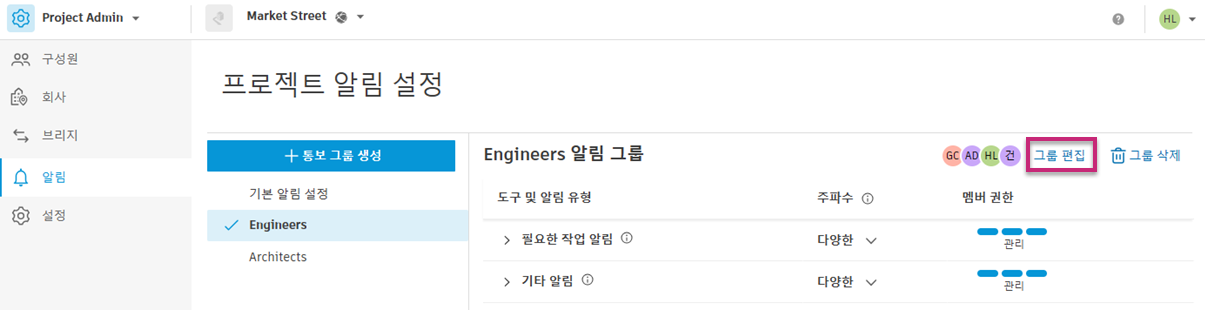
필요에 따라 변경합니다.
적용을 클릭합니다.
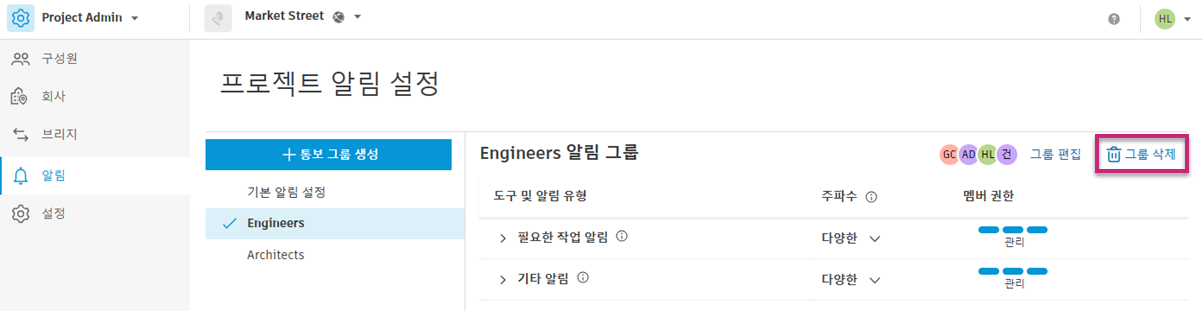
통보 그룹 삭제
삭제할 알림 그룹을 선택합니다.
알림 페이지의 오른쪽 위에 있는 그룹 삭제를 클릭합니다.
선택을 확인하라는 메시지가 표시되면 삭제를 클릭합니다.
참고: 그룹 삭제는 명령취소할 수 없습니다.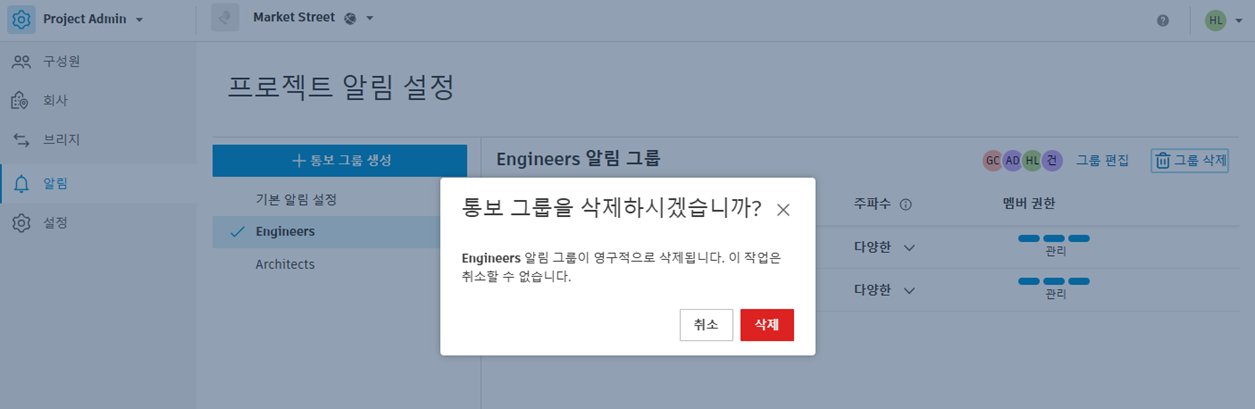
알림 끄기
프로젝트 관리자는 모든 알림을 끄거나 특정 구성원, 역할 또는 회사에 대해 선택한 도구 및 알림 유형에 대한 알림을 끌 수 있습니다.
모든 알림 끄기
다음과 같은 방법으로 모든 알림을 끌 수 있습니다.
수신 거부 그룹을 만들어 모든 알림 끄기
제품 선택기에서 Project Admin을 선택합니다.
왼쪽 패널에서 알림 도구를 선택합니다.
위의 알림 그룹 만들기에 있는 1-6단계에 따라 알림 그룹을 만듭니다.
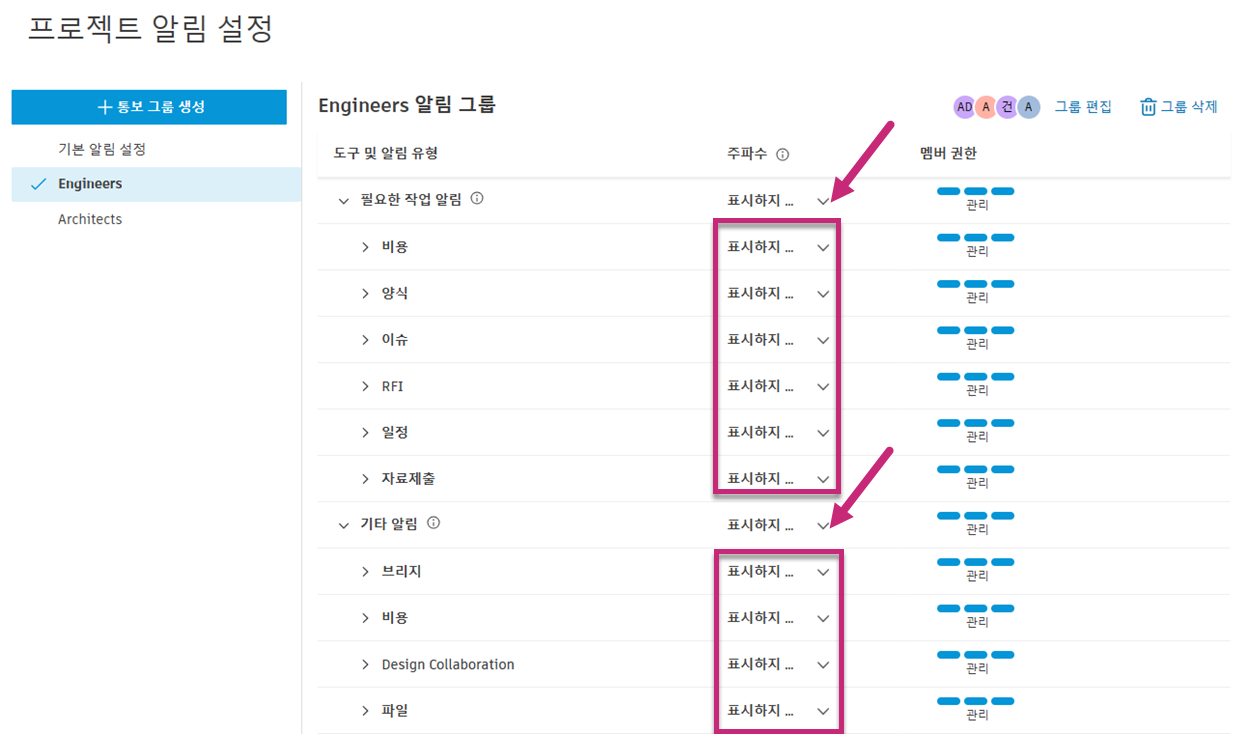
필요한 알림 및 기타 알림 옆의 빈도를 안 함으로 설정합니다.
이 작업은 모든 도구 및 이러한 도구와 연관된 알림 유형에 대한 이메일 알림을 끕니다.
기본 수신 거부 그룹을 사용하여 모든 알림 끄기
- 기본 옵트아웃 알림 그룹을 선택합니다.
- 알림 페이지의 오른쪽 위에 있는 그룹 편집을 클릭합니다.
- 필요에 따라 멤버를 추가하거나 제거합니다.
- 적용을 클릭합니다.
일부 알림 끄기
도구 및 알림 유형에 대한 특정 알림을 끄려면 해당 도구 및 알림 유형에 대한 빈도를 없음으로 설정합니다. 자세한 내용은 전자 메일 빈도 및 권한 등급 제어를 참조하십시오.
FAQ 및 문제 해결
모든 알림 유형에 대한 빈도를 설정할 수 없습니다.
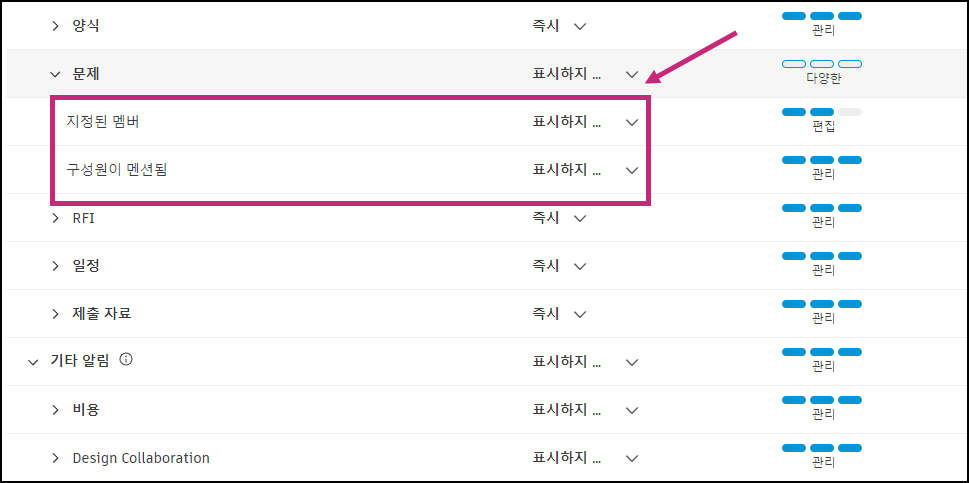
도구에 대한 이메일 알림 빈도를 매일 또는 시간으로 설정할 때 아래와 같은 도구 설명이 일부 도구 또는 알림 유형 옆에 표시될 수 있습니다.
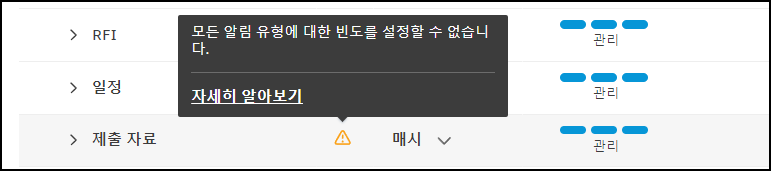
이 오류는 지정된 도구에 대한 하나 이상의 알림 유형이 다이제스트에 포함되어 있지 않으므로 원하는 빈도를 지정할 수 없음을 나타냅니다.
알림 설정 간에 겹침
겹침은 동일한 구성원, 역할 또는 회사가 둘 이상의 알림 그룹에 속해 있는 경우에 발생합니다.
편집 이상의 권한이 있는 구성원은 자체 알림 빈도를 설정하여 그룹에 대해 지정된 알림 설정을 재지정할 수 있습니다. 구성원이 기본 설정을 변경하지 않은 경우 그룹에 지정된 알림 설정은 다음 순서로 적용됩니다.
- 이름으로 지정된 구성원 예를 들어, John Smith
- 회사에서 할당한 사용자 "예를 들어, Autodesk 회사의 모든 사용자가 할당되면"
- 역할별로 할당된 사용자 예를 들어 컨설턴트 역할이 있는 모든 사용자가 할당됩니다
"컨설턴트"의 역할을 포함하는 두 그룹과 같이 모호한 부분이 있는 경우 마지막으로 만든 그룹이 우선합니다."
이메일 필터 수정
"2023년 4월 1일부터 ACC 알림의 ""Autodesk Construction Cloud" 발신자가 프로젝트에서 지정된 작업을 수행한 사람의 이름과 성을 포함하도록 변경됩니다." 결과적으로 발신자 이름은 이제 다음과 같습니다.
{이름}{패밀리 이름}(Autodesk Construction Cloud)
이 변경 사항은 기존 이메일 필터에 영향을 줄 수 있으므로 필터 규칙을 수정해야 합니다.
Outlook
다음 단계에 따라 Outlook 규칙을 편집합니다.
Outlook을 엽니다.
파일 > 규칙 및 경고 관리를 클릭합니다.
규칙 변경 > 규칙 설정 편집을 클릭합니다.
사용자 또는 공개 그룹에서 상자를 선택 취소합니다.
받는 사람 주소에 특정 단어 포함 상자를 선택한 다음 규칙 설명 대화상자에서 특정 단어 링크를 클릭합니다.
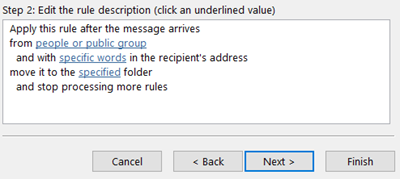
"@acc.autodesk"를 입력하고 추가를 클릭한 다음 확인을 클릭합니다.
메시지와 함께 수행할 작업 옆의 상자를 선택하고 다음을 클릭합니다.
필요한 경우 예외를 선택한 후 다음을 클릭합니다.
마감을 클릭합니다.
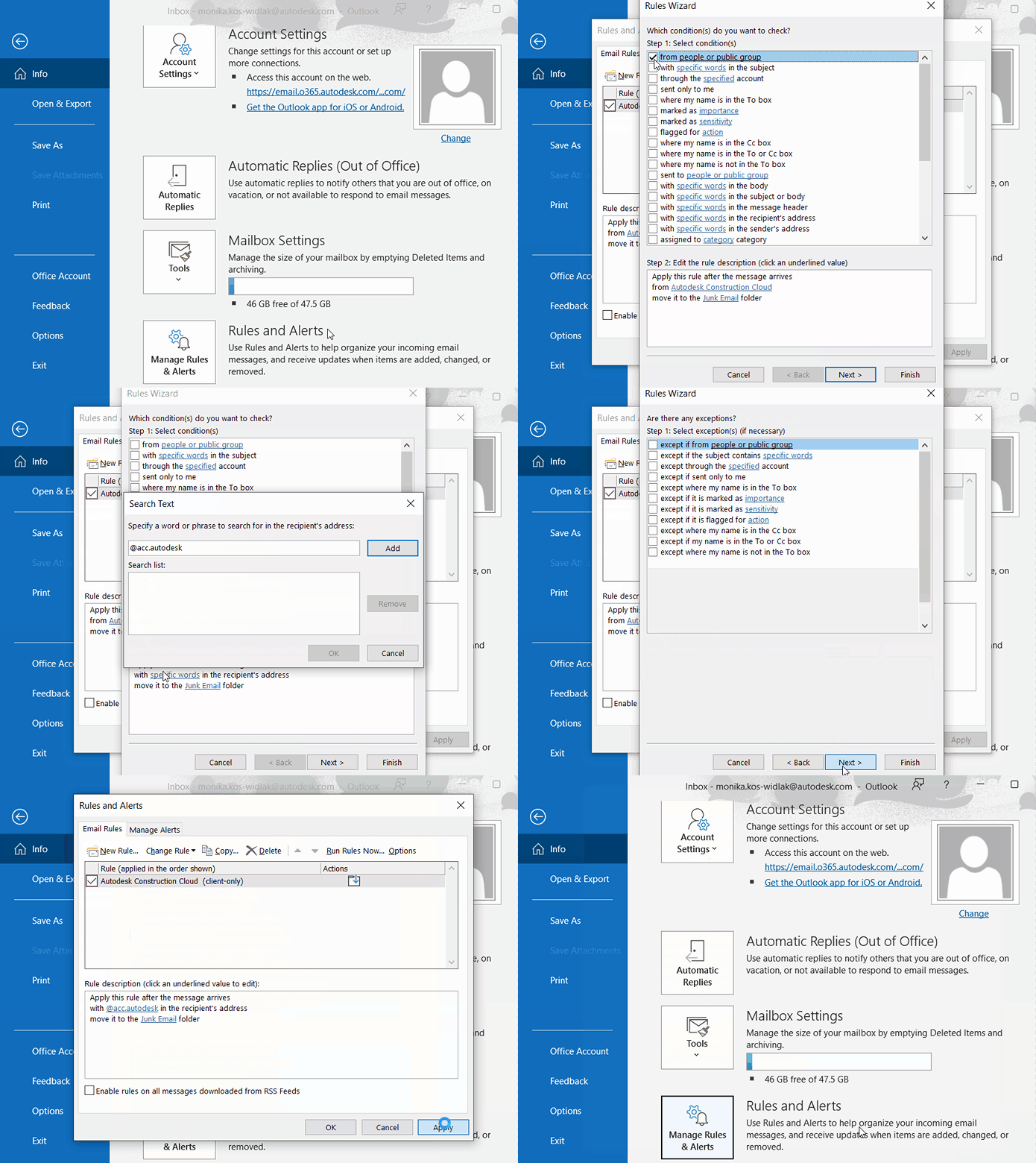
Outlook 규칙 편집에 대한 자세한 내용은 이 Microsoft 지원 문서 참조하십시오.
Gmail을
Gmail을 엽니다.
오른쪽 상단에서 설정 > 모든 설정 보기를 클릭합니다.
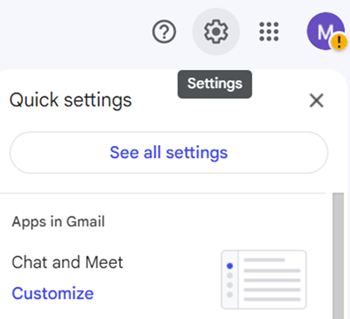
필터 및 차단된 주소를 클릭한 다음 수정할 필터 옆에 있는 편집을 클릭합니다.
아래와 같이 필터링 기준을 From 필드에서 Has the words 필드로 이동합니다.
계속을 클릭합니다.
기준에 맞는 메시지에 대해 수행할 작업 옆의 상자를 선택합니다.
필터 업데이트를 클릭합니다.
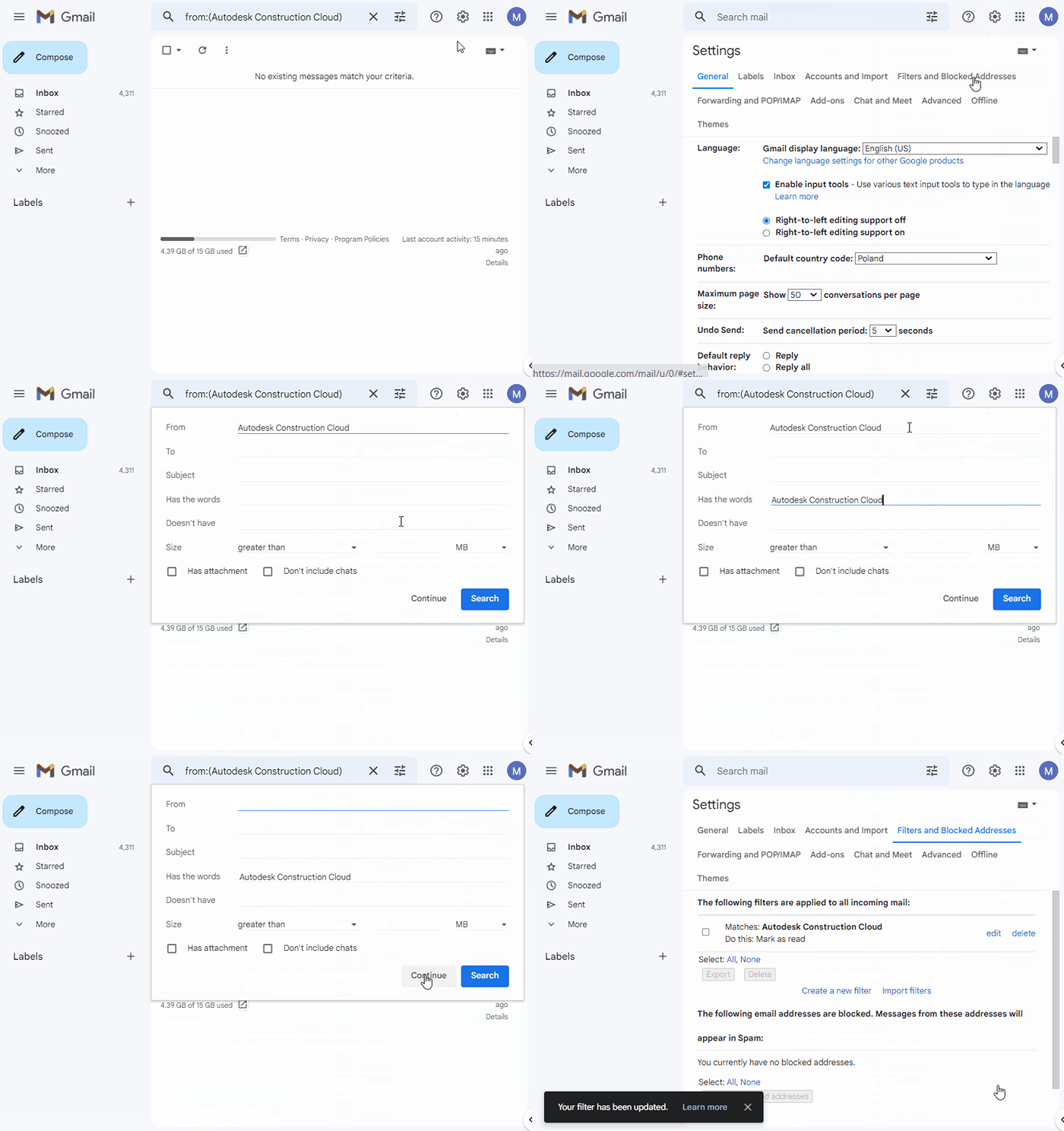
이메일 필터링 규칙을 만드는 방법에 대한 자세한 내용은 이 Gmail 도움말 문서를 참조하세요.