프로젝트 만들기
프로젝트 리스트에 자신이 추가된 프로젝트가 표시됩니다. 프로젝트 관리자는 프로젝트 리스트를 사용하여 새 프로젝트를 작성하고, 기존 프로젝트를 편집하고 프로젝트 템플릿을 작성할 수 있습니다.
참고: 계정 관리자는 Account Admin의 설정 도구에서 전환을 사용하여 프로젝트 관리자가 프로젝트 및 템플릿을 작성하지 못하도록 제한할 수 있습니다.
프로젝트를 작성하려면
프로젝트 선택기를 열고 메뉴 맨 아래에 있는 모든 프로젝트 보기를 클릭합니다.
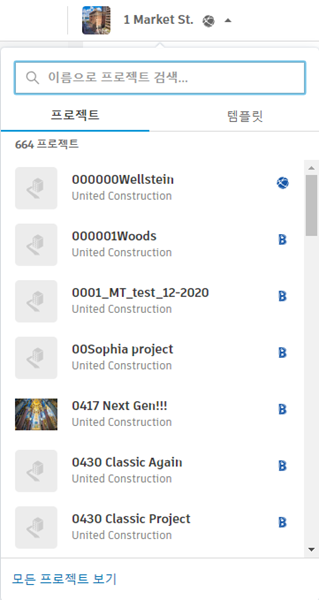
프로젝트 리스트에서 프로젝트 탭을 클릭합니다.
프로젝트 작성을 클릭합니다.
프로젝트 작성 대화상자에서 프로젝트 상세 정보를 입력합니다.
- 프로젝트 이름
- 프로젝트 번호
- 계좌. 계정은 개인 Autodesk Account가 아닌 조직의 계정을 나타냅니다.
- 프로젝트 유형
- 템플릿. 사전 정의된 설정이 있는 프로젝트 템플릿 중에서 선택하여 새 프로젝트의 시작점으로 사용합니다. 프로젝트를 더 쉽게 작성할 수 있도록 계정 수준에서 템플릿을 설정할 수 있습니다. 자세한 내용은 프로젝트 템플릿 참고하십시오.
- 주소. 주소 입력을 시작할 때 텍스트와 일치하는 추천 주소 목록에서 선택할 수 있습니다. 제안된 목록에 주소가 없는 경우 수동으로 주소 입력을 클릭합니다.
- 시간대. 표준 시간대는 브라우저에서 사용하는 표준 시간대로 기본 설정됩니다. 모든 도구가 프로젝트 시간대를 사용하는 것은 아닙니다.
- 시작 및 종료 날짜입니다. 날짜 선택기를 사용하여 프로젝트 시작 및 종료 날짜를 선택합니다. 프로젝트에서 Autodesk Build를 사용하는 경우 홈 툴의 프로젝트 진행률 기능에 표시됩니다. 이 날짜는 제품에 대한 서브스크립션 액세스에는 영향을 미치지 않습니다.
- 프로젝트 값
참고: 필수 필드는 별표로 표시됩니다.프로젝트 작성을 클릭합니다.
프로젝트가 작성되면 Project Admin의 구성원 도구로 이동합니다.