프로젝트 활동 로그
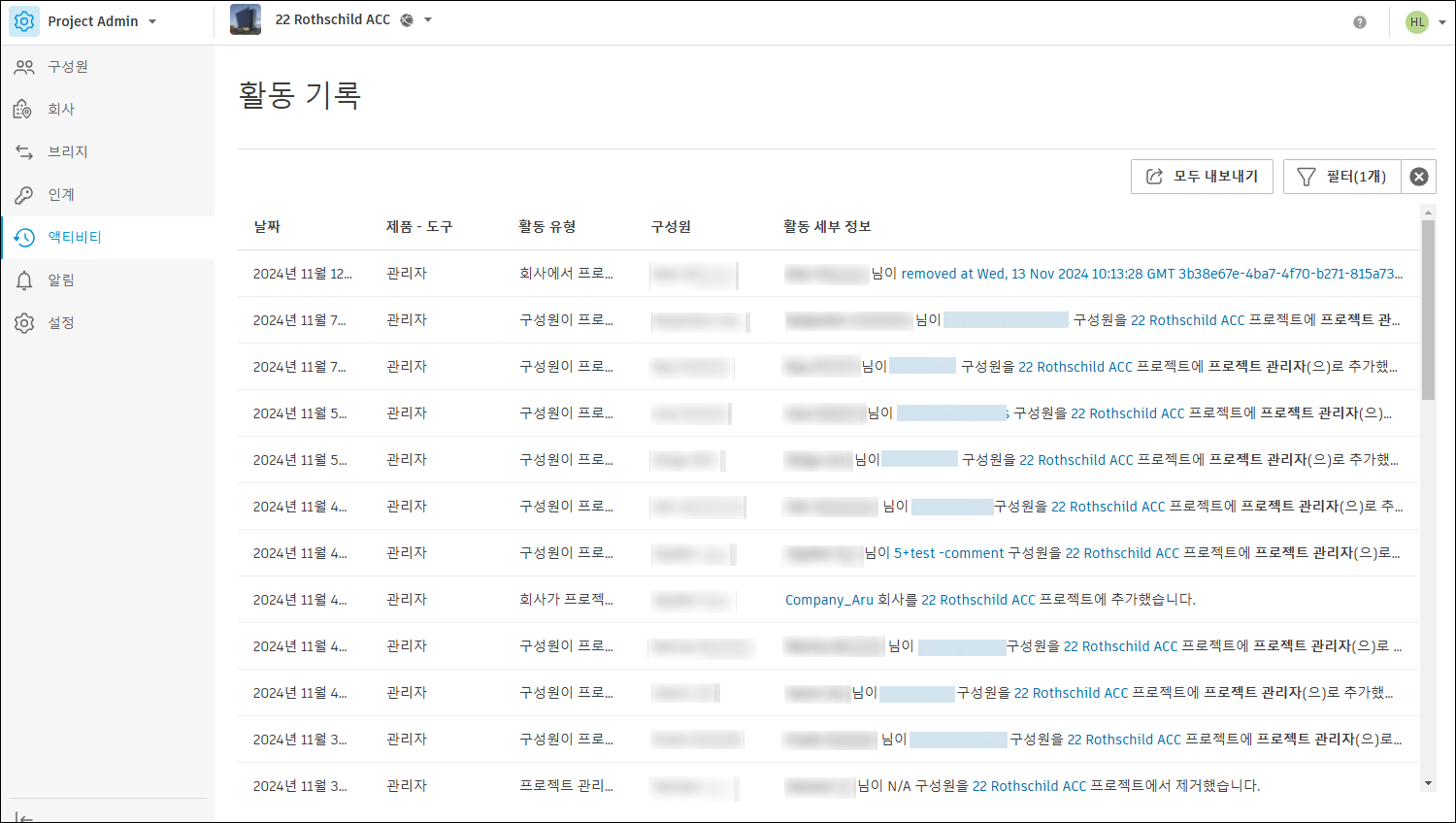
활동 로그는 관리자, 문서, 이슈 및 스프레드시트 활동이 지속된 기간에 관계없이 해당 활동의 시간순 기록을 제공합니다. 이 도구는 프로젝트 관리자에게 누가 어떤 활동을 언제 수행했는지에 대한 자세한 개요를 제공합니다. 추적된 이벤트의 전체 목록은 활동 로그에서 추적된 활동을 참조하십시오.
이 항목에서는 다음 방법을 배울 수 있습니다.
Project Admin의 활동 로그에 액세스
가장 최근 활동이 로그 맨 위에 표시됩니다. 각 활동은 다음에 의해 기록됩니다.
- 날짜
- 제품 - 도구
- 작업 유형
- 구성원
- 활동 상세 정보
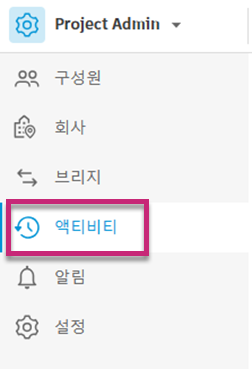
활동 기록에 액세스하려면:
제품 선택기에서 Project Admin을 선택합니다.
활동을 클릭합니다.
활동 데이터 필터링을 참고하여 필터를 적용하여 활동 데이터를 구체화하는 방법을 알아보십시오.
활동 데이터 필터링
원하는 날짜 범위, 구성원 또는 활동 유형별로 활동 데이터를 필터링할 수 있습니다.
날짜 범위로 필터링하려면:
날짜 범위 드롭다운 목록을 클릭하여 달력을 엽니다.
참고: 날짜 범위는 기본적으로 31일로 선택됩니다.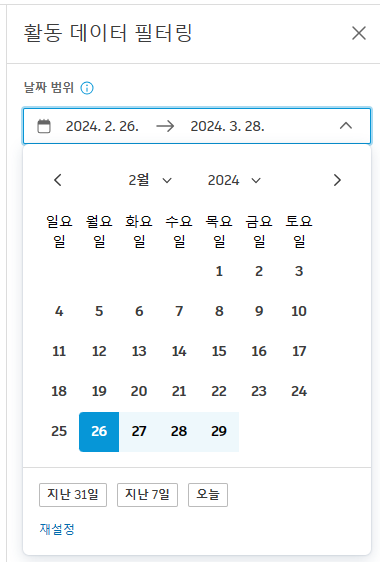
원하는 시작 및 종료 날짜를 선택합니다.
팁: 달력 아래의 옵션 중 하나를 선택하여 지난 31일, 지난 7일 또는 오늘 중 하나를 기준으로 데이터를 정렬합니다.
재설정을 클릭하여 적용된 필터를 제거합니다.
멤버별로 필터링하려면:
멤버별로 필터링하려면 멤버 드롭다운 리스트를 클릭한 다음 활동 데이터를 필터링할 멤버의 확인란을 선택합니다.
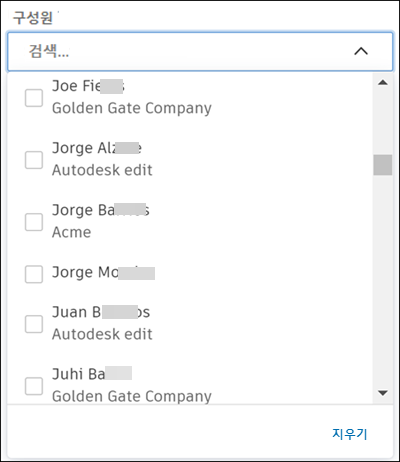
적용된 필터를 제거하려면 지우기를 클릭합니다.
활동 유형별로 필터링하려면:
활동 유형 드롭다운 리스트를 클릭합니다.
주어진 도구에 사용할 수 있는 모든 활동을 기준으로 필터링하려면 이 도구 옆에 있는 확인란을 선택합니다.
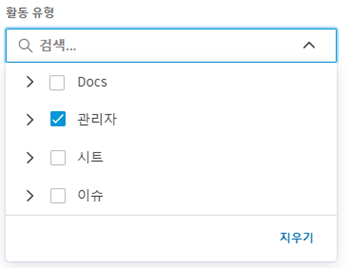
특정 도구 활동별로 필터링하려면 도구 옆에 있는 확장 아이콘을 클릭한 다음 원하는 활동 옆에 있는 확인란을 선택합니다.
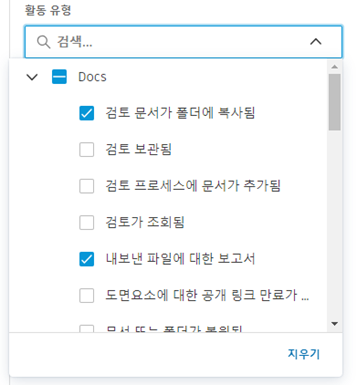
적용된 필터를 제거하려면 지우기를 클릭합니다.
결과를 찾을 수 없는 경우 페이지 중간에 결과를 찾을 수 없음 메시지가 표시됩니다. 메시지 아래의 링크를 클릭하여 현재 선택한 날짜 범위를 변경하고 다시 시도할 수 있습니다.
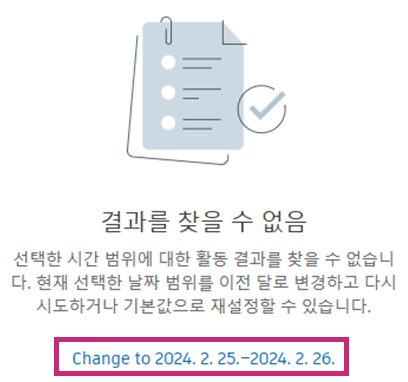
 클릭하여 이전 기간으로 이동합니다. 예를 들어, 선택한 날짜 범위가 2024년 3월 18일 → 3년 2월 25일이면 이전 를 누르면 이 범위가 2024년 3월 10일 → 3년 17월 4일로 변경됩니다.
필터 고려 사항
- 최대 기간은 31일입니다.
- 사용 가능한 데이터는 지난 12개월로 제한됩니다.
- 한 번에 최대 50개의 이벤트를 로드할 수 있습니다
활동 기록 FAQ에서 자주 묻는 질문에 대한 답변을 확인하십시오. 활동 기록 데이터를 내보내는 방법을 알아보려면 활동 기록 보고서 내보내기를 참고하십시오.