QR 코드를 위치에 연결
프로젝트 관리자는 QR 코드 또는 바코드를 생성하여 프로젝트의 특정 위치에 링크 수 있습니다. QR 코드를 인쇄하여 현장 공간에 고정할 수 있어 회원들이 Autodesk Construction Cloud 모바일 앱을 사용하여 현재 위치를 빠르고 쉽게 스캔하고 찾을 수 있습니다. 이슈, 양식 및 자산이 해당 위치와 연관된 경우 구성원은 자신의 권한에 따라 이러한 정보를 볼 수 있습니다.
QR 코드 작성
먼저 외부 도구를 사용하여 QR 코드 또는 바코드를 생성해야 합니다. 아래 예에서는 다음을 사용했습니다. https://www.qr-code-generator.com/
- QR 코드 외부 도구를 엽니다.
- 텍스트를 선택합니다.
- QR 코드를 프로젝트 위치에 링크하는 데 사용할 문자를 입력합니다. 예를 들어 CarPark라는 단어를 사용했습니다.
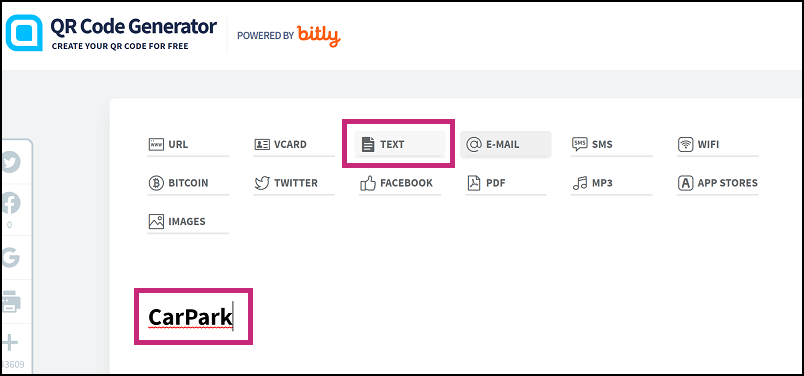
이제 QR 코드 또는 바코드를 다운로드하여 인쇄할 수 있습니다.
QR 코드를 위치에 연결
- 제품 선택기에서 Project Admin을 클릭합니다.
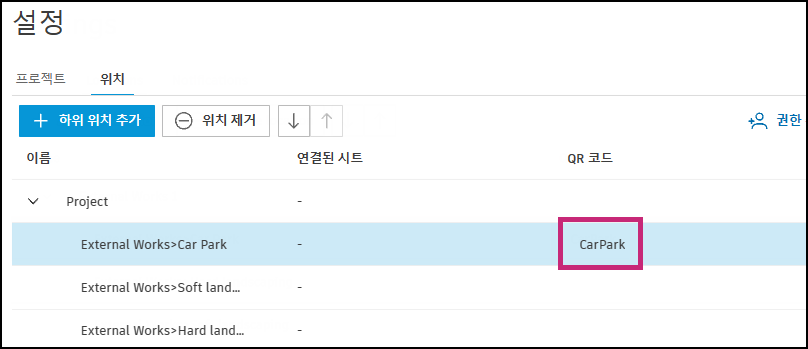
- 설정을 클릭합니다.
- 위치 탭을 선택합니다.
- 관련 위치를 찾아 QR 코드 필드를 클릭합니다.
- QR 코드 외부 도구에 입력한 것과 동일한 텍스트를 입력합니다.
위의 예에 따라 QR 코드를 위치 주차장에 연결하고 싶으므로 QR 코드 외부 도구에서 사용한 CarPark 텍스트를 입력합니다.
모바일에서 QR 코드 스캔
위치가 양식, 이슈 또는 에셋과 연결되면 구성원은 생성된 QR 코드를 스캔하여 모바일의 위치 탭에서 해당 항목을 불러올 수 있습니다.
모바일 장치에서 QR 코드 스캔에 대한 자세한 내용은 Autodesk Construction Cloud 모바일 앱(Android)의 위치 및 Autodesk Construction Cloud 모바일 앱(iOS)의 위치를 참조하십시오.
FAQ 및 문제 해결
ACC 제품에서 QR 코드를 생성하고 인쇄하려면 어떻게 해야 합니까?
현재는 외부 도구를 사용하여 QR 코드 또는 바코드를 생성해야 합니다. 여러 QR 코드를 생성 및 인쇄하는 문제에 대한 한 가지 해결 방법은 XLSX 파일을 사용하여 위치 내보내기 대량 변경한 다음 QR 코드 일괄 인쇄 https://www.qr-code-generator.com와 같은 QR 코드 외부 도구에 데이터를 복사하여 붙여넣는 것입니다.