조립품에서 연관 참조 작성
참조 객체 도구를 사용하여 Fusion의 조립품에 있는 외부 구성요소와 다른 디자인 피쳐 간의 명시적 연관 참조를 작성하는 방법에 대해 알아봅니다.
연관 참조 작성
외부 구성요소가 포함된 조립품을 엽니다.
브라우저에서 외부 구성요소 옆에 있는 내부 편집
 을 클릭합니다.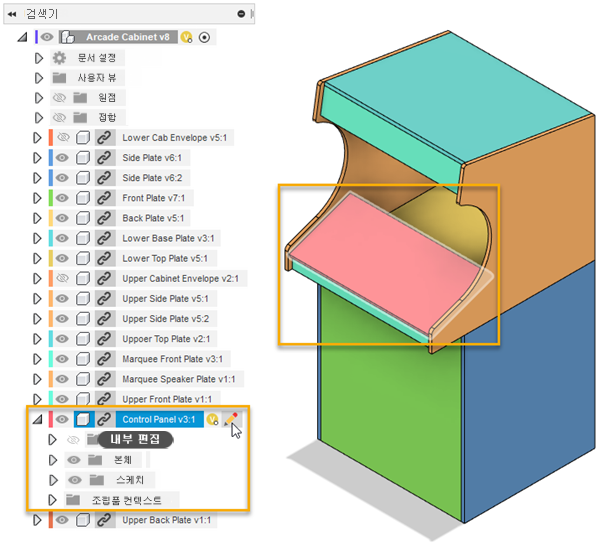
캔버스 상단에서 내부 편집 메뉴를 확장합니다.
참조 객체를 선택합니다.
참조 객체 대화상자가 표시됩니다.
브라우저 또는 캔버스에서 조립품에 참조할 디자인 피쳐를 선택합니다.
구성요소
바디
스케치
구성 형상

선택 사항: 대화상자에서 객체, 폴더 또는 구성요소를 선택한 다음
X버튼을 클릭하여 제외합니다.확인을 클릭합니다.
브라우저에서 선택한 디자인 피쳐는 조립품 컨텍스트로 파생됩니다.
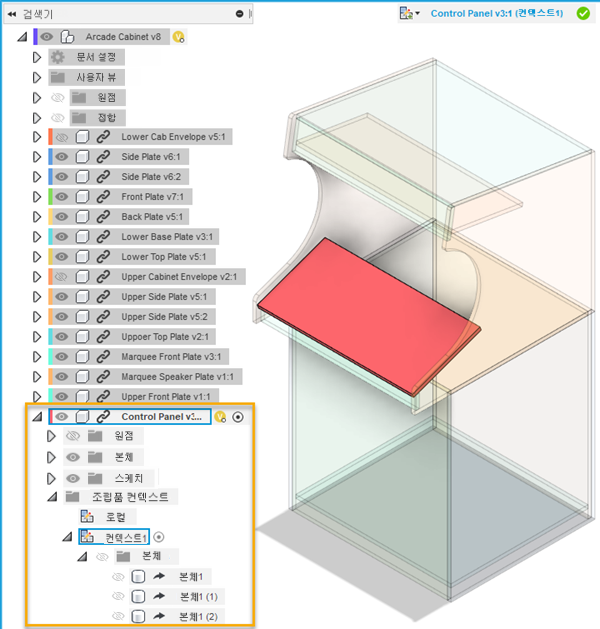
내부 편집 메뉴에서 내부 편집 마침
 을 클릭하여 상위 디자인으로 돌아갑니다.
조립품을 저장합니다.
외부 구성요소를 마우스 오른쪽 버튼으로 클릭합니다.
열기를 선택하여 해당 문서 탭에서 디자인을 엽니다.
브라우저에서 조립품 컨텍스트 폴더를 확장합니다.
조립품 컨텍스트 옆에 있는 컨텍스트 활성화 라디오 버튼을 클릭하여 활성화합니다.
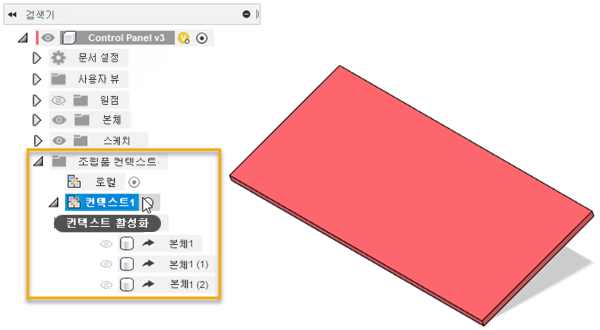
참조 객체 도구를 사용하여 참조한 디자인 피쳐는 상황에 따라 표시됩니다. 불투명도가 감소됩니다. 외부 구성요소에서 작업할 때 디자인 피쳐를 참조할 수 있습니다.
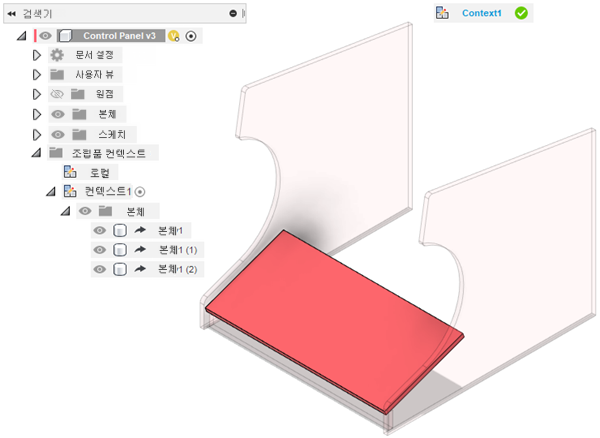
외부 구성요소의 형상과 참조된 디자인 피쳐 간에 연관 관계를 작성하면 참조 객체 대화상자에서 객체에 굵은 밑줄과 밑줄이 표시됩니다. 디자인 피쳐를 제외하면 객체가 회색 취소선으로 표시됩니다.
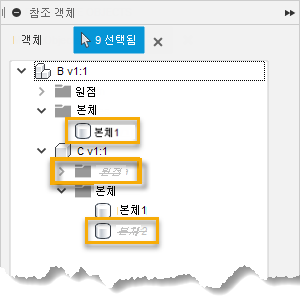
참조된 디자인 피쳐가 조립품에서 변경되면 조립품을 업데이트하고 오래된 조립품 컨텍스트를 동기화할 때 변경 사항이 외부 구성요소에 반영됩니다. 외부 구성요소의 형상과 조립품의 참조된 디자인 피쳐 사이에 작성한 연관 관계는 변경 사항을 반영하도록 업데이트됩니다.