작업 2: 현재 위치에서 접합 작성
이 작업에서는 조립품 내에 일련의 회전 및 원통형 현재 위치에서 접합을 작성합니다.
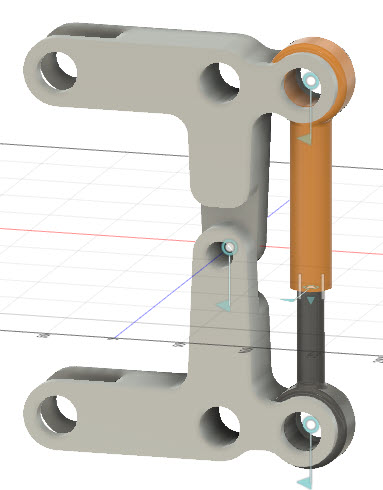
접합이 추가된 피스톤 조립품
필수 요건
- 바디를 구성요소로 변환하고 피스톤 부분조립품을 작성하기 위한 이전 작업이 완료되었습니다.
단계
두 암 사이에 회전 현재 위치에서 접합을 추가합니다. 이 단계를 통해 두 팔이 공유된 피벗점을 중심으로 회전할 수 있습니다.
디자인 작업공간의 솔리드 탭에서 조립 > 현재 위치에서 접합을 클릭합니다.
암 부품 2개를 선택합니다.
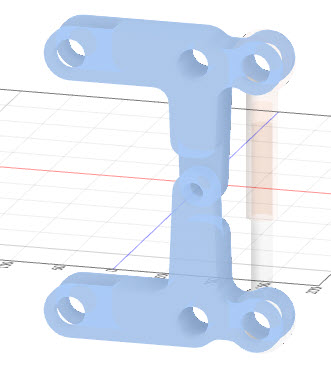
접합 유형을 설정하려면 현재 위치에서 접합 대화상자에서 유형을 회전로 설정합니다.
위치를 정의하려면 두 팔이 서로 접촉하는 원형 모서리를 선택합니다.

작업을 완료하려면 현재 위치에서 접합 대화상자에서 확인을 클릭합니다.
내부 및 외부 피스톤 구성요소 사이에 원통형 현재 위치에서 접합을 추가합니다. 이 단계를 통해 내부 피스톤 구성요소가 외부 구성요소 내에서 슬라이딩할 수 있습니다.
디자인 작업공간의 솔리드 탭에서 조립 > 현재 위치에서 접합을 클릭합니다.
다음 두 피스톤 구성요소를 선택합니다.
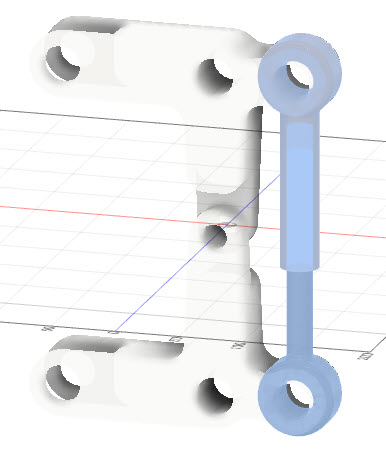
접합 유형을 설정하려면 현재 위치에서 접합 대화상자에서 유형을 원통형으로 설정합니다.
위치를 정의하려면 다른 피스톤이 슬라이딩되는 위치인 피스톤 - 외부 구성요소의 끝에 있는 면의 중심점을 선택합니다.
중심점을 선택하려면 끝 곡면의 원형 모서리 위에 마우스를 놓고 Ctrl 키(Mac의 경우 Cmd)를 누른 채 중심점을 클릭합니다. Ctrl 키(Mac의 Cmd 키)를 사용하면 선택이 특정 면으로 잠기므로 관련 중심점을 훨씬 쉽게 선택할 수 있습니다.
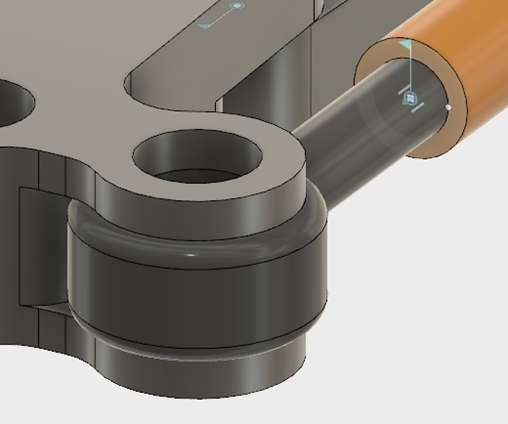
작업을 완료하려면 확인을 클릭합니다.
피스톤 부분조립품과 하단의 암 사이에 회전 현재 위치에서 접합을 추가합니다.
이 단계를 통해 암 및 피스톤 횡단구성요소를 사용하여 피스톤 횡단구성요소 하단의 공통 점을 기준으로 서로 상대적으로 회전할 수 있습니다.
주 조립품을 다시 활성화하려면 상단 노드(피스톤 연결)를 마우스 오른쪽 버튼으로 클릭하고 활성화를 클릭합니다.
디자인 작업공간의 솔리드 탭에서 조립 > 현재 위치에서 접합을 클릭합니다.
하단 암 구성요소 및 피스톤 - 내부 구성요소를 선택합니다.
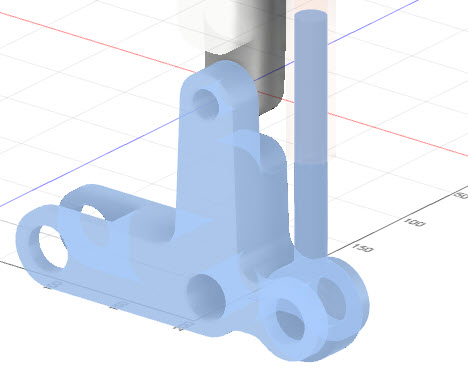
접합 유형을 설정하려면 현재 위치에서 접합 대화상자에서 유형을 회전로 설정합니다.
위치를 정의하려면 피스톤의 내부 원통형 면에서 내부 원통형 면의 중심점을 선택합니다.
중심점을 선택하려면 피스톤의 내부 원통형 곡면 - 내부 구성요소에 커서를 가져간 후 Ctrl 키(Mac의 경우 Cmd)를 누른 채 중심점을 클릭합니다.
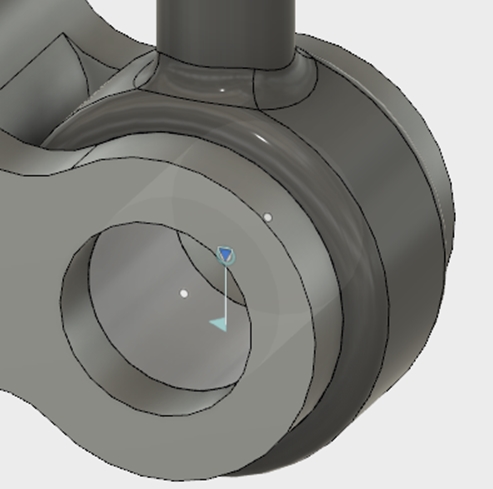
작업을 완료하려면 확인을 클릭합니다.
상단의 피스톤 부분조립품과 암 사이에 회전 현재 위치에서 접합을 추가합니다.
이 단계를 통해 암 및 피스톤 횡단구성요소를 사용하여 피스톤 횡단구성요소 상단의 공통 점을 기준으로 서로 상대적으로 회전할 수 있습니다.
디자인 작업공간의 솔리드 탭에서 조립 > 현재 위치에서 접합을 클릭합니다.
상단 암 구성요소 및 피스톤 - 외부 구성요소를 선택합니다.
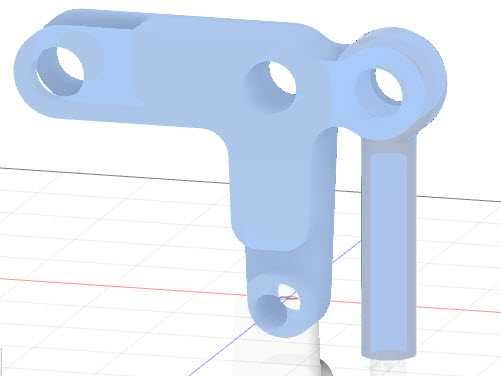
접합 유형을 설정하려면 현재 위치에서 접합 대화상자에서 유형을 회전로 설정합니다.
위치를 정의하려면 피스톤의 내부 원통형 면에서 외부 구성요소의 중심점을 선택합니다.
중심점을 선택하려면 피스톤 - 외부 구성요소의 내부 원통형 곡면 위에 마우스를 놓고 Ctrl 키(Mac의 경우 Cmd)를 누른 채 중심점을 클릭합니다.
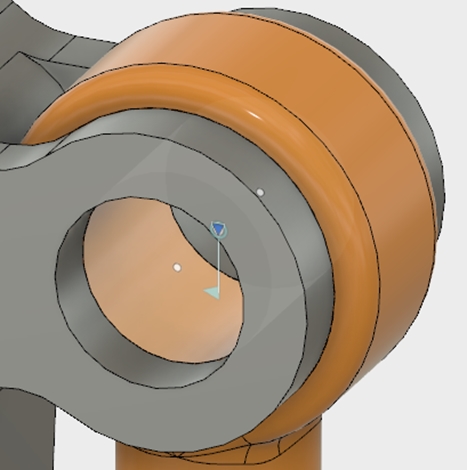
작업을 완료하려면 확인을 클릭합니다.
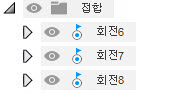
접합을 보려면 브라우저에서 접합 폴더를 마우스 오른쪽 버튼으로 클릭하고 표시/숨기기를 전환합니다. 가시성 그림문자는 활성 상태여야 합니다.
작업 2 요약
이 작업에서는 조립품에서 부품의 동작을 서로를 기준으로 제어하기 위해 여러 개의 현재 위치에서 접합을 작성했습니다. 두 암 간의 회전 접합, 피스톤 구성요소 간의 원통형 접합, 위쪽 및 아래쪽 피스톤 구성요소와 해당 조립품 암 간의 회전 접합을 작성했습니다.
접합이 추가된 피스톤 조립품