경계 참조
Fusion 도면 작업공간의 경계 대화상자에서 현재 시트의 경계에 대한 특성 및 화면표시를 편집할 수 있습니다.
여러 도면에서 제목 블록, 경계, 문서 설정 또는 시트 설정을 재사용하려는 경우 도면 템플릿 작성을 사용하여 시간을 절약하고 일관된 표준을 적용할 수 있습니다. 또한 템플릿을 사용하여 새 도면을 작성할 때 참조된 설계에서 도면 뷰 및 부품 리스트를 자동으로 생성하는 자리 표시자 뷰와 자리 표시자 테이블을 작성할 수도 있습니다.
경계 대화상자에 액세스
현재 시트에서 경계를 선택하고 마우스 오른쪽 버튼을 클릭한 다음, 경계 편집을 선택하면 경계 대화상자가 표시됩니다.
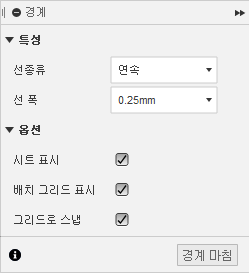
주: 도구막대에서 경계 상황별 환경을 시작할 수도 있습니다.
특성 섹션
특성 섹션에는 선종류 및 선가중치 설정이 포함되어 있습니다.
화살표를 클릭하면 이 섹션이 축소되거나 확장됩니다.
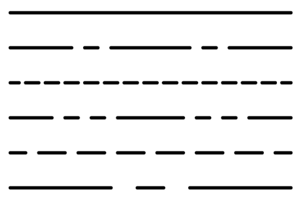
선종류
드롭다운 메뉴에서 선종류를 선택하여 새 경계 형상 또는 선택한 경계 형상의 선종류를 변경합니다.
|
 |
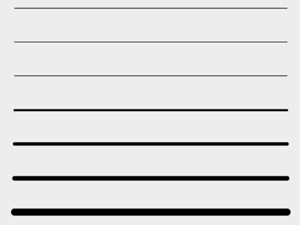
선가중치
드롭다운 메뉴에서 선가중치를 선택하여 새 경계 형상 또는 선택한 경계 형상의 선가중치를 변경할 수 있습니다.
|
 |
화면표시
화면표시 섹션에는 시트 표시, 배치 그리드 표시 및 그리드로 스냅 설정이 포함되어 있습니다.
화살표를 클릭하면 이 섹션이 축소되거나 확장됩니다.
시트 표시
경계를 편집할 때 현재 시트의 경계를 표시하거나 숨기려면 이 확인란을 선택하거나 선택취소합니다.
배치 그리드 표시
경계를 편집할 때 캔버스에서 배치 그리드를 표시하거나 숨기려면 이 확인란을 선택하거나 선택취소합니다.
그리드로 스냅
경계를 편집할 때 캔버스에서 배치 그리드로 스냅하려면 이 확인란을 선택합니다.
제목 블록 마침
경계 편집을 마치고 경계 상황별 환경을 종료하려면 경계 마침 버튼을 클릭합니다.