KiCAD 파일 가져오기
Fusion 창의 왼쪽 상단 코너에서 데이터 패널 표시
 를 클릭하여 데이터 패널을 엽니다.
업로드를 클릭합니다.
가져올 KiCAD 디자인 파일을 선택합니다.
이러한 파일에는 개별 구조도 및 보드 파일, 프로젝트 파일 또는 라이브러리 파일이 포함될 수 있습니다.
열기 대화상자에서 관련 없는 파일을 검색하지 않도록 KiCAD 파일만 필터링하십시오.
업로드할 KiCAD 파일을 선택합니다.
변환 유형(모듈 또는 시트)을 선택합니다.
파일을 저장할 위치를 선택한 다음 확인을 클릭합니다.
- 프로젝트 파일의 경우 Fusion에서는 관련 구조도 및 보드 파일을 자동으로 찾아 포함하고 전자 제품 디자인 파일을 작성합니다.
- 동일한 프로젝트의 구조도 및 보드 파일 모두에 대해 Fusion은 전자 제품 디자인 파일을 자동으로 작성합니다.
- 구조도 또는 보드 파일의 경우 Fusion에서 전자 제품 디자인 파일 작성을 권장하지만 이 옵션을 선택 취소할 수 있습니다.
- 프로젝트 파일과 다른 프로젝트의 구조도 파일의 경우 Fusion에서는 시트를 기본 설정으로 선택하는 것이 좋습니다.
디자인 파일을 검토하고 기본 설정을 선택한 다음 확인을 클릭합니다.
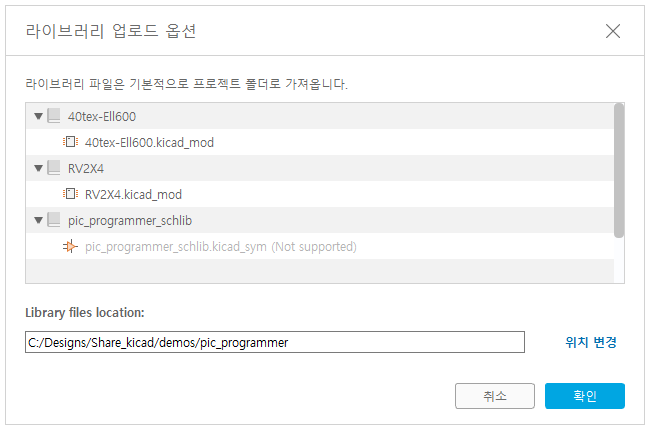
(선택 사항) 라이브러리 파일을 업로드하려면 파일을 검토하고 확인을 클릭합니다.
기본적으로 Fusion은 라이브러리 파일을 프로젝트 폴더로 가져오지만 필요한 경우 해당 위치를 변경할 수 있습니다.
파일을 업로드하거나 가져오는 동안 가져오기 상태를 알려주는 알림이 나타납니다. 이 알림은 프로세스에 문제가 있는지 알려줍니다.
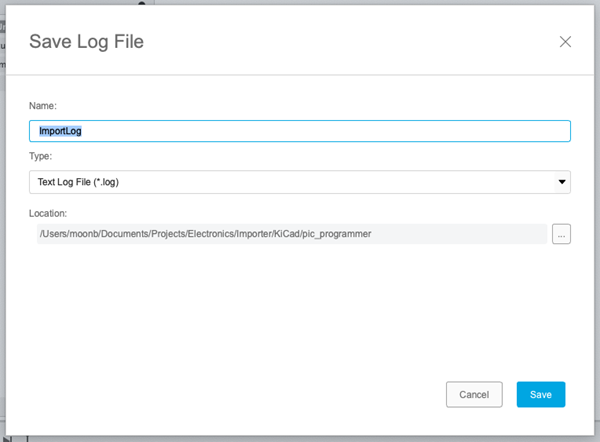
알림을 클릭하여 파일을 저장하고 검토합니다. 로그 파일 저장 대화상자에서 파일 이름, 유형 및 위치를 변경할 수 있습니다. 저장을 클릭하여 파일을 저장하고 대화상자를 닫습니다.
가져오기 프로세스가 완료되면 데이터 패널에서 결과를 볼 수 있습니다.
참고: 변환 출력을 확인합니다. 디자인 도구 차이로 인해 변환과 불일치가 발생할 수 있습니다.