고급 인쇄 보기 추가
Fusion 사용자인 경우 이 기능은 구성요소 또는 도면 작업공간에서 사용할 수 없습니다. 시스템 작업공간에 대해 자세히 알아보십시오.
작업공간 항목 인쇄를 위해 전체 형식을 제어할 수 있는 고급 인쇄 보기를 작성합니다. 고급 인쇄 보기를 사용하면 특정 탭 섹션을 결합하고, 사용자 설정 텍스트를 추가하고, 형식을 적용하고, 복잡한 다중 열 배치를 작성할 수 있습니다.
탐색 메뉴에서 관리자 > 작업공간 관리자로 이동합니다.
작업공간 관리자에서 작업공간의 패널을 확장합니다.
고급 인쇄 보기를 클릭합니다.
고급 인쇄 보기 페이지가 열립니다.
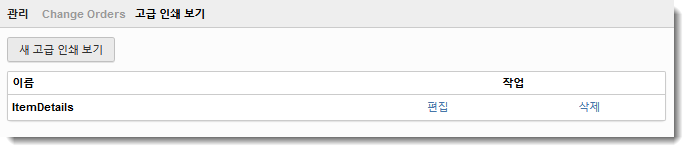
새 고급 인쇄 보기를 클릭합니다.
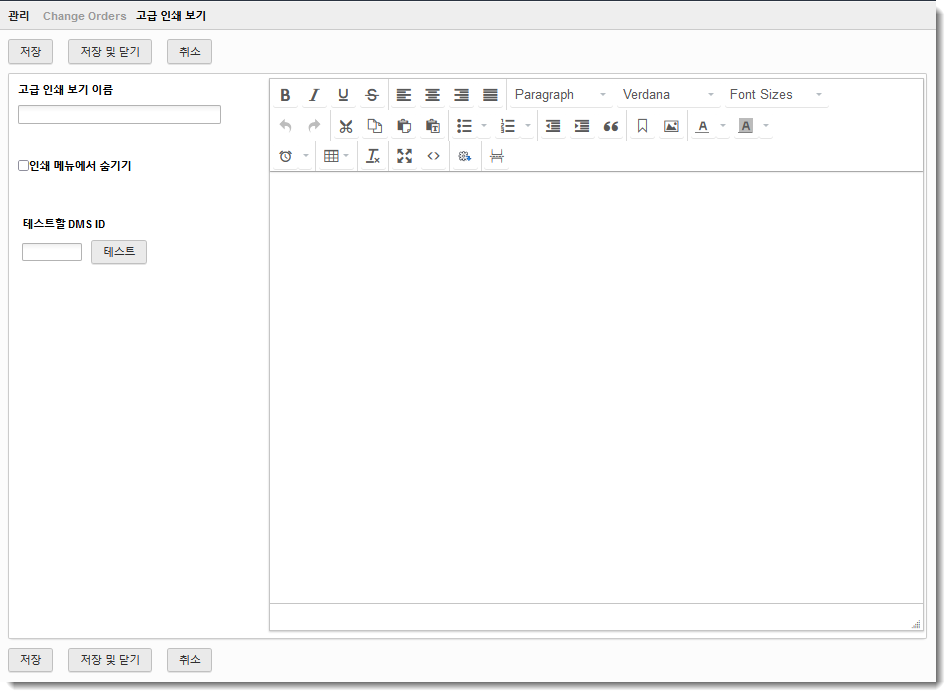
뷰의 이름을 입력합니다.
(선택 사항) 작업공간 페이지의 인쇄 드롭다운 메뉴에서 뷰를 숨기려면 인쇄 메뉴에서 숨기기를 선택합니다.
편집기에서 원하는 위치에 작업공간 아티팩트(탭)를 삽입합니다.
a) 아티팩트를 삽입할 위치를 클릭합니다.
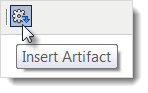
b) 편집기 도구막대에서 아티팩트 삽입 아이콘을 클릭합니다.
c) 아티팩트 드롭다운 리스트에서 인쇄 보기에 표시할 데이터가 포함된 탭을 선택합니다.
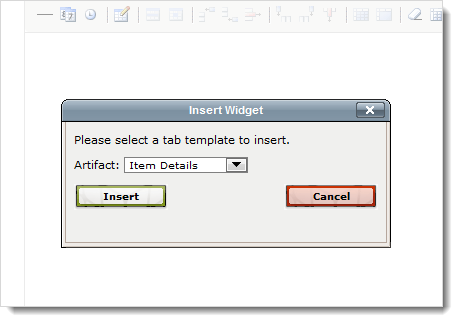
d) 확인을 클릭합니다.
(선택 사항) 필요에 따라 다른 아티팩트(탭)를 삽입하고 7단계를 반복합니다.
(선택 사항) 편집기에서 편집기 도구를 사용하여 컨텐츠를 더 추가하거나 형식을 적용합니다.
저장 또는 저장 후 닫기를 클릭합니다.
인쇄 보기가 저장됩니다.
팁
아티팩트를 삽입할 때 아티팩트 드롭다운 리스트에서 항목 상세 정보 탭을 선택하면 개별 탭 섹션을 삽입할 수 있습니다.
저장하기 전에 인쇄 보기를 미리 보려면 편집기의 테스트할 DMS ID 텍스트 상자에 작업공간 항목 ID를 입력하고 테스트 버튼을 클릭합니다.