BOM 뷰 작성
Fusion 사용자인 경우 이 기능은 구성요소 또는 도면 작업공간에서 사용할 수 없습니다. 시스템 작업공간에 대해 자세히 알아보십시오.
다음 단계에 따라 작업공간에 대한 BOM 뷰를 작성하고 구성합니다.
BOM 배치 페이지 열기
작업공간 관리자 BOM 배치 페이지를 사용하여 작업공간에 대한 BOM 뷰를 구성합니다.
- 주 탐색 메뉴에서 관리 > 작업공간 관리자로 이동합니다.
- BOM 뷰를 구성할 작업공간 패널을 확장합니다.
- BOM 탭을 클릭합니다.
새 뷰 작성
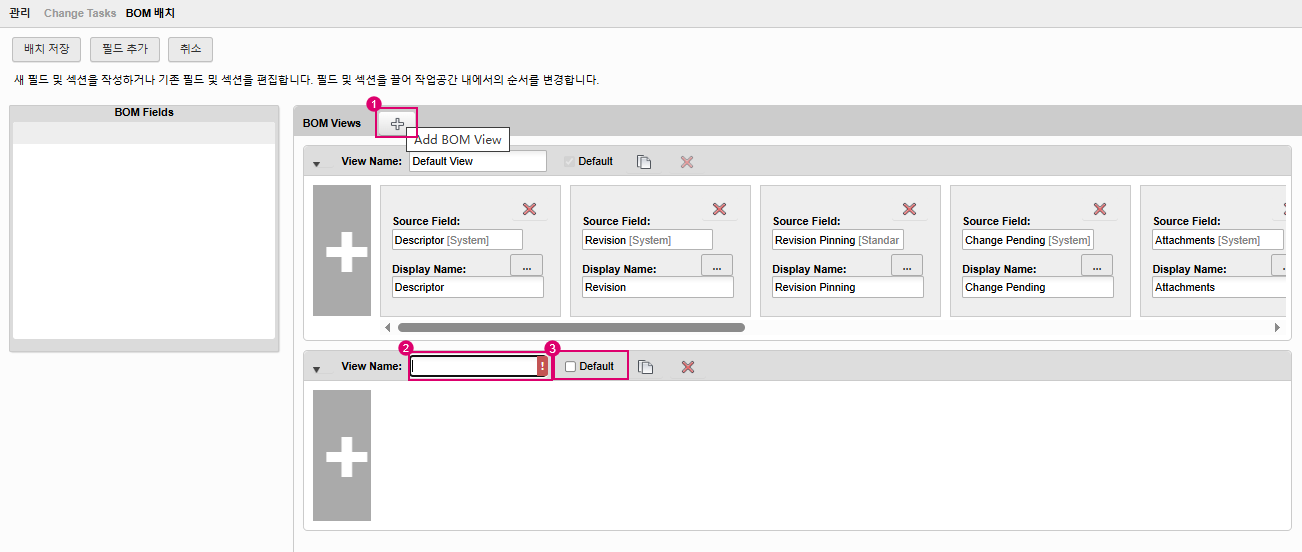
BOM 뷰 패널 헤더에서 BOM 뷰 추가 아이콘
 을 클릭합니다.
뷰 이름을 입력합니다.
필드를 추가하기 전에 뷰의 이름을 지정해야 합니다.
(선택 사항) 이 뷰를 기본 뷰로 설정하려면 기본값을 선택합니다.
뷰에 필드 추가
BOM 필드, 항목 상세 정보 필드, 시스템 필드, 사용자 필드 등 여러 소스에서 BOM 뷰에 필드를 추가할 수 있습니다.
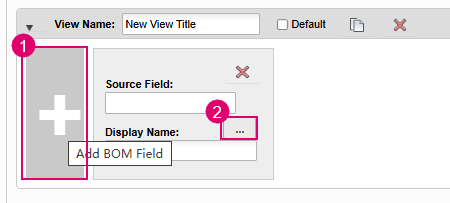
새 뷰 패널에서 BOM 필드 추가 버튼을 클릭합니다.
자세히 버튼
 을 클릭합니다.
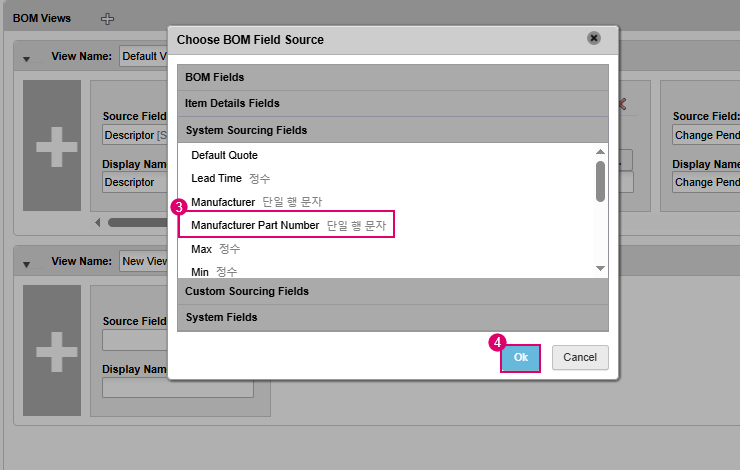
 BOM 필드 소스 선택 대화상자가 나타납니다.
추가할 필드의 이름을 클릭합니다.
확인을 클릭합니다.
이 프로세스를 반복하고 필요에 따라 필드를 더 추가할 수 있습니다. 소스 필드는 언제든지 변경할 수 있습니다.
뷰에 사용자 필드 추가
끌어 놓아 사용자 BOM 필드를 뷰에 추가할 수 있습니다. 사용자 BOM 필드는 롤업 필드를 포함하여 작업공간에 대해 작성되는 필드입니다. 사용자 BOM 필드 작성에 대한 자세한 내용은 필드 작성을 읽어보십시오.
- BOM 필드 패널에서 추가할 사용자 필드를 찾습니다.
- 필드를 클릭하여 뷰 배치로 드래그합니다.
소스 필드 및 표시 이름은 자동으로 채워집니다. 필드에 측정 단위(UOM)가 있는 경우 표시 이름에는 단위가 괄호 안에 포함됩니다(예: 총 중량[킬로그램]).
뷰의 배치 구성
필드 순서를 변경하고 필드 이름이 열 헤더에 표시되는 방식을 편집하여 뷰의 배치를 사용자화할 수 있습니다.
- 열 순서 변경: 필드 타일을 클릭하고 드래그하여 위치를 변경합니다.
- 열 헤더 편집: 필드의 표시 이름을 업데이트하여 표시되는 방식을 변경합니다.
뷰 저장
새 뷰를 저장하려면 BOM 필드 패널 위에 있는 배치 저장을 클릭합니다. 저장하지 않고 종료하려면 취소를 클릭합니다.