워크플로우 편집기 UI
Fusion Manage 워크플로우 편집기의 배치 및 탐색을 살펴봅니다.
작업공간을 위한 워크플로우 편집기 열기:
- 관리 메뉴에서 작업공간 관리자를 클릭합니다.
- 작업공간 관리자에서 작업공간의 패널을 확장합니다.
- 워크플로우 편집기를 클릭합니다.
편집기
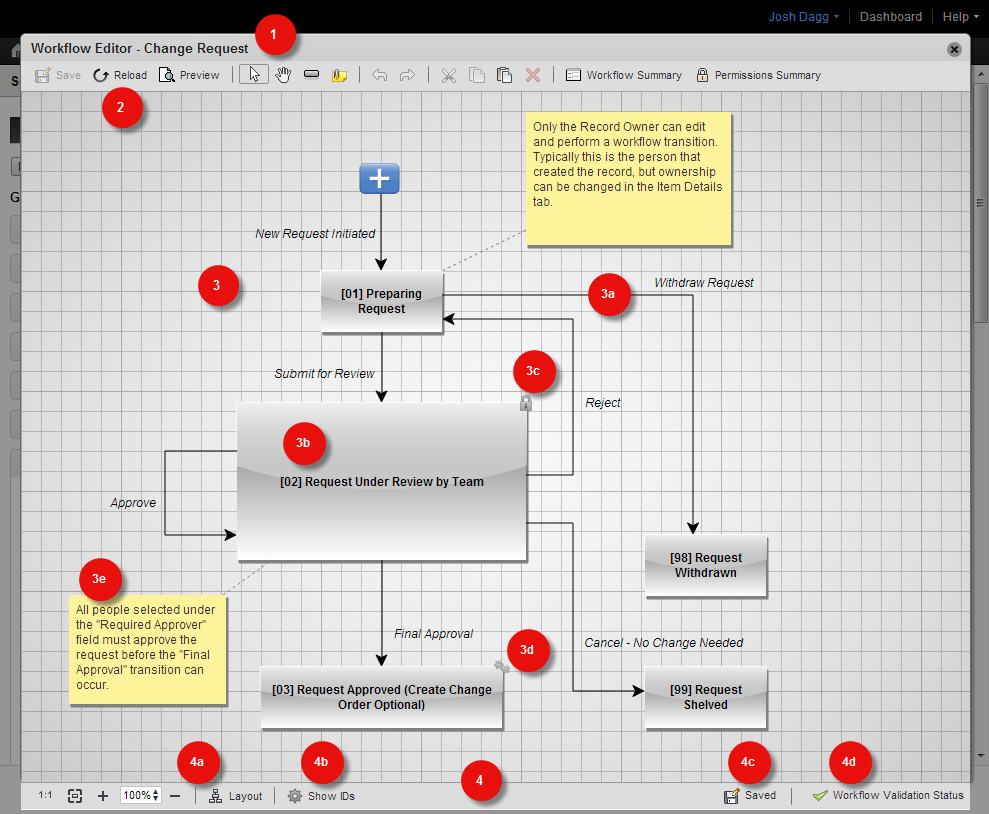
제목 표시줄 워크플로우의 작업공간입니다.
도구막대 워크플로우 맵을 작성하고 관리하는 도구입니다.
워크플로우 매핑 그리드
3a. 워크플로우 전환
3b. 워크플로우 상태
3c. 잠김 상태 아이콘
3d. 관리되는 상태 아이콘
3e. 주상태막대
4a. 뷰 조정. 워크플로우 맵의 화면표시를 조정합니다.
4b. ID 표시. 켜기/끄기를 전환하면 특성 플라이아웃에서 상태 및 전환 ID를 표시하거나 숨길 수 있습니다. 편집기를 닫으면 해제로 돌아갑니다.
4c. 상태 저장 아이콘. 맵의 저장 상태를 표시하고 변경 사항이 저장되지 않은 경우 사용자에게 알립니다.
4d. 워크플로우 유효성 검사 상태 아이콘. 맵의 워크플로우 유효성 검사 상태를 표시하고 오류가 발생한 경우 알립니다(클릭하면 오류 상세 정보가 표시되고 맵에서 오류 위치로 이동).
도구막대

작업공간에 나타나는 경우 맵 저장, 저장된 상태로 되돌리기, 맵 보기
맵 요소 선택, 맵 초점이동, 상태 추가, 주 추가
마지막 작업 명령취소/명령복구
선택한 요소 잘라내기/복사/붙여넣기/삭제
주: 전환, 상태 및 주를 복사하여 다른 워크플로우 맵에 붙여넣을 수 있습니다.
워크플로우 요약 열기
권한 요약 열기
워크플로우 요약
도구막대에서 워크플로우 요약을 클릭하면 워크플로우의 모든 전환과 연관된 시작 및 끝 상태, 지정된 워크플로우 권한을 나열하는 워크플로우 맵의 매트릭스가 표시됩니다.
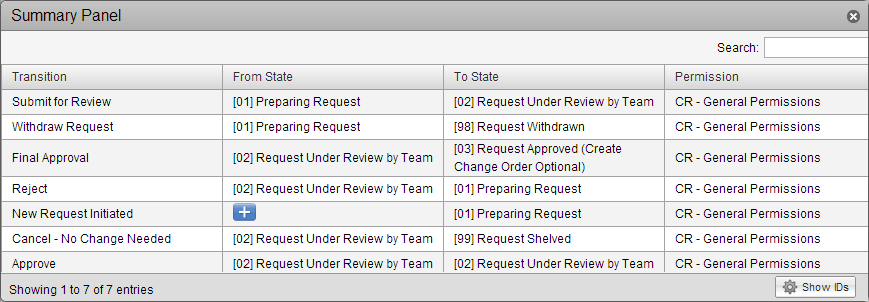
패널에 전환 및 상태 ID를 표시하려면 ID 표시를 켜기로 전환합니다.
권한 요약
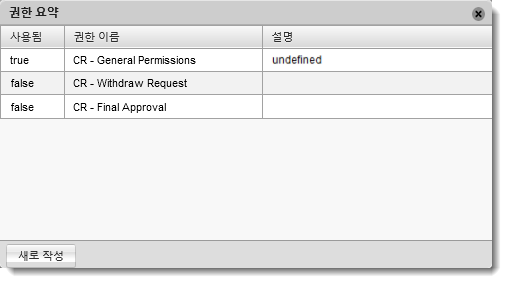
도구막대에서 권한 요약을 클릭하면 워크플로우 맵에 추가된 모든 권한과 해당 권한이 전환에 지정되었는지 여부(사용됨: True/False)가 표시됩니다. 요약을 통해 새 권한을 추가하고 나중에 해당 권한을 매핑 그리드의 전환에 지정할 수 있습니다.
상태 특성
워크플로우 상태를 두 번 클릭하면 상태 특성 플라이아웃에서 해당 특성을 보거나 설정할 수 있습니다.
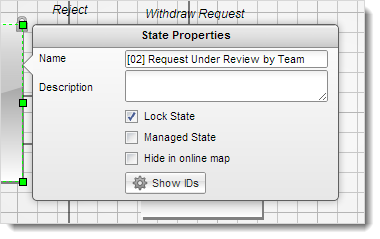
상태 특성 플라이아웃에서는 워크플로우 상태를 잠금 상태 또는 관리되는 상태 또는 둘 다로 설정할 수 있습니다. 항목은 워크플로우의 잠금 상태에 도달하면 잠겨 워크플로우가 이전 상태로 돌아가지 않는 한 더 이상 편집할 수 없습니다. 리비전 제어 항목의 경우 관리되는 상태는 항목이 개정되는 워크플로우의 한 상태입니다. 이 옵션은 전체 워크플로우를 거치기 전에 항목을 개정하려는 경우 유용합니다.
상태 ID 정보
서버측 스크립팅을 사용하여 워크플로우를 제어하려면 상태 ID가 중요합니다. 워크플로우 맵의 각 상태에는 시스템 ID와 사용자 ID가 있습니다. 시스템 ID는 숫자로, 읽기 전용이며 상태의 이름을 입력하면 플라이아웃에 사용자 ID가 자동으로 추가됩니다.
플라이아웃에서 상태 ID를 표시하려면:
ID 표시를 켭니다.
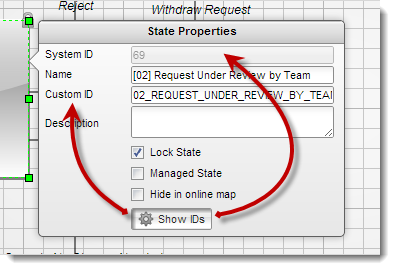
주: 플라이아웃을 닫으면 끄기로 전환됩니다.
전환 특성
워크플로우 전환을 두 번 클릭하면 전환 특성 플라이아웃에서 해당 특성을 보거나 설정할 수 있습니다.
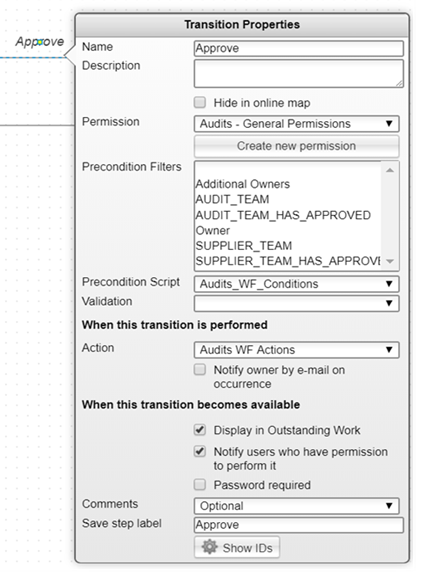
전환은 다음 특성을 포함합니다.
- 이름(필수) 및 설명(선택 사항)
- 지정된 워크플로우 권한(필수)
- 전환을 수행할 때 트리거되는 연결된 선행 조건, 유효성 검사 또는 작업 스크립트
- 화면표시 및 알림 설정
- 전환을 수행하기 전에 암호를 다시 입력하도록 하려는 옵션(암호 필수)
- 주석 입력 설정(필수, 선택 사항 또는 사용 안 함)
- 워크플로우 맵에서 단계 저장 버튼을 사용자화하기 위한 단계 레이블 저장 확인란
전환 ID 정보
서버측 스크립팅을 사용하여 워크플로우를 제어하려면 전환 ID가 중요합니다. 워크플로우 맵의 각 전환에는 시스템 ID와 사용자 ID가 있습니다. 시스템 ID는 숫자로, 읽기 전용이며 전환의 이름을 입력하면 플라이아웃에 사용자 ID가 자동으로 추가됩니다.
플라이아웃에서 전환 ID를 표시하려면:
ID 표시를 켭니다.
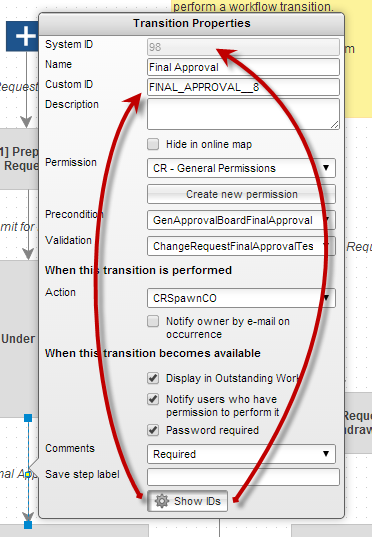
주: 플라이아웃을 닫으면 끄기로 전환됩니다.
기존 스크립트에 대한 주
전환 특성 플라이아웃의 선행 조건 및 유효성 검사 드롭다운 리스트에는 기존 스크립트의 이름은 표시되지 않습니다. 전환에 기존 스크립트가 연결된 경우 스크립트 드롭다운 리스트는 비어 있고 오른쪽에 스크롤 아이콘이 나타납니다. 스크립트 이름을 보려면 아이콘 위에 마우스를 놓습니다.
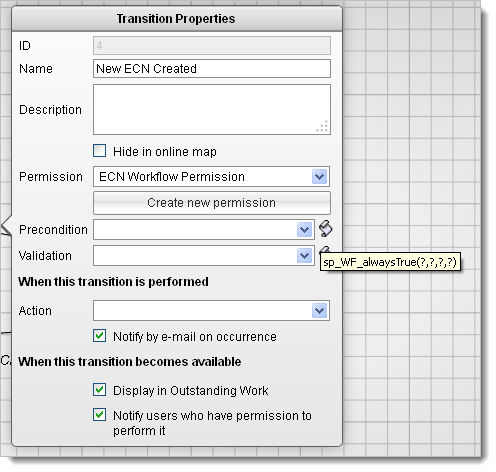
주 특성
주의 특성을 보려면 매핑 그리드에서 주를 두 번 클릭합니다.
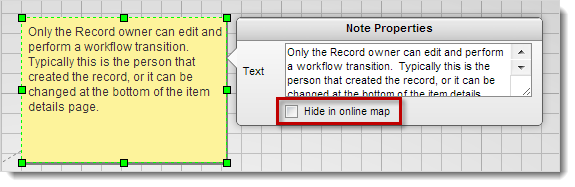
주를 편집하려면 텍스트를 편집합니다.
워크플로우 맵에서 주를 숨기려면 온라인 맵에서 숨기기 확인란을 선택합니다. 숨겨진 주는 워크플로우 편집기에서만 표시됩니다.
플라이아웃을 닫으려면 매핑 그리드의 아무 곳이나 클릭합니다.