롤업 필드
Fusion 사용자인 경우 이 기능은 구성요소 또는 도면 작업공간에서 사용할 수 없습니다. 시스템 작업공간에 대해 자세히 알아보십시오.
롤업 필드는 다른 BOM 필드 또는 항목 상세 정보 필드의 데이터를 기반으로 계산된 값을 BOM(재료 명세서)에 표시합니다. 관리자는 다음 데이터 유형에 대해 BOM 탭에 롤업 필드를 추가할 수 있습니다.
- 부동 소수점
- 정수
- 통화
- 날짜
- 확인란
이러한 각 필드 유형을 롤업의 소스로 사용할 수 있습니다. 함수가 선택한 필드에 적용되고 결과가 BOM에 새로 계산된 값으로 표시됩니다. 또한 BOM의 맨 아래에는 롤업 값 합계가 표시됩니다. 예를 들어, 항목의 무게를 롤업하여 조립품의 총 무게를 계산할 수 있습니다.
롤업 필드 추가
관리 > 작업공간 관리자로 이동한 다음 필드를 작성할 작업공간 확장합니다.
BOM 탭을 선택합니다.
필드 추가를 클릭합니다.
필드 작성 대화상자가 열립니다.
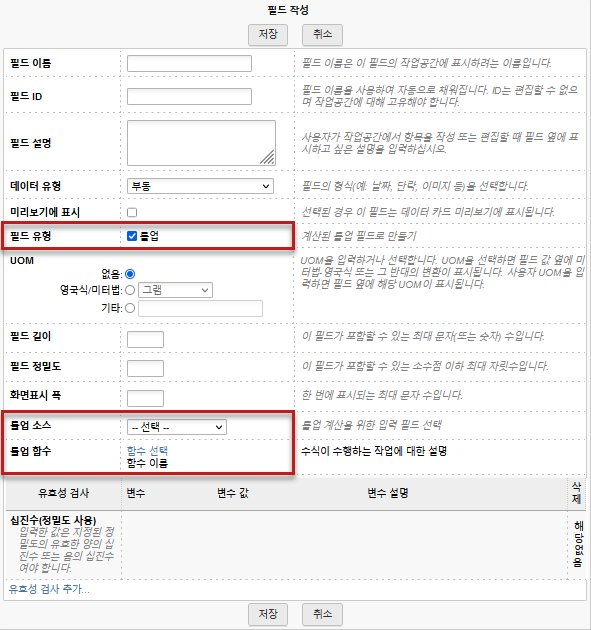
필드 이름을 입력합니다. 이는 롤업된 계산을 표시할 값입니다(예: 총 무게).
데이터 유형을 선택합니다. 롤업 필드는 소스 필드와 동일한 데이터 유형을 사용해야 합니다.
참고: 정수 필드는 부동 필드로 롤업할 수 있습니다.롤업 확인란을 선택합니다.
측정 단위, 필드 길이, 필드 정밀도 및 화면표시 폭을 설정합니다.
롤업 소스에서 롤업할 데이터(예: 무게)가 포함된 BOM 또는 항목 상세 정보의 필드를 선택합니다.
참고: 롤업 필드는 다른 롤업을 위한 소스로 사용할 수 없습니다.함수 선택을 선택하고 함수를 선택합니다. 사용 가능한 함수는 데이터 유형에 따라 다릅니다.
최소: BOM에서 가장 낮은 숫자를 찾습니다.
최대: BOM에서 가장 높은 숫자를 찾습니다.
합계(조정 적용): 하위 소스 필드의 합계를 계산하고 상위 소스 필드를 합계에 추가합니다.
합계(재지정 적용): 상위 항목의 소스 필드에 값이 있는 경우 이 값을 사용합니다. 그렇지 않으면 하위 항목의 합계를 사용합니다.
가장 빠름: BOM에서 가장 빠른 날짜를 표시합니다.
가장 늦음: BOM에서 가장 늦은 날짜를 표시합니다.
모두 선택됨: 모든 확인란을 선택하면 롤업 값에 대한 확인 표시가 표시됩니다.
하나라도 선택됨: 선택된 확인란이 하나라도 있으면, 해당 롤업 값에 대한 확인 표시를 표시합니다.
참고: 합계 함수의 경우 수량이 승수로 사용됩니다.
저장을 클릭한 다음 필드를 BOM에 추가합니다.
이제 새 롤업 필드에 적용된 함수의 계산된 결과가 표시됩니다.