첫 번째 프로젝트
이 문서의 목표: 새 ShotGrid 고객이 첫 번째 프로젝트를 설정할 수 있도록 지원합니다.
첫 번째 프로젝트 시작
이전에는 Excel 또는 다양한 기타 추적 방법을 사용하여 모든 디자인, 테마 및 조립품/부품을 추적했습니다. 이제는 관련된 주요 작업자와 함께 워크플로우를 개선할 수 있도록 해당 데이터를 먼저 ShotGrid로 가져와야 합니다.
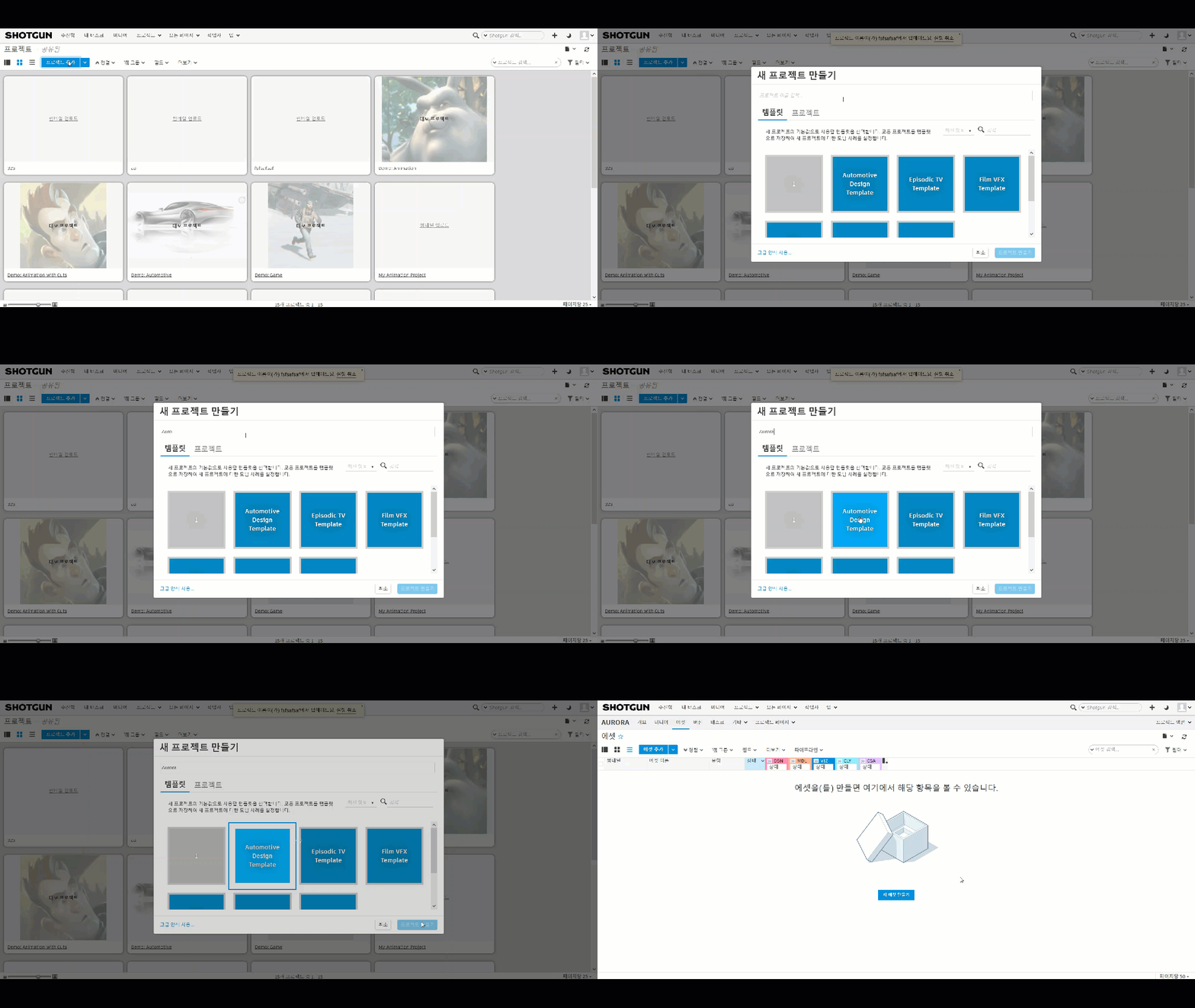
프로젝트 만들기
먼저 Aurora라는 새 프로젝트를 만들어 보겠습니다. Aurora 프로젝트는 디지털 방식 및 물리적 방식으로 모델을 빌드하는 데 중점을 두는 형식이므로 자동차 프로젝트 템플릿을 기반으로 합니다(이를 ShotGrid에서는 광범위하게 에셋이라고 함).
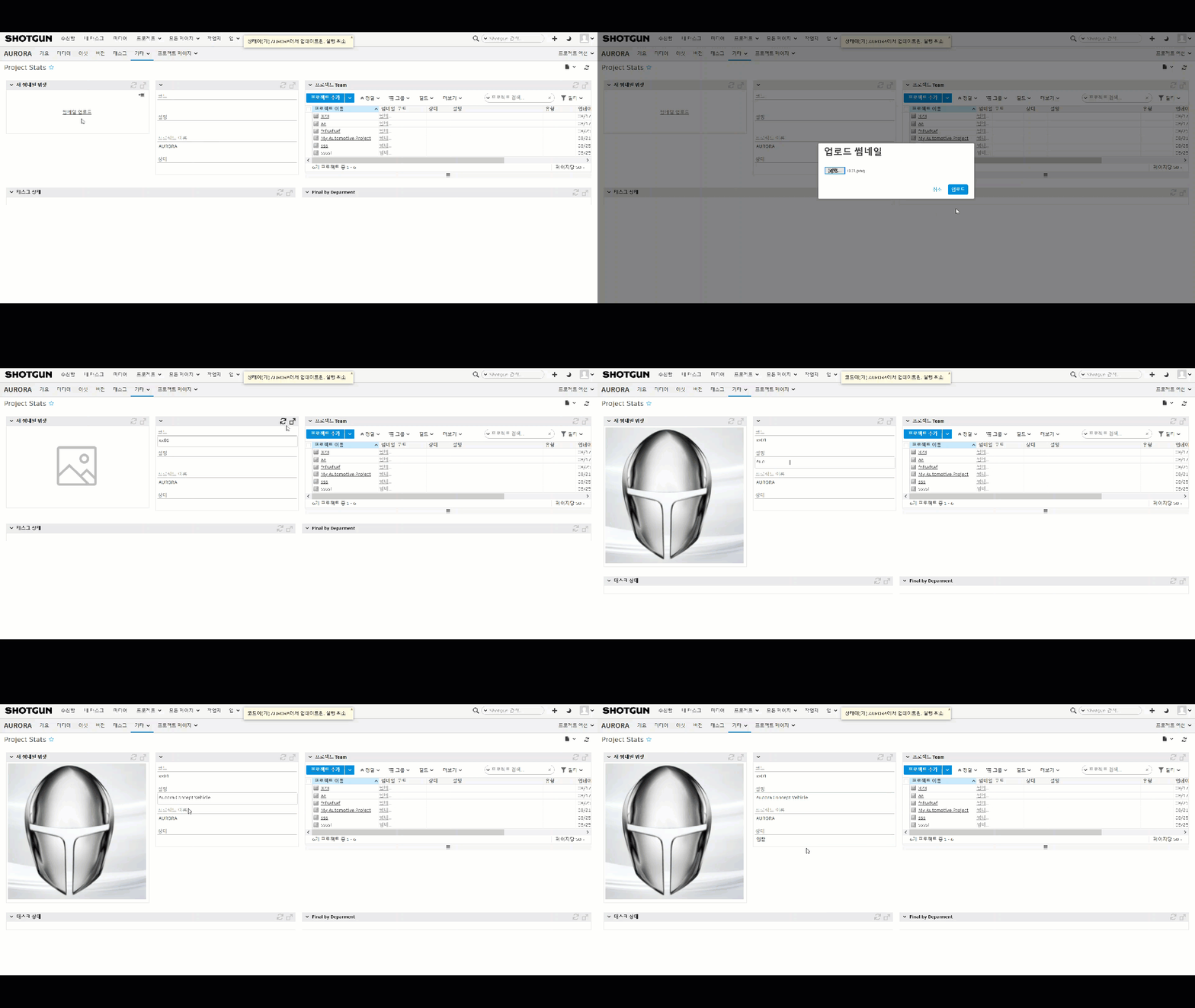
프로젝트 상세 정보 추가
프로젝트를 만들면 프로젝트 상세 정보(Project details)가 표시됩니다. 프로젝트 썸네일을 추가하고 몇 가지 주요 상세 정보를 입력합니다. 이 프로젝트에서 추적 중인 모든 중요한 사항을 프로젝트 네비게이션에서 볼 수 있습니다.
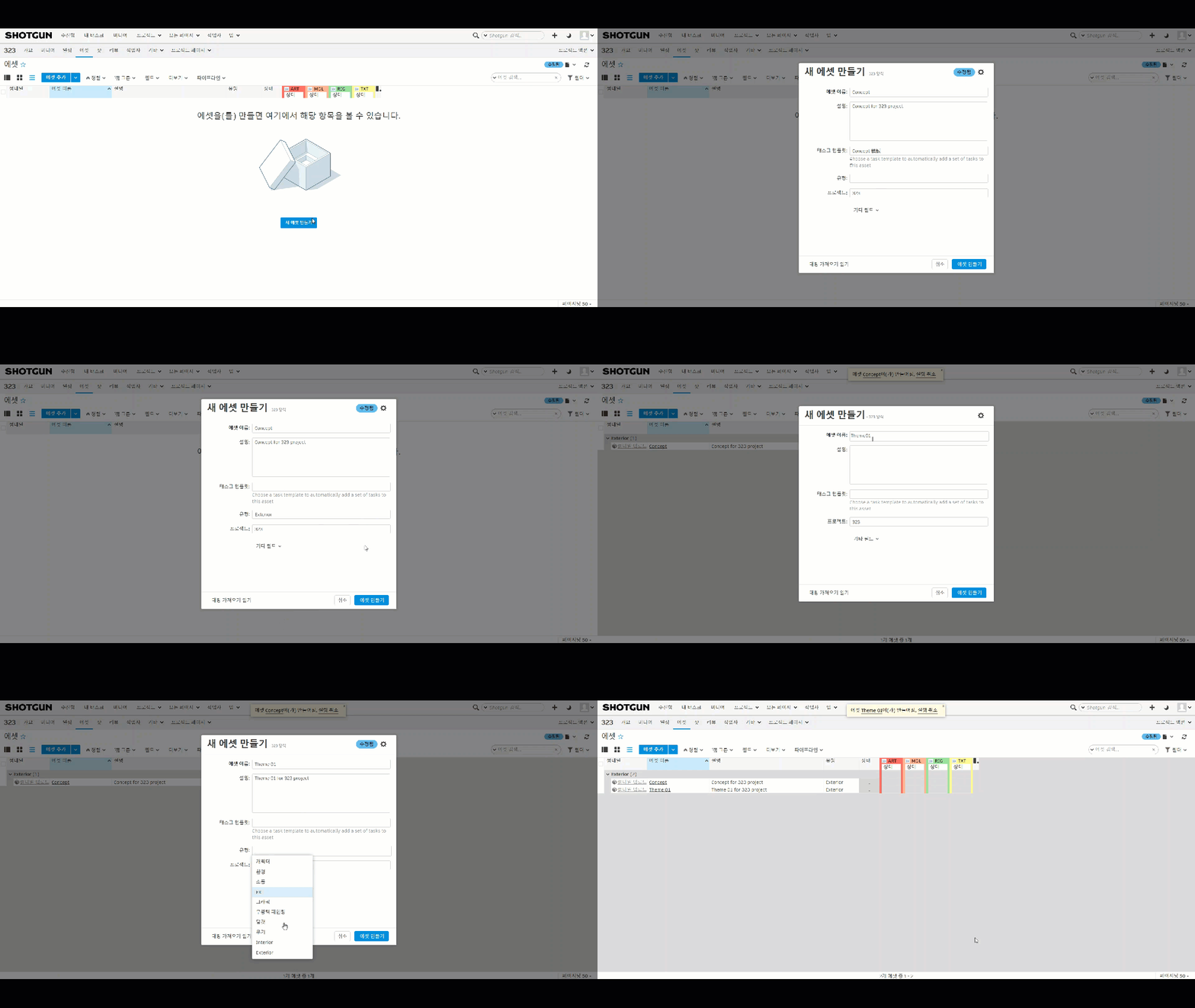
렌더링 모양 맵소스 추가
작업을 시작하기 전에 ShotGrid에서 빌드해야 하는 항목을 정의해야 합니다. 에셋부터 만들겠습니다. 다시 한 번 말씀드리면, 에셋은 프로젝트에 대해 2D 또는 3D로 제작할 물리적 객체입니다. 컨셉, 테마 및 부품을 다루려면 에셋을 사용하고 차이점을 구분하려면 메타데이터(에셋 유형)를 사용하는 것이 좋습니다.
에셋(Assets) 페이지로 이동하여 디자이너가 작업을 시작할 수 있는 "컨셉" 차량 에셋을 만들어 보겠습니다. 다음으로 첫 번째 테마를 다룰 “테마 디자인 1”이라는 두 번째 에셋을 만들겠습니다. 태스크 템플릿의 옵션을 확인합니다. 다음으로 태스크 템플릿을 살펴보겠습니다. Option/Alt 키를 누른 상태에서 에셋을 만들고 양식 값을 유지하여 프로세스 속도를 높일 수 있습니다.
워크플로우 및 파이프라인
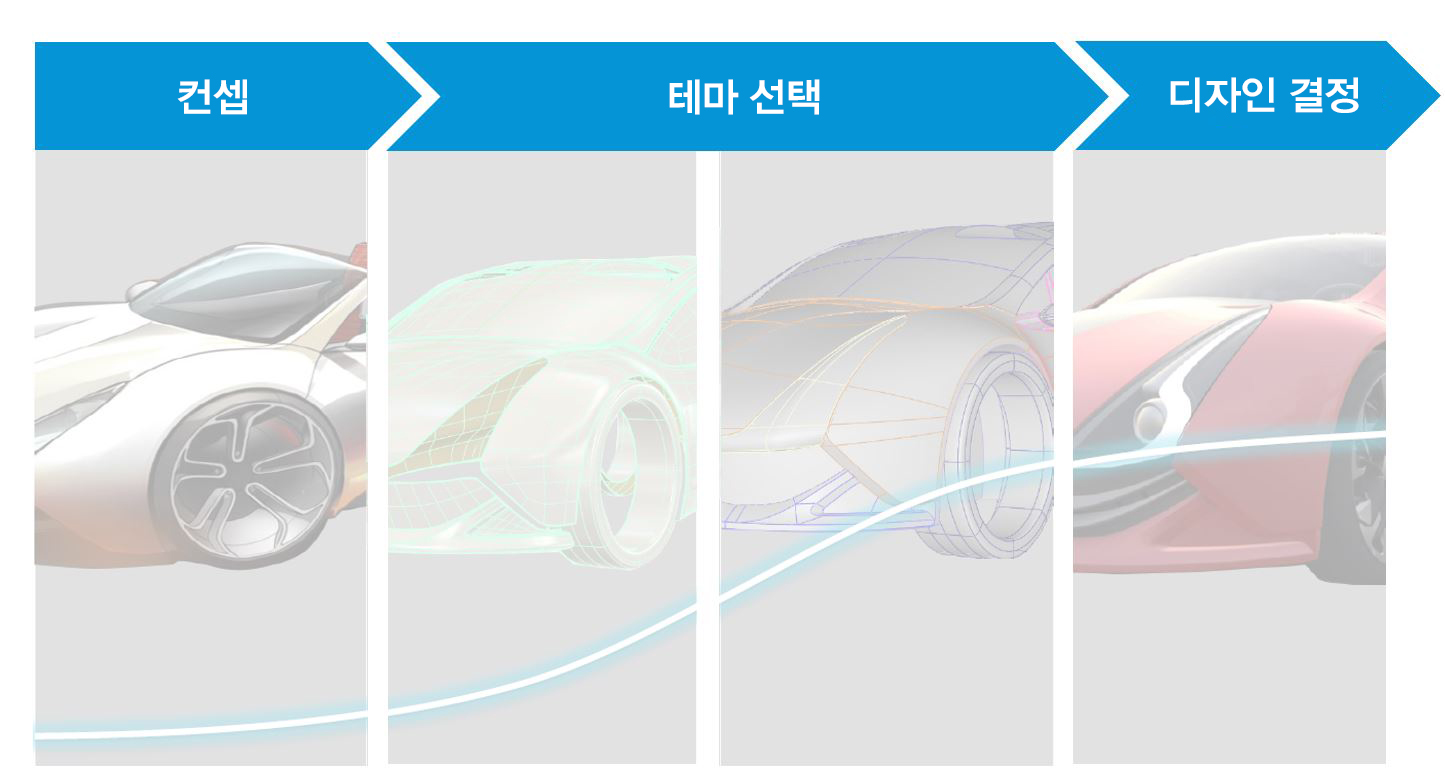
이제 몇 가지 에셋을 빌드했으므로, 다른 단계/부서에서 이 에셋에 대한 작업을 완료하는 데 필요한 프로세스에 대해 알아보겠습니다. 기본적으로 ShotGrid에는 파이프라인 단계로 참조할 수 있는 6개의 단계가 있습니다. 이 기본 단계는 디자인, 모델, 시각화, 색상 및 재질, 클레이 및 클래스 A이지만 워크플로우를 고려하여 수정할 수 있습니다.
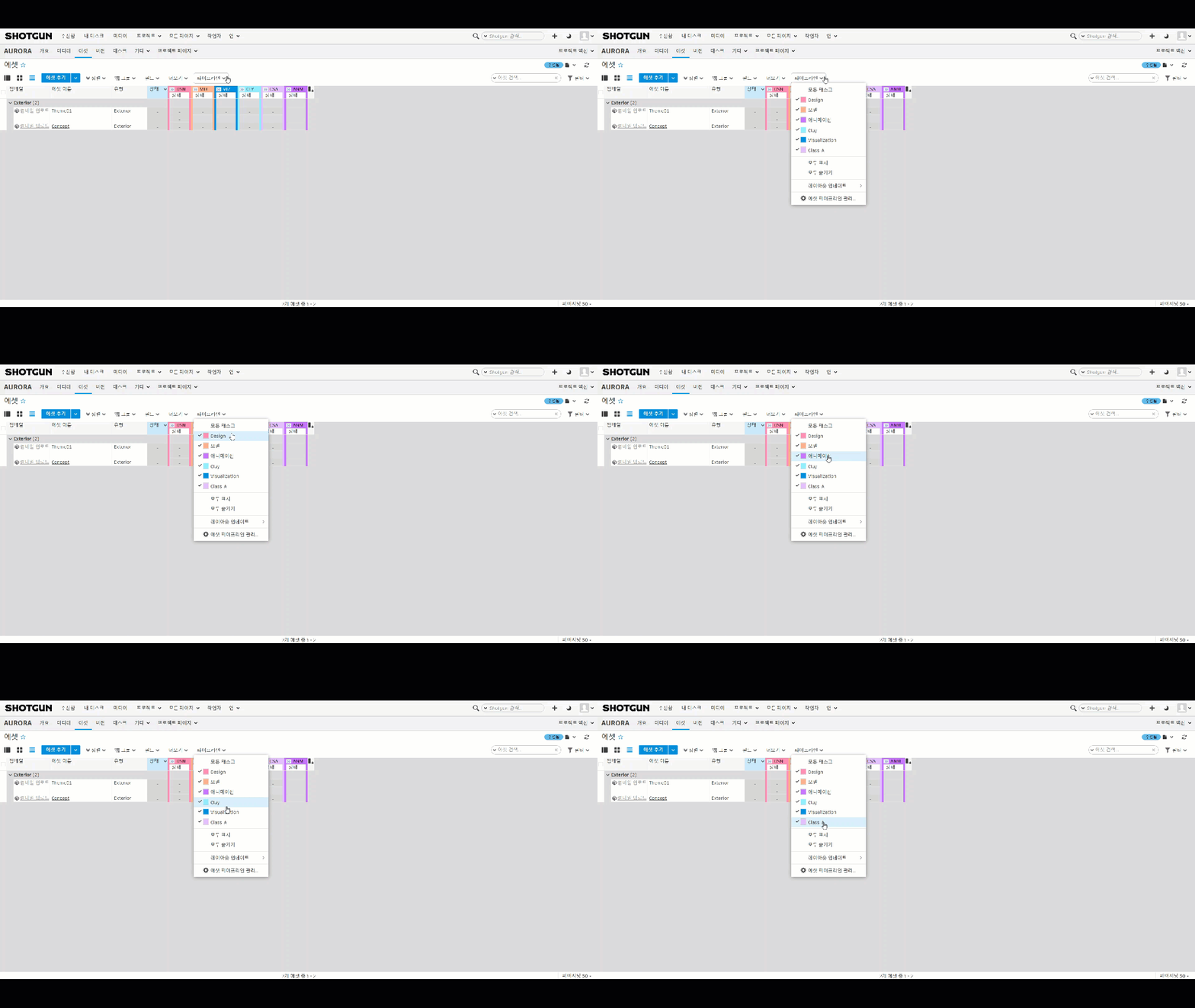
태스크 만들기
이제 두 개의 에셋이 있으므로 태스크를 만들어 보겠습니다. 먼저 "컨셉" 에셋에 대해 간단한 일회성 "디자인" 태스크를 만들어 보겠습니다. 이 경우 Option/Alt 키를 눌러 양식 값을 유지할 수 있습니다.
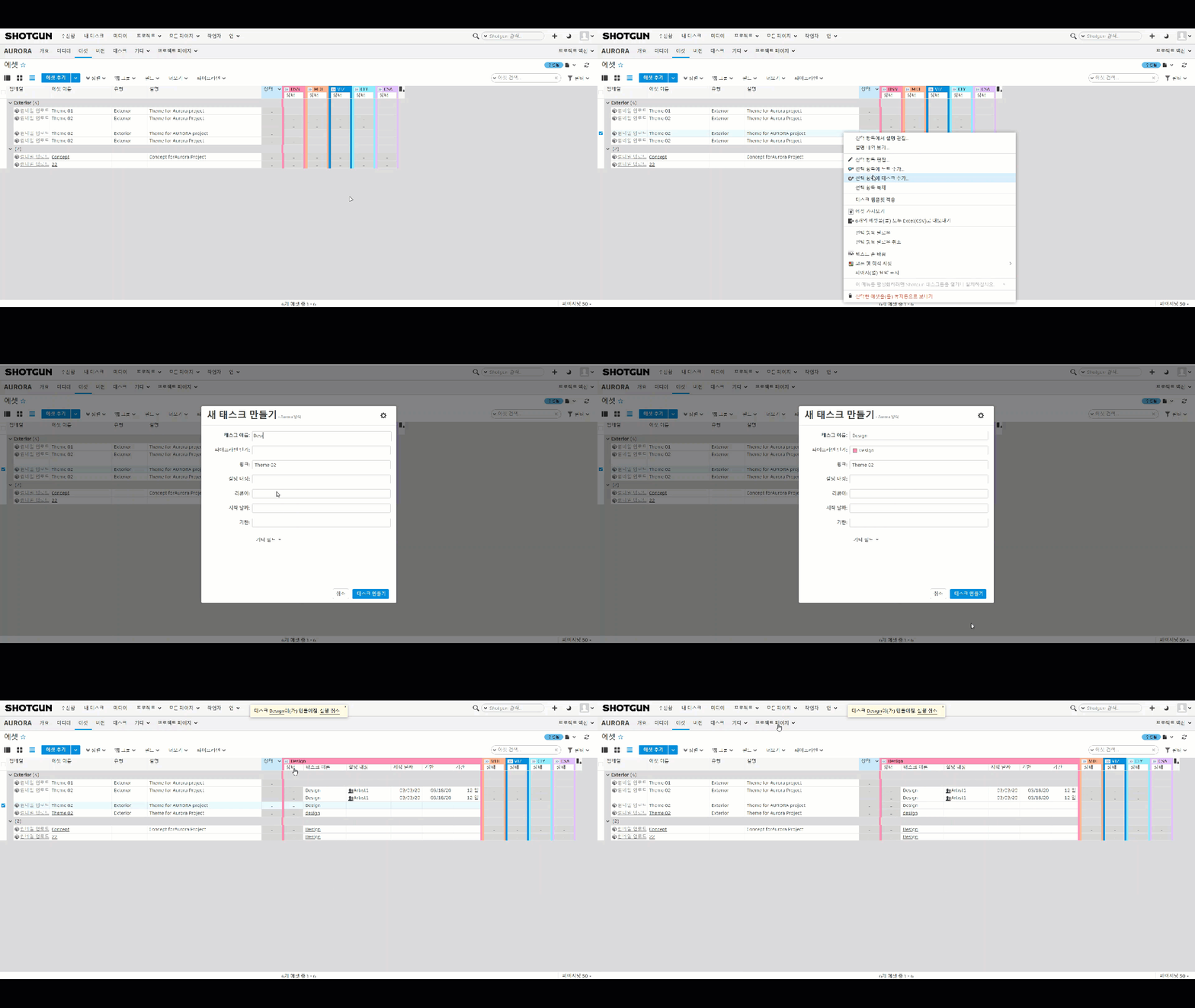
태스크 템플릿 사용
그러나 태스크는 일반적으로 에셋별로 동일하므로 하나의 태스크 템플릿을 여러 에셋에 적용하여 중복성을 낮출 수 있습니다. 이런 식으로 워크플로우를 자동화할 수 있습니다. 이제 에셋(Asset) 페이지에서 필드(Fields) 드롭다운을 통해 태스크 템플릿(Task Template) 필드를 표시하고 다른 테마 에셋을 선택한 다음 "자동차 테마" 템플릿을 추가합니다. 이제 태스크가 만들어졌습니다.
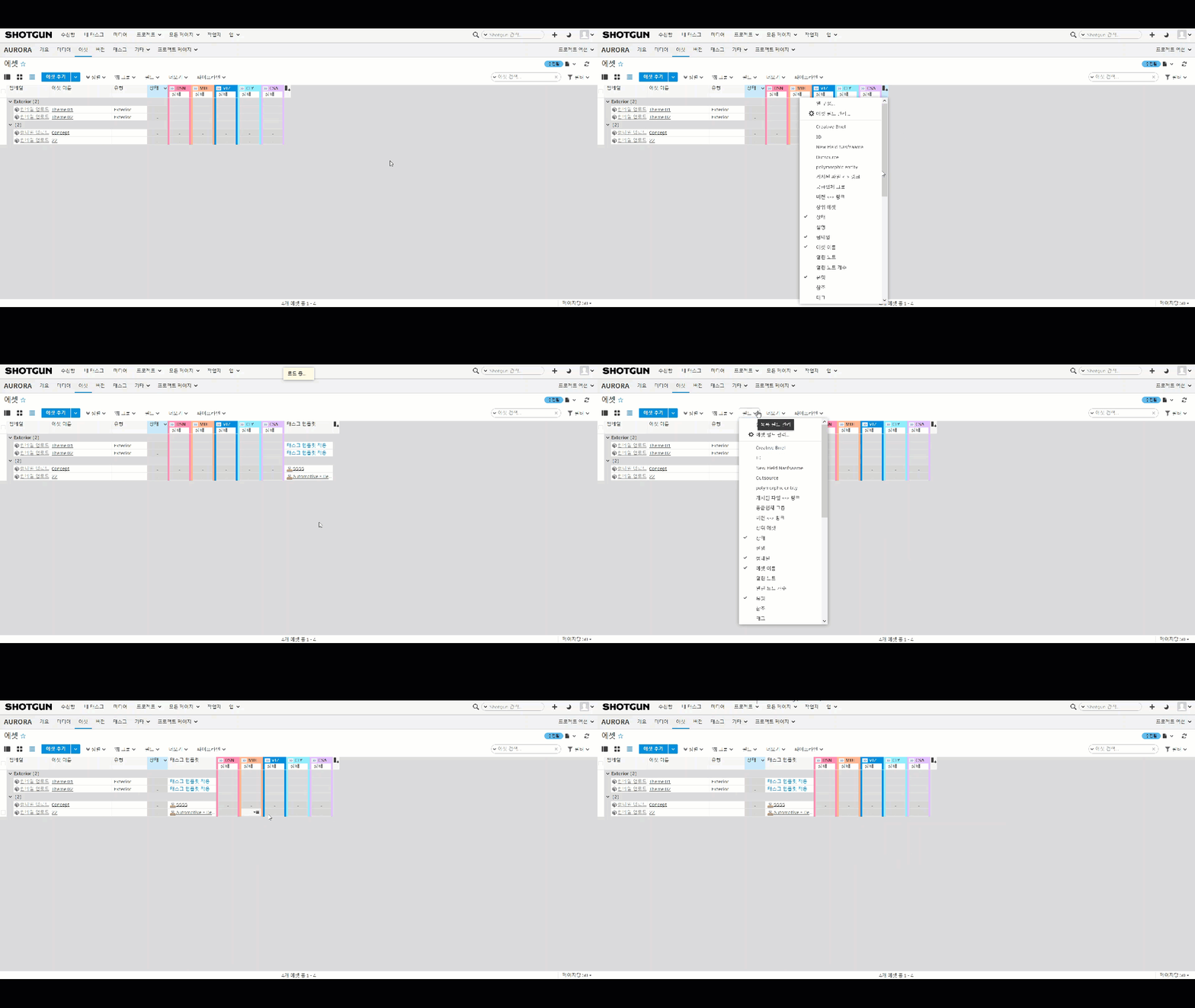
태스크 상세 정보 추가
태스크에 대한 자세한 정보를 보려면 태스크 이름을 클릭하여 에셋에 대한 내용을 자세히 확인할 수 있습니다. 이 에셋에 링크된 태스크를 보고, 태스크를 아티스트 및 리뷰어에게 할당하고, 이 태스크를 수행하는 데 걸리는 기간 정보와 같은 세부 정보를 확인할 수 있습니다.
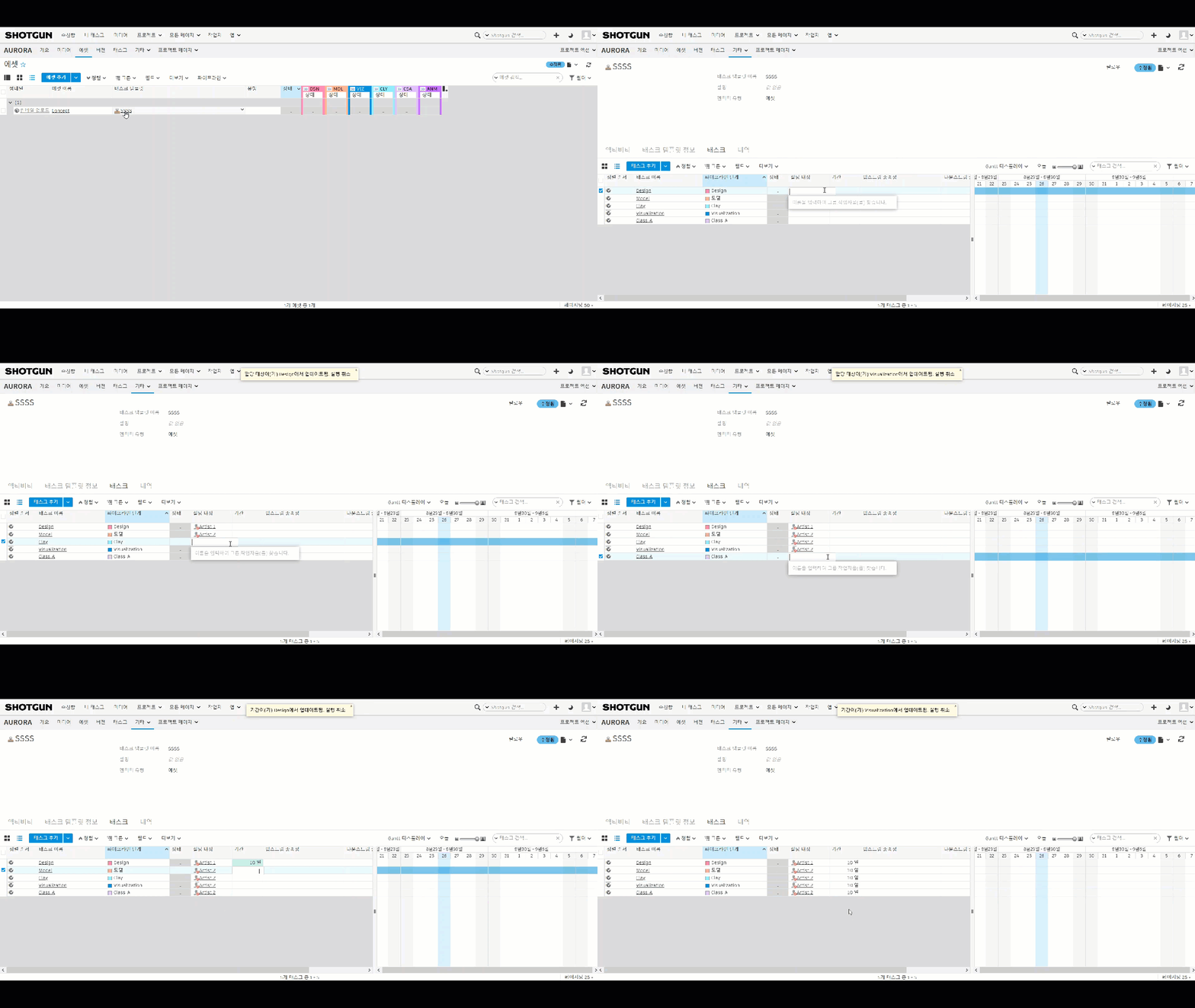
태스크 종속성 설정
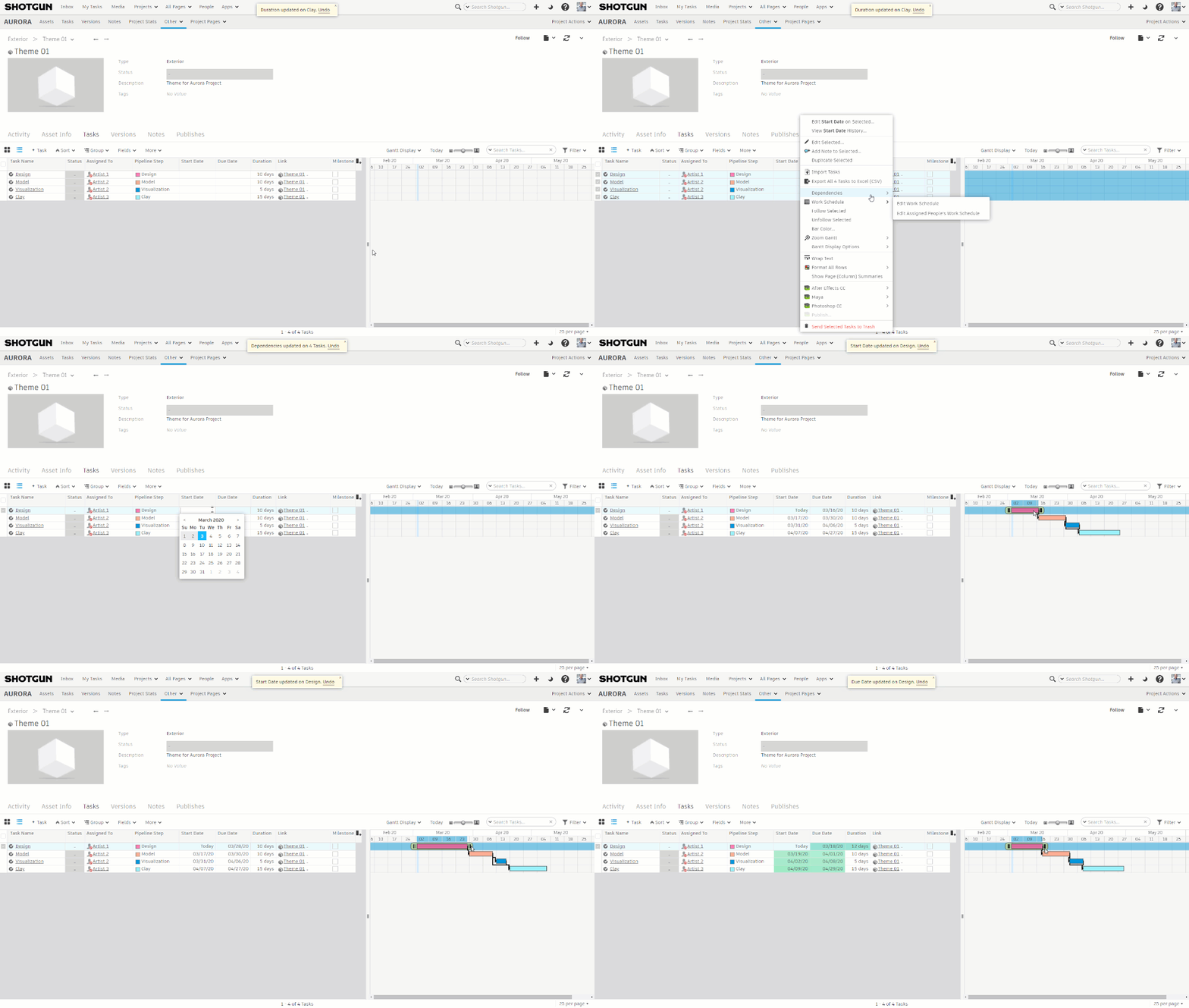
이러한 태스크는 이 순서대로 완료되어야 하므로 태스크 종속성 체인을 만들어 보겠습니다. 이제 체인의 첫 번째 태스크에 시작 날짜를 입력하면 다른 태스크가 계단식으로 표시됩니다. 한 태스크의 일정이 이동하면 다른 후속 작업도 따라 이동합니다.
에셋 및 태스크를 만드는 다른 방법
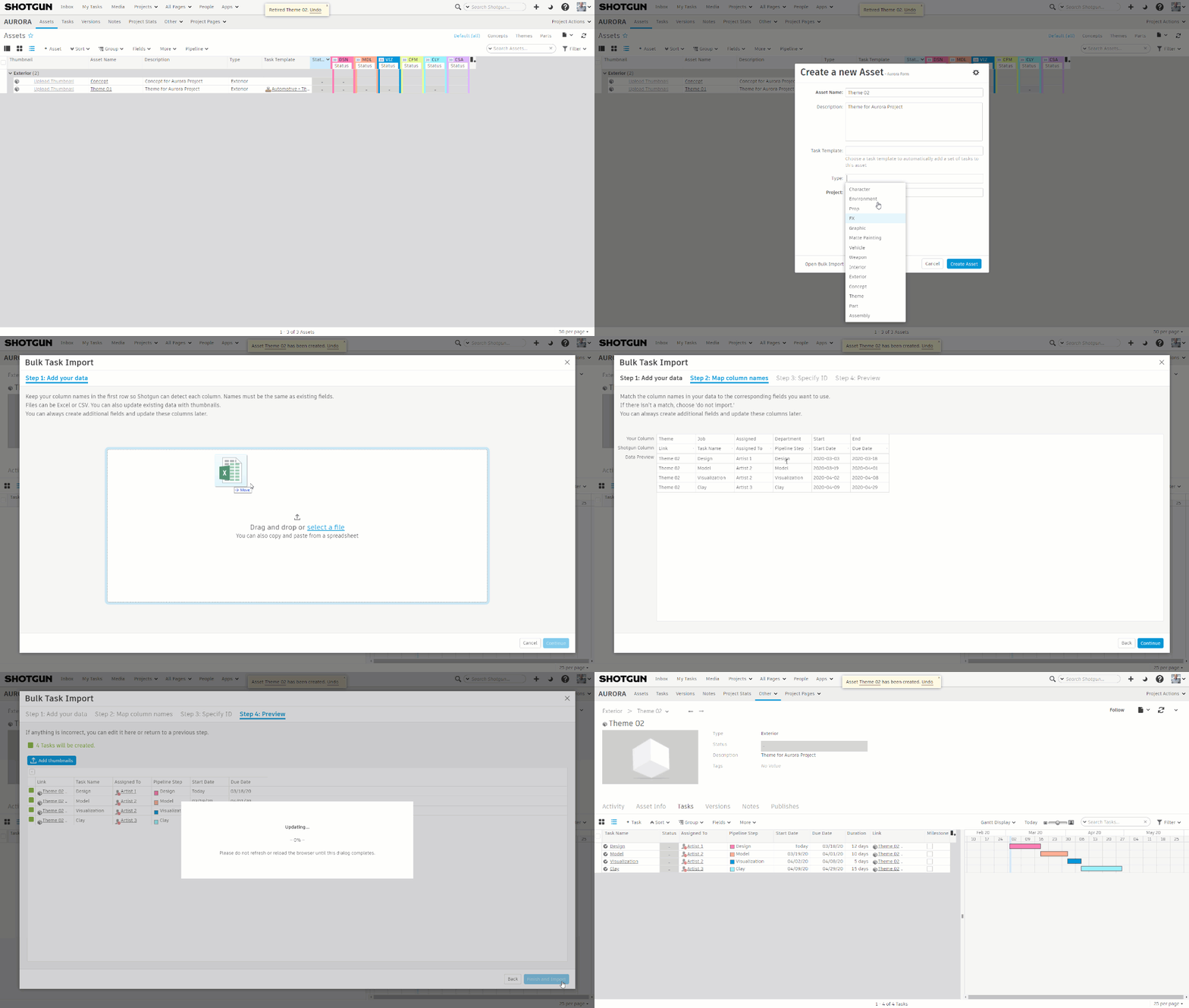
유사한 정보가 스프레드시트에 이미 저장되어 있는 경우 위에 표시된 수동 만들기를 사용하는 대신 해당 정보를 ShotGrid로 쉽게 가져올 수 있습니다.
ShotGrid 가져오기 도구를 사용하여 이 작업을 수행할 수 있습니다. "자세히(More)" 드롭다운을 선택한 다음 추가하려는 페이지 및 정보에 따라 "에셋 가져오기(Import Assets)" 또는 "태스크 가져오기(Import Tasks)"를 선택합니다.
이 예에서는 스프레드시트에 작성된 일정이 있고 이를 에셋에 추가한다고 가정합니다. Excel 세분화 항목을 창으로 직접 끌어 놓거나, 스프레드시트에서 복사하여 붙여넣을 수 있습니다.
열을 일치시킨 다음, "에셋 이름(Asset Name)" 또는 "태스크 이름(Task Name)"을 지정하여 이미 존재하는 이름에 세분화 항목의 추가 정보(예: 해당 엔티티에 대한 설명)가 업데이트되게 합니다. 썸네일(있는 경우)을 추가하여 시각적으로 더 매력적인 뷰를 만들 수도 있습니다.
이제 기초가 완성되었으므로 수동 스프레드시트가 아닌 좀 더 자동화된 워크플로우에 대해 살펴보겠습니다.