Projecten aanmaken en services activeren
Accountbeheerders kunnen projecten aanmaken, services activeren en projectbeheerders toewijzen aan die services.
De volgende video toont het aanmaken van een project en activering van een service:
Een project maken
Klik in de Account Admin-module op het tabblad Projecten.
Klik op Toevoegen.
In het dialoogvenster Projectprofiel aanmaken geeft u de projectnaam op en voert u de projectgegevens in. De vereiste velden zijn gemarkeerd met een sterretje. Sommige velden, bijvoorbeeld de start- en vervaldatum, worden gebruikt voor bedrijfsrapportage en -analyse om ervoor te zorgen dat alle teamdeelnemers in verschillende workflows consistente projectinformatie hebben.
Selecteer een taal in de vervolgkeuzelijst van BIM 360 Field Projecttaal.
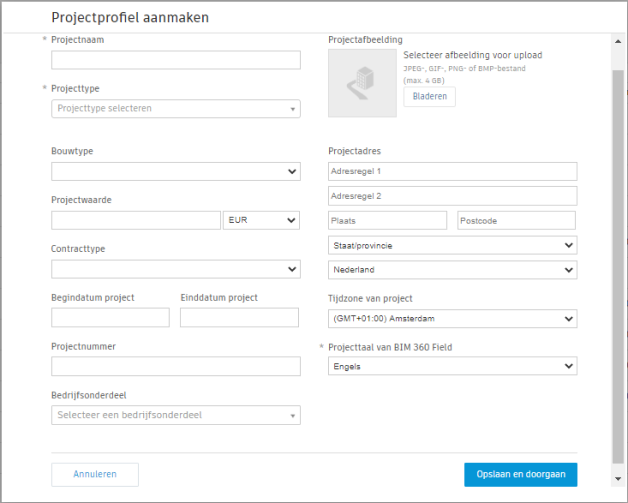
Klik op Opslaan en doorgaan om het project aan te maken en de pagina Projectservices weer te geven.
Een service activeren
In de lijst met projectservices klikt u op Activeren naast de service die u aan het project wilt toevoegen.
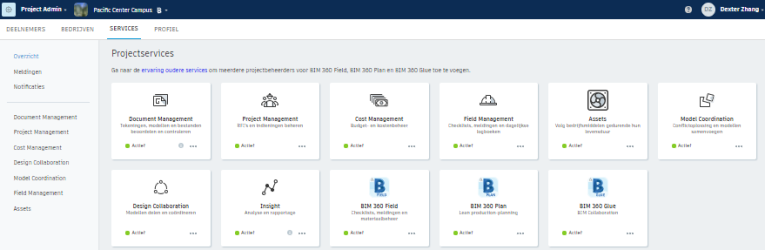
De eerste keer dat u services activeert in uw project, kunt u een projectsjabloon toepassen. Met het projectsjabloon kunt u de instellingen van een bestaand project gebruiken als sjabloon voor uw nieuwe project. Dit kunt u als volgt doen:
a. Selecteer het keuzerondje Een projectsjabloon toepassen.
b. Selecteer het project dat u wilt gebruiken als het sjabloon.Als u geen projectsjabloon wilt gebruiken:
c. Selecteer het keuzerondje Geen projectsjabloon toepassen.
Klik op Activeren.
In elk geval wordt u toegevoegd als de eerste projectbeheerder de eerste keer dat u een service activeert voor project. Hiervoor moet u deelnemer zijn aan het project. U kunt later meer projectbeheerders toevoegen.
Nadat u ten minste één service hebt geactiveerd, kunt u op Activeren in de lijst met projectservices klikken om andere services te activeren.
Instellingen projectsjabloon
De eerste keer dat u services activeert in uw project, kunt u een projectsjabloon toepassen. Met het projectsjabloon kunt u de instellingen van een bestaand project gebruiken als sjabloon voor uw nieuwe project. De instellingen in het projectsjabloon omvatten:
Document Management:
- Mapstructuur
- Rolmachtigingen
Incidenten:
Meldingtypes
Hoofdoorzaken
Aangepaste attributen
Op rollen gebaseerde toestemmingen
Zie Meldingen en Mapmachtigingen voor meer informatie.
Cost Management:
Budgetregelsjablonen
Aangepaste attributen
Documentsjablonen
Moduleafhankelijke instellingen
Meer-/minderwerkrecepten
Raadpleeg de onderwerpen onder Budgetten en budgetregelsjablonen in de Help van Cost Management voor meer informatie.
Field Management:
Checklistsjablonen
Meldingsjablonen
Op rollen gebaseerde toestemmingen
Raadpleeg de onderwerpen onder Sjablonen en checklistsenMachtigingen in de Help van Field Management voor meer informatie.
- Configuratie Design Collaboration:
- Aangepast pad van gedeelde map
- Team met naam, teammap, kleur, en selectie van de inhoudsmap
- Machtigingsinstellingen voor teams per bedrijf, rol en gebruiker
- Publiceren van planningen met aangepaste rechten voor Revit Cloud-worksharing door gebruikers
- Ondersteuning van DWG-bestanden in-/uitschakelen
- Configuratie Model Coordination:
- Coördinatieruimtes voor Design Collaboration-team en gedeelde mappen
- Configuratie Document Management:
- Aan gebruikers toegewezen rollen en/of bedrijven
- Mapstructuur met machtigingsinstellingen per bedrijf, rol en gebruiker
Zie Projectsjablonen voor meer informatie.