Projecten beheren
Accountbeheerders kunnen de profielen van eerder aangemaakte projecten bewerken en de status van een project wijzigen.
Een projectprofiel bewerken
Als accountbeheerder kunt u profielgegevens bewerken, waaronder de projectafbeelding. U kunt ook projectbeheerders toevoegen aan eerder aangemaakte projecten. Uw projectprofielinformatie wordt gebruikt voor BIM 360 en in rapporten en analyses. Uw projectadres wordt bijvoorbeeld gebruikt om de projectlocatie weer te geven op de kaart en voor de weersomstandigheden op de startpagina van het project.
Klik op het tabblad Profiel.
Klik op de Modulekiezer


 .
.Klik op het tabblad Profiel.
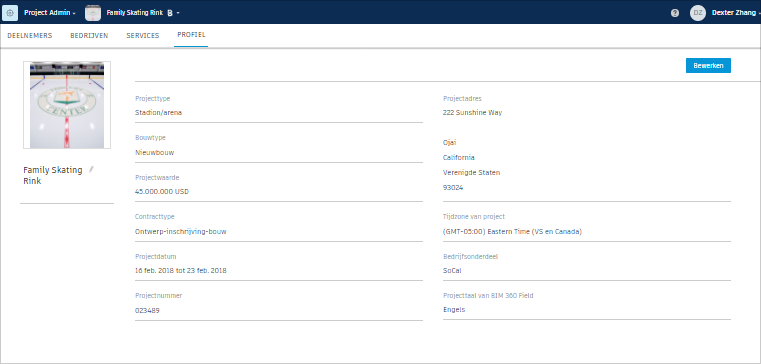
Projectafbeelding wijzigen
- Beweeg de muis over de thumbnail en klik op Projectafbeelding wijzigen
- Klik in het dialoogvenster Afbeelding wijzigen op Bladeren om naar de afbeelding te bladeren die u wilt gebruiken.
- Selecteer een beeldbestand en klik op Open.
- Klik op Uploaden in het dialoogvenster Afbeelding wijzigen.
Geeft als resultaat de projectnaam
Klik op het pictogram Bewerken (potlood) naast de huidige naam onder de projectafbeelding.
Wijzig overige projectinformatie
Klik op Bewerken in het gedeelte projectinformatie om wijzigingen aan te brengen in de volgende velden:
- Projecttype
- Bouwtype
- Projectwaarde
- Contracttype
- Projectdatum
- Projectnummer
- Projectadres
- Tijdzone van project
- Bedrijfsonderdeel
- Projecttaal van BIM 360 Field
Klik op Opslaan.
Een project activeren, deactiveren of archiveren
Als accountbeheerder kunt u de status van een project wijzigen in Actief, Inactief of Gearchiveerd. Dit is handig om te bepalen wie toegang heeft tot een project.
- Volg stap 1-4 hierboven.
- Gebruik op de pagina Projectprofiel de vervolgkeuzelijst onder de projectafbeelding om de projectstatus te beheren.
De projectstatus kan een van de volgende zijn:
| Projectstatus | Oorzaak | Gebruikerstoegang | Lijstvermelding |
|---|---|---|---|
| Actief | Een accountbeheerder heeft ten minste één projectservice geactiveerd door een projectbeheerder uit te nodigen. | Alle actieve projectteamdeelnemers die zijn uitgenodigd voor een service, hebben toegang tot de projectservice. | Actieve projecten worden vermeld op de pagina Huidige projecten. De status Actief wordt weergegeven. |
| Inactief - In behandeling | Een accountbeheerder heeft een projectprofiel aangemaakt, maar geen services geactiveerd door een projectbeheerder uit te nodigen. | Er zijn geen projectbeheerders of projectdeelnemers uitgenodigd, dus niemand heeft toegang tot het project. | Inactieve projecten die in behandeling zijn, worden vermeld op de pagina Huidige projecten. Op de statusbalk wordt Inactief weergegeven. Beweeg de muis over de status om de substatus In behandeling weer te geven. |
| Inactief - Opgeschort | Een accountbeheerder heeft een actief project gewijzigd in Inactief door de projectgegevens te bewerken. | Projectbeheerders of projectdeelnemers die eerder zijn uitgenodigd voor dit project, kunnen geen toegang krijgen. | Inactieve projecten die zijn opgeschort, worden vermeld op de pagina Huidige projecten. Op de statusbalk wordt Inactief weergegeven. Beweeg de muis over de status om de substatus Opgeschort weer te geven. |
| Gearchiveerd | Een accountbeheerder heeft de projectstatus gewijzigd in Gearchiveerd door de projectgegevens te bewerken. | Projectbeheerders of projectdeelnemers die eerder zijn uitgenodigd voor dit project, kunnen geen toegang krijgen. | Gearchiveerde projecten worden vermeld op de pagina Huidige projecten. |