Locaties toevoegen
- Klik op Modulekiezer


 .
. - Klik op het tabblad Services. U ziet twee opties, Overzicht en Meldingen, aan de bovenzijde van het linkerpaneel.
- Klik op één van de modulenamen in het paneel. Locaties verschijnt nu aan de bovenzijde van het paneel, onder Meldingen.
- Klik op Locaties.
- Maak de locatie-opbouw van uw project aan.
Maak de kostenopbouw met behulp van de volgende methoden:
- Selecteer een locatie in de hiërarchie en klik op Toevoegen om een nieuwe sublocatie aan te maken.
- U kunt de pijltjes gebruiken om items hoger of lager in de kostenopbouw te plaatsen.
- U kunt de volledige kostenopbouw importeren vanuit een Excel-spreadsheet.
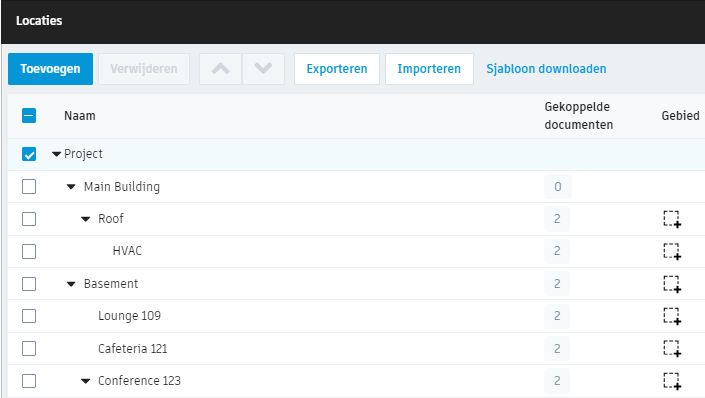
 in Gebied geeft aan dat het gebied is bepaald.
Menu-opties Andere locatie
Klik op het menu Meer voor meer opties.
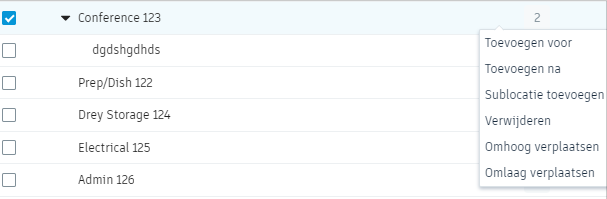
- Toevoegen voor: Voegt een locatie toe voor de geselecteerde locatie op hetzelfde niveau.
- Toevoegen na: Voegt een locatie toe na de geselecteerde locatie op hetzelfde niveau.
- Sublocatie toevoegen: Voegt een locatie toe onder de geselecteerde locatie.
- Verwijderen: Verwijdert de geselecteerde locatie.
- Omhoog verplaatsen: Verplaatst de geselecteerde locatie omhoog.
- Omlaag verplaatsen: Verplaatst de geselecteerde locatie omlaag.
Locaties vanuit Excel importeren
Door te importeren, overschrijft u bestaande locaties in het project. Als locaties eenmaal zijn overschreven, kunnen deze niet meer worden hersteld. Locaties importeren:
- Klik in Locaties op Importeren.
- Selecteer het bestand dat u wilt importeren.
- Bevestig de geüploade locaties in het voorbeeldvenster.
- Klik op Importeren om te controleren of bestaande locaties zullen worden overschreven.
Locaties opnieuw importeren
U kunt ook uw locaties exporteren, aanpassingen aanbrengen en de wijzigingen opnieuw importeren.
De locatie-ID wordt gegenereerd door de software.
- De locatie-ID moet op dezelfde rij blijven als de locatiegegevens.
- Maak geen locatie-ID's aan voor nieuwe items.
- Een bestaande locatie kan niet verplaatst worden naar een nieuwe bovenliggende locatie.
Het volgende is een typische workflow:
Klik op Exporteren.
Ga naar de gewenste map en kies Opslaan.
Open het spreadsheet en voer indien nodig een van de volgende acties uit:
- Voeg nieuwe rijen in.
- Locatienamen wijzigen.
- Nieuwe locaties toevoegen.
- Verplaats rijen om de volgorde van locaties te wijzigen (alleen ondersteund in dezelfde bovenliggende locatie).
- Verwijder een rij om een locatie te verwijderen.
Sla uw wijzigingen op.
Klik op Importeren.
Selecteer het spreadsheet en klik op Openen.
Bekijk uw wijzigingen om te verzekeren dat ze goed worden weergegeven in het spreadsheet.
Klik op Opnieuw importeren.
Klik op opnieuw importeren om wijzigingen aan de locaties te bevestigen.