De startpagina Cost Management personaliseren
De startpagina van Cost Management biedt een snel overzicht van de financiële status van uw project. Gegevens worden automatisch verzameld en berekend, en weergegeven in grafieken met waarden zoals tijd en kosten.
Wanneer u een project in Cost Management opent, wordt de homepage weergegeven.
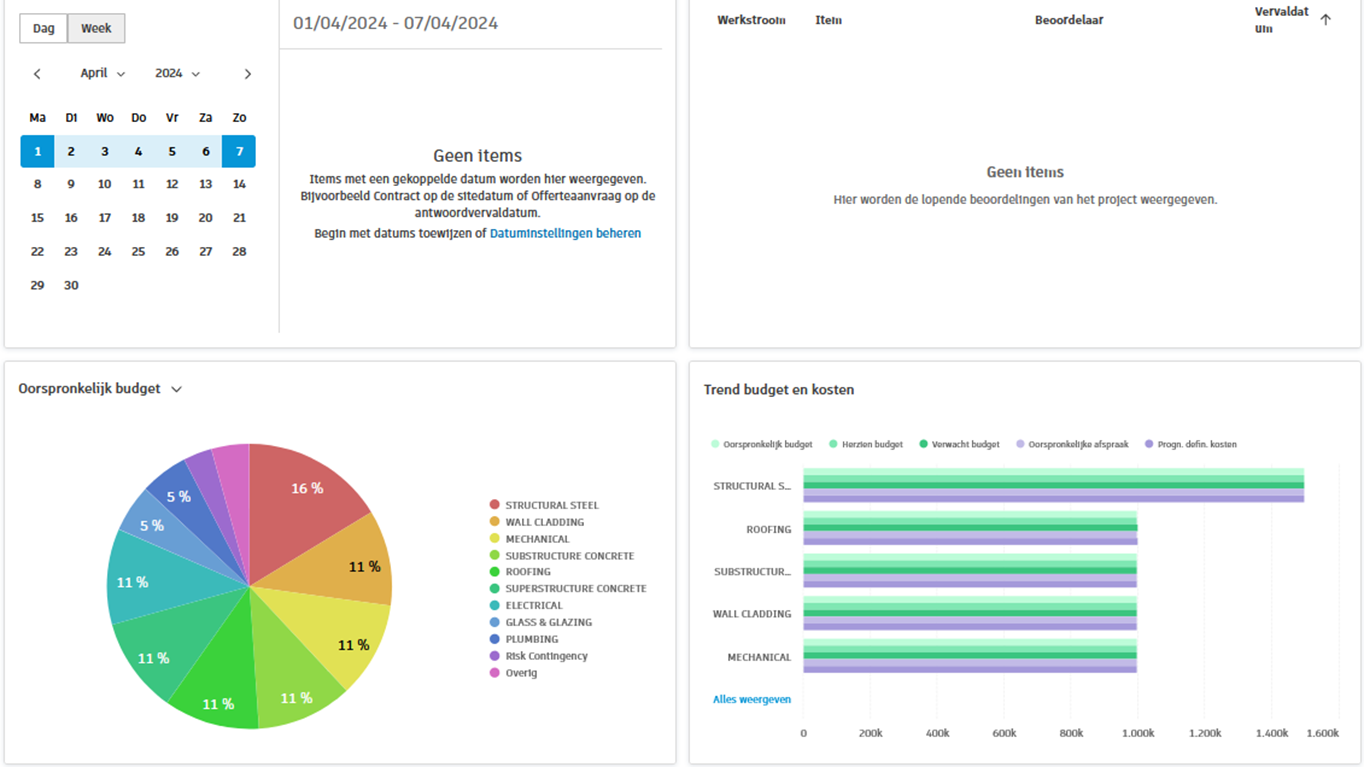
Kaartenbibliotheek startpagina
De startpagina van Cost Management kan worden aangepast door kaarten toe te voegen, te verwijderen en te reorganiseren.
Klik in de rechterbovenhoek op Aanpassen om de startpagina aan te passen. U kunt nu:
Kaarten toevoegen: Klik op de knop Kaartenbibliotheek, selecteer de kaart en klik vervolgens op de knop Kaart toevoegen.
Tip: U kunt meerdere verschillende kaarten tegelijk toevoegen. U kunt ook een ander exemplaar van dezelfde kaart toevoegen wanneer u de Kaartenbibliotheek opnieuw opent.Bestaande kaarten opnieuw ordenen: Sleep de kaart gewoon naar de gewenste locatie.
Een kaart verwijderen: Klik in de rechterbovenhoek van een kaart op het menu Meer om deze uit de startpagina te verwijderen.
Beschikbare kaarten
Kalender
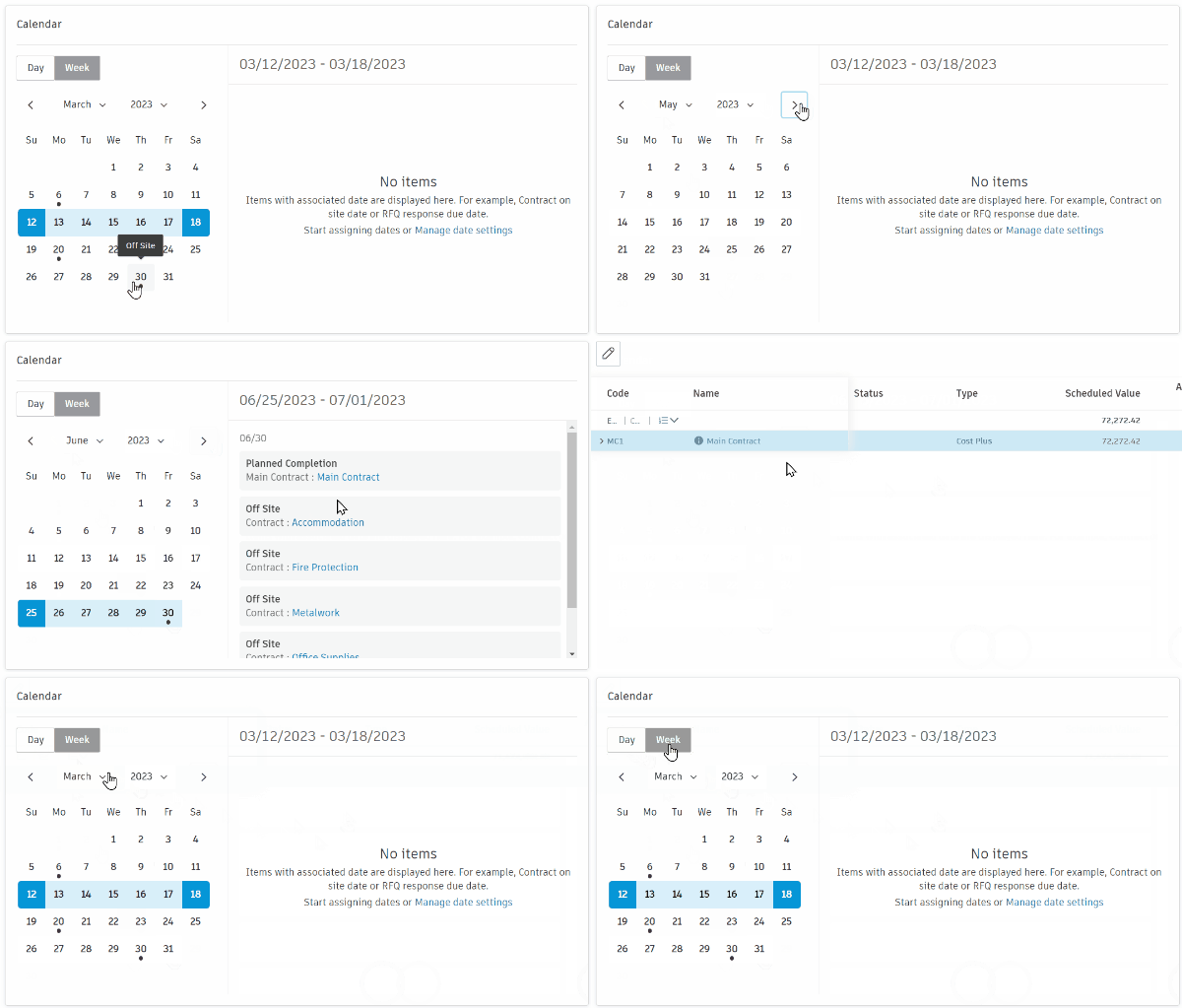
In deze sectie worden items met gekoppelde datums weergegeven. Als er nog geen inhoud is, kunt u datums toewijzen om uw agenda in te vullen. De stip onder de datum markeert belangrijke data voor het project, zoals de contractuele datum voor aanvang op locatie of de einddatum van het RFQ-antwoord.
Met de Kalender-kaart kunt u:
- Schakelen tussen dag- en weekweergaven
- De pijlen < > gebruiken om door maanden te navigeren
- Een maand en een jaar selecteren in de vervolgkeuzelijst
- Klik op een link om het item direct te openen
Projectbeheerders kunnen de zichtbaarheid van datums beheren in de instellingen Budget, Kosten en Wijzigingsopdracht.
Beoordelingen
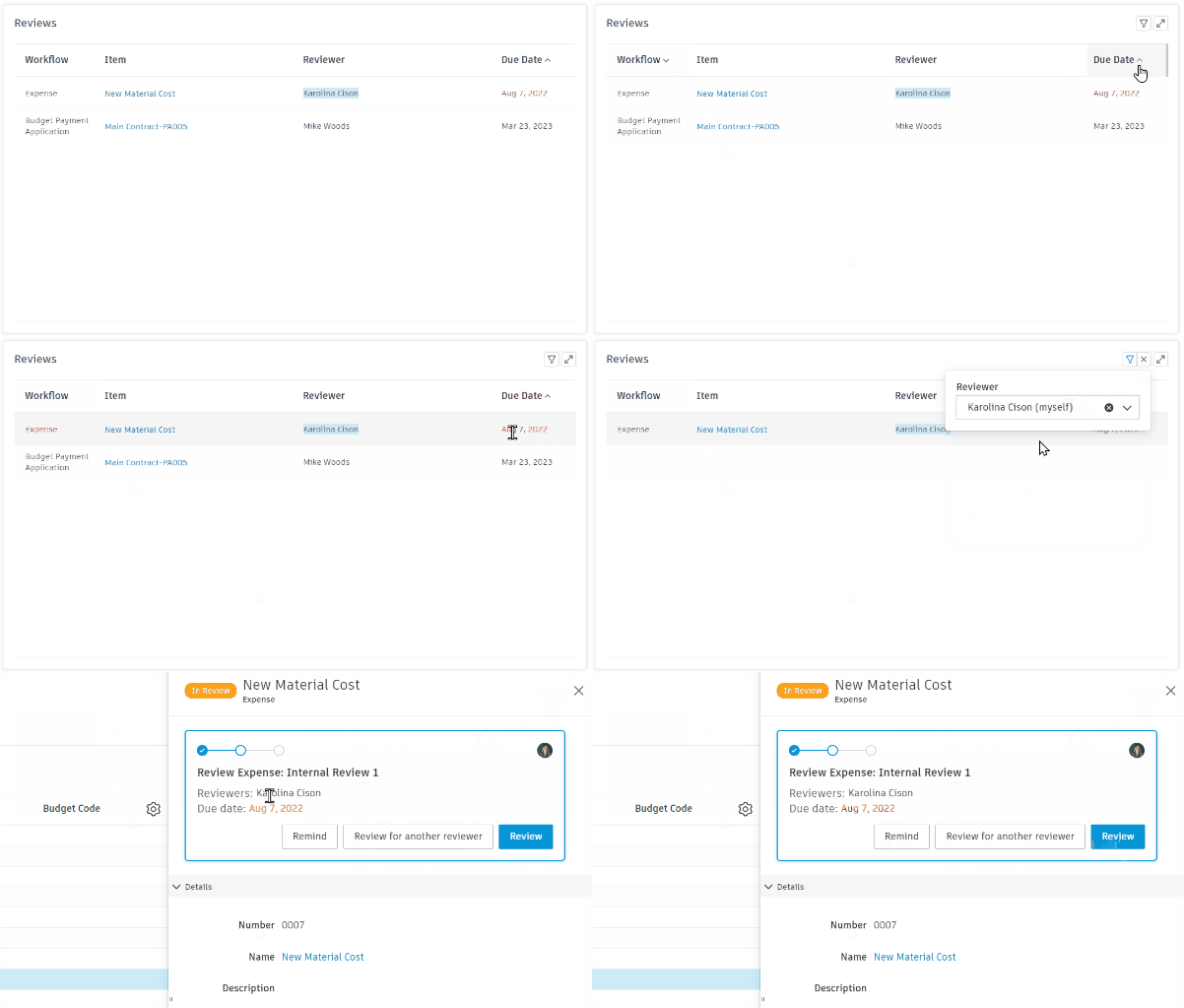
Deze kaart geeft items weer die momenteel worden beoordeeld voor alle aangepaste goedkeuringsprocessen. Als u een machtiging Alles weergeven of een hogere machtiging, kunt u de actieve processen, links naar gerelateerde items, de namen van de beoordelaars en vervaldatums bekijken.
- De rode vervaldatum geeft aan dat een item achterstallig is.
- Als u de juiste machtiging hebt, kunt u op links klikken om het item rechtstreeks te openen.
- Klik op het
 pictogram om te filteren op de naam van de beoordelaar.
 - Klik op de kolommen 'Proces' of 'Vervaldatum' om de gegevens in oplopende of aflopende volgorde te sorteren.
Budgetdiagrammen
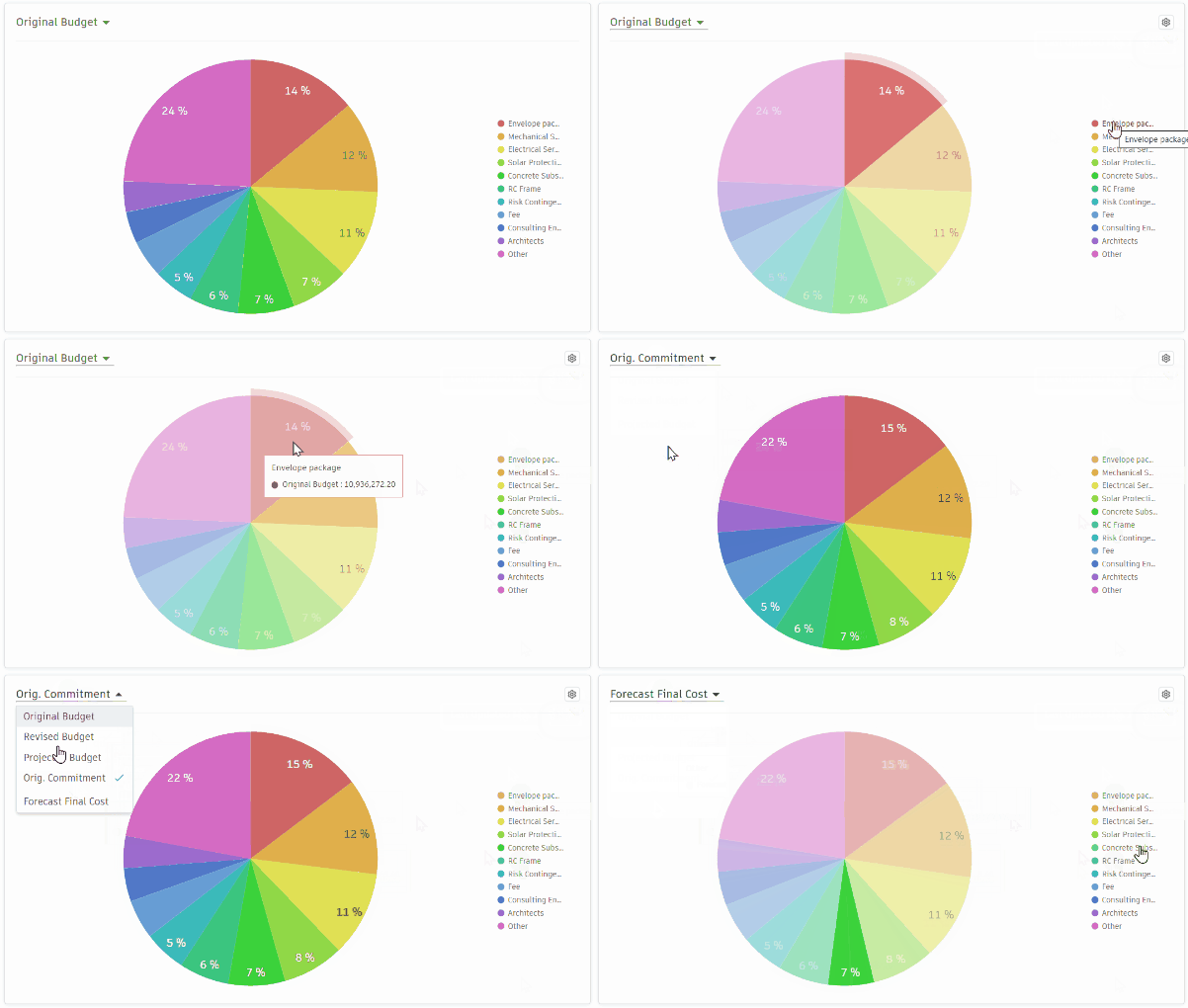
Deze sectie bevat verschillende cirkeldiagrammen waarin het percentage van het geld in elk budget wordt weergegeven in verhouding tot het totale projectbedrag. Klik op een budgetnaam om deze weer te geven of te verbergen in het diagram. Klik op het  om te controleren wanneer het diagram voor het laatst is bijgewerkt. De beschikbare weergaven in dit gedeelte zijn:
- Oorspronkelijk budget - In dit diagram worden de budgetten in uw project weergegeven op basis van hun oorspronkelijke waarde, die werd toegevoegd toen het budget werd gemaakt. Deze gegevens worden verzameld uit de kolom 'Oorspronkelijk budget' op het tabblad 'Budget'. Lees meer over het importeren of invoeren van budgetten.
- Herzien budget - In dit diagram wordt de som weergegeven van de kolommen 'Oorspronkelijk budget', 'Interne budgetoverdracht' en 'Goedgekeurde wijzigingen door eigenaar' voor elk budget in het project, en hoe het zich verhoudt tot het totale project. Deze gegevens worden verzameld uit de kolom 'Herzien' op het tabblad 'Budget'.
- Verwacht budget - In dit diagram wordt de som weergegeven van het oorspronkelijke budget en de goedgekeurde en lopende wijzigingen voor elk budget in het project, uitgedrukt als een percentage. Deze gegevens worden verzameld uit de kolom 'Verwacht budget' op het tabblad 'Budget'.
- Oorspronkelijke toewijzing - In dit diagram wordt het verwachte of gecontracteerde bedrag voor de relevante leveranciersomvang weergegeven. Deze gegevens worden verzameld uit de kolom 'Oorspr. afspraak' op het tabblad 'Budget'.
- Geraamde uiteindelijke kosten - In dit diagram worden de verwachte definitieve kosten weergegeven als de som van de geraamde kosten en verwachte aanpassingen. Deze gegevens worden verzameld uit de kolom 'Geraamde uiteindelijke kosten' in de tabellen 'Budget' en 'Contract'.
Elk cirkeldiagram geeft het bedrag in elk budget weer als percentage van het hele project, waar verschillende budgetten bestaan. Raadpleeg het artikel 'Budget- en contracttabellen' om te begrijpen hoe gegevens automatisch worden verzameld en berekend. Raadpleeg het artikel Budget- en contracttabellen voor meer informatie over hoe gegevens automatisch worden verzameld en berekend.
Budget- en kostentrenddiagrammen
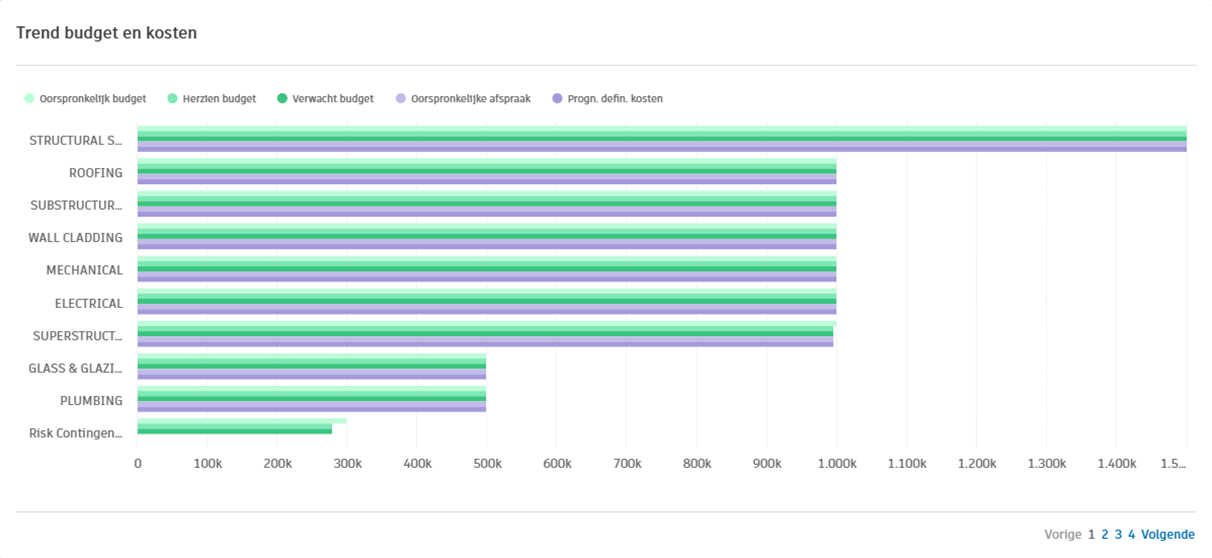
De Budget- en Kostentrenddiagrammen bieden een snelle en eenvoudige manier om wijzigingen in de budgetten en kosten van uw project op termijn te volgen.
Schakel items in de legenda van het diagram (Oorspronkelijk budget, Herzien budget, Oorspronkelijke toewijzing, Geraamde uiteindelijke kosten) van een staafdiagram of cirkeldiagram in of uit om te kiezen wat er in de kaart moet worden weergegeven.
Als u een weergave van de kaart permanent wilt opslaan, wijzigt u deze in de modus Aanpassen en klikt u op Opslaan.
Tracker reactiedeadline
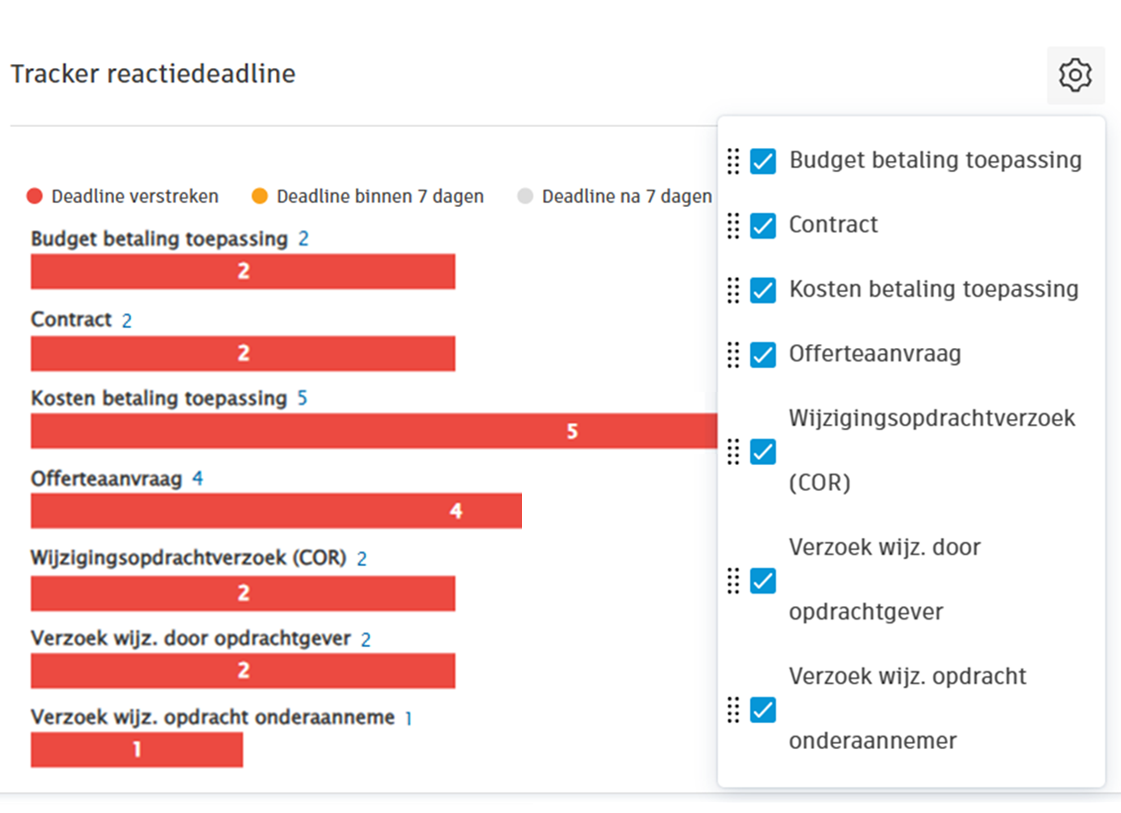
Deze kaart geeft staafdiagrammen weer met het aantal items in het project met naderende vervaldatums. Deze staven zijn gesegmenteerd om het aantal items met verschillende statussen wat betreft vervaldatums aan te geven.
Het menu geeft alle tabbladen weer die items bevatten met het attribuut Reactie verwacht. Leden kunnen menuonderdelen selecteren of deselecteren om de weergave van de bijbehorende staafdiagrammen te wijzigen.
Statussen wijzigingsopdrachten
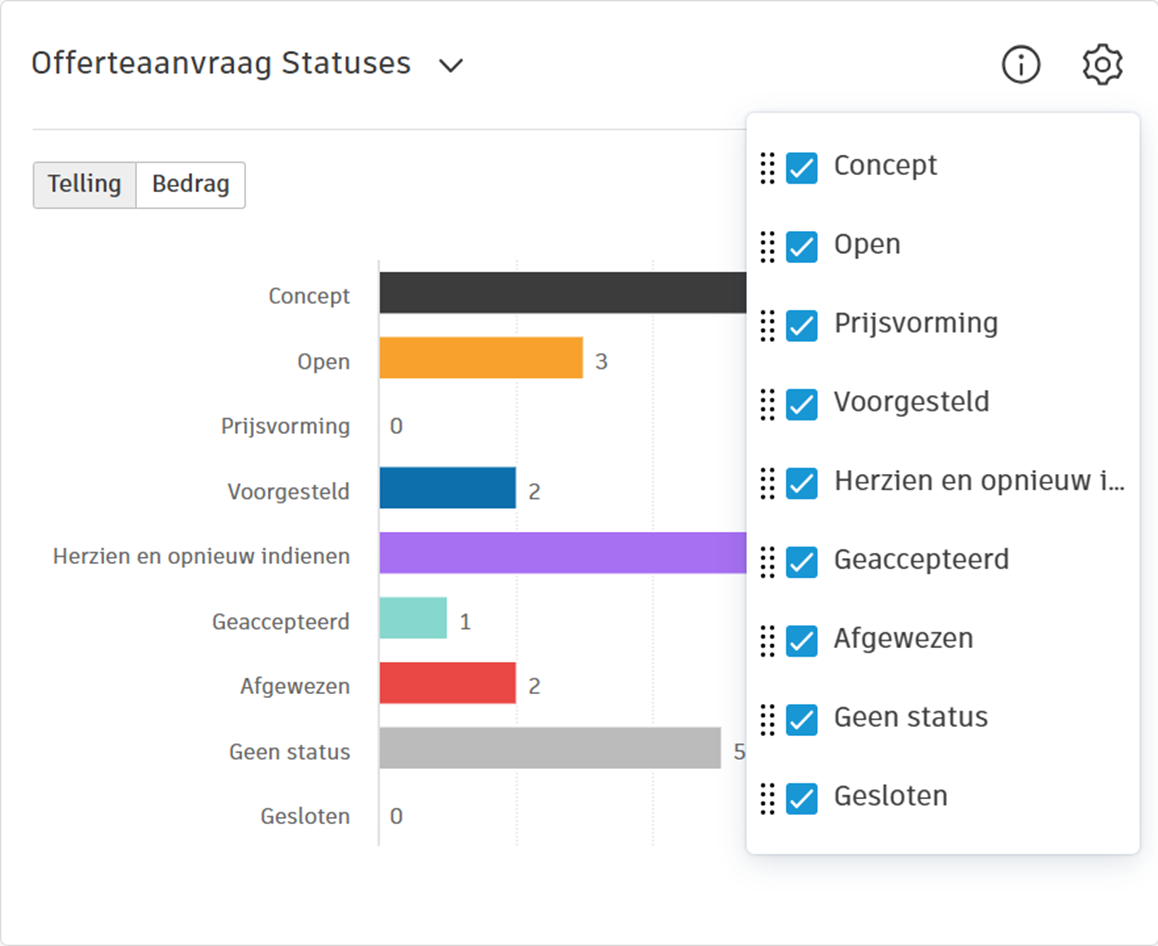
Deze functie biedt zichtbaarheid en aanpassing aan het beheer van wijzigingsopdrachten. U kunt het volgende doen met deze functionaliteit:
- Statusinformatie: bekijk gedetailleerde informatie over de verschillende statussen van wijzigingsorders, zodat u deze beter kunt volgen en beheren.
- Typen wijzigingsopdrachten: schakel tussen verschillende typen wijzigingsopdrachten om de specifieke inzichten te krijgen die u nodig hebt.
- Bereken en aantal weergaven: schakel tussen het weergeven van de telling en het aantal dat aan elke status is gekoppeld.
- Statussen verbergen/weergeven: pas uw weergave aan door individuele statussen te verbergen of weer te geven.
- Sequentierangschikking: organiseer de volgorde van statussen voor elk type wijzigingsopdracht om uw workflow te prioriteren en te stroomlijnen.
- Instellingengeheugen: instellingen worden onthouden in de modus voor het aanpassen van de startpagina.
Impact van SCO en OCO
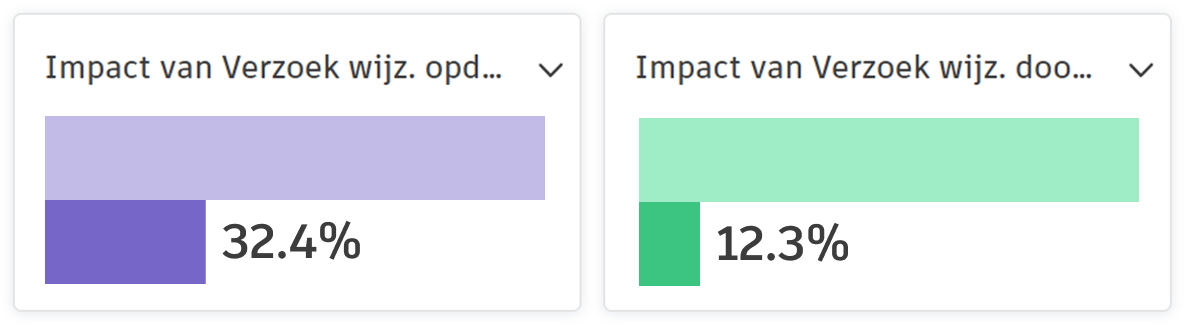
De impactkaarten voor wijzigingen zijn hulpmiddelen die zijn ontworpen om de impact van wijzigingsopdrachten op het oorspronkelijke plan te meten. Deelnemers kunnen specifieke statistieken selecteren om deze effecten te berekenen. Er zijn twee soorten kaarten:
SCO-impact: deze kaart bevat totale metrische gegevens zoals Contracten na verzending en Contracten na uitvoering (standaard). Het houdt ook metrische gegevens bij over wijzigingen, zoals SCO's na Verzonden en SCO's na Uitgevoerd (standaard).
OCO-impact: deze kaart bevat totale metrische gegevens, zoals Totaal oorspronkelijk budget en Totale geplande waarde van het hoofdcontract (standaard). De wijzigingsstatistieken omvatten OCO's na Goedgekeurd en OCO's na Uitgevoerd (standaard).
Procentuele effecten worden berekend op basis van de geselecteerde statistieken en gevisualiseerd met behulp van balken om deze percentages weer te geven.
Gemiddelde OCO-goedkeuringstijd en gemiddelde SCO-uitvoeringstijd
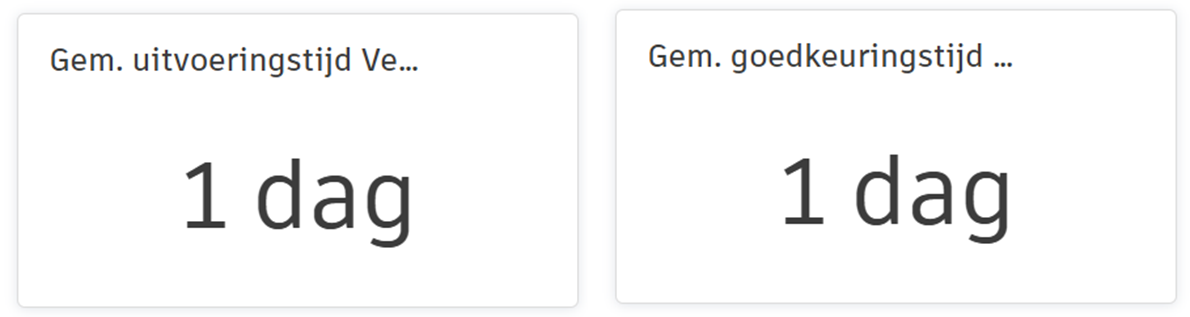
Deze kaart geeft de gemiddelde tijd weer die nodig is voor de goedkeuring van OCO's en de uitvoering van SCO's binnen een project. Het geeft inzicht in de efficiëntie van de wijzigingsorderprocessen door te laten zien hoe lang het gemiddeld duurt om deze taken te voltooien.