Documentsjablonen maken en beheren
Voordat u documentsjablonen kunt genereren, moet een projectbeheerder de respectievelijke documentsjablonen maken in Project Admin. Sjablonen worden gemaakt met velden die automatisch worden voorzien van gegevens uit het systeem wanneer ze worden gegenereerd.
Projectbeheerders kunnen standaard documentatie-indelingen maken voor:
- Contracten
- Budgetbetalingsaanvragen
- Kostenbetalingsaanvragen
- PCO's, RFQ's, COR's, OCO's en SCO's
Documentsjablonen aanmaken
Klik op Modulekiezer


 .
.Selecteer het tabblad Services.
Selecteer Cost Management in het linkerpaneel.
Ga naar de tabbladen Budget, Kosten of Wijzigingsopdracht.
Scrol naar het gedeelte Documentsjablonen.
Klik op Toevoegen.
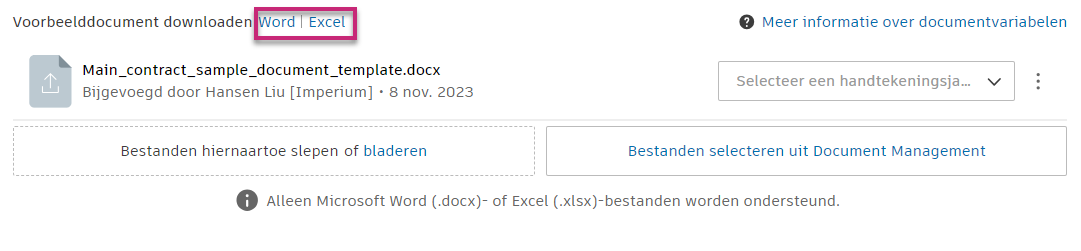
Selecteer Voorbeelddocument downloaden om een aanpasbare Word-sjabloon te downloaden. U kunt werken in een Microsoft Word-bestand en variabelen toevoegen aan uw eigen bestand. Meer informatie over de beschikbare variabelen voor documenten.
Pas de inhoud naar wens aan. Pas de inhoud tussen de haakjes echter niet aan.
Werk vervolgens de sjabloonnaam bij en klik op Opslaan.
Versleep of blader naar het document dat u als sjabloon wilt gebruiken.
Tip: U kunt ook een document uit Document Management selecteren.Klik op Voltooien om de documenten op te slaan en af te sluiten.
Voorbeeld van documentsjabloon downloaden en bewerken
U kunt tijdens het maken van documentsjablonen een voorbeelddocumentsjabloon downloaden en bewerken. Selecteer hiervoor Word of Excel om een aanpasbaar Word- of Excel-bestand te downloaden.
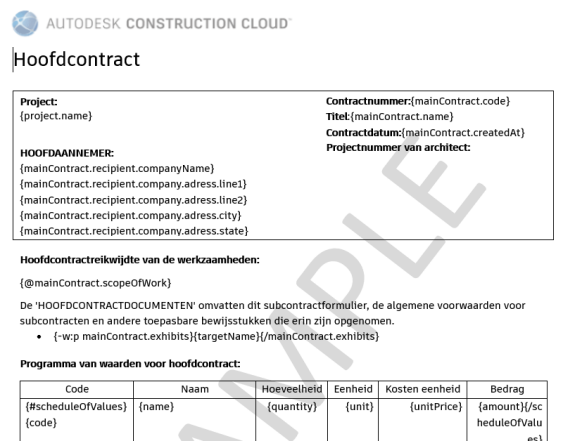
De gedownloade sjabloon kan worden aangepast aan de behoeften van het bedrijf. De inhoud binnen de blokhaken mag echter niet worden gewijzigd, zodat de module deze herkent en automatisch invult wanneer het document wordt gegenereerd. Meer informatie over variabelen.
Documentsjablonen voor betalingsaanvragen bevatten extra rijen in de tabel met betalingsdetails, zodat leden een hiërarchie en de achtergrondkleur en het lettertype voor het bovenliggende knooppunt kunnen definiëren.
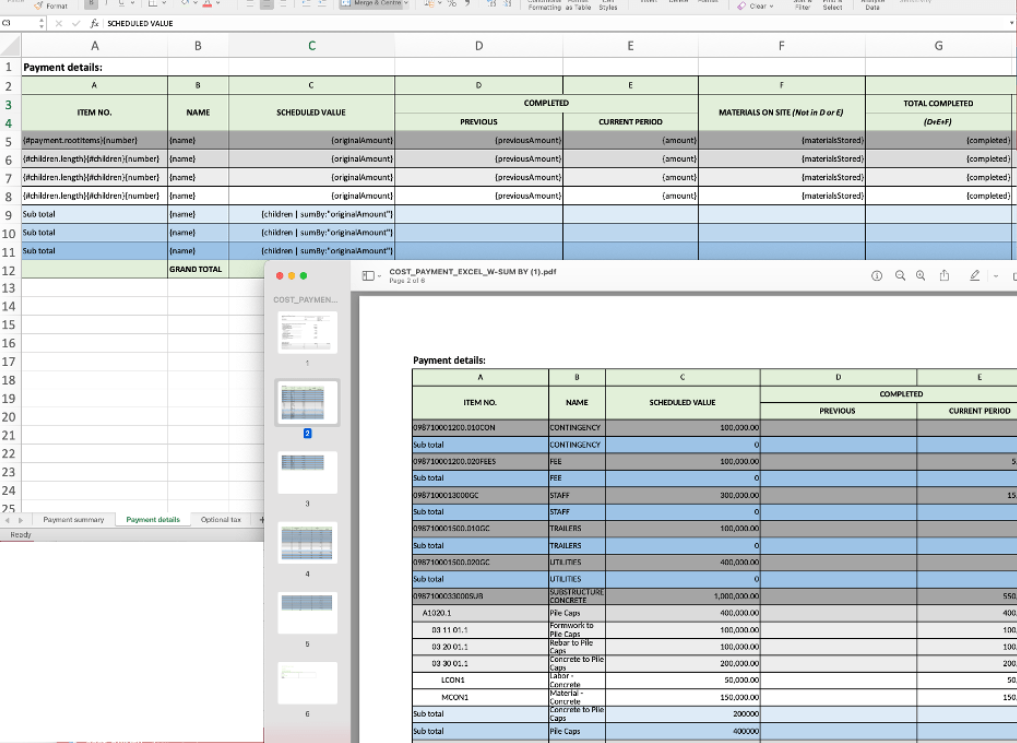
- Klik op de koptekst van het document om het woord SAMPLE te verwijderen.
- De samenvattingen kunnen bij de bovenkant of de bodem van een document zijn. Het vergroten van de zichtbaarheid van samenvattingsitems in gegenereerde betalingstoepassingen.
- Sjablonen ondersteunen Excel-opmaakcellen zoals Aantal, Algemeen en Valuta.
Gebruik van percentage in sjablonen
Er zijn twee manieren om percentage-indeling op te nemen in projectsjablonen.
Automatische interpretatie
Als u een percentagewaarde wilt invoeren in de kolom Percentage van Excel, moet u cellen opmaken als Algemeen. Tijdens de import in Cost Management wordt de waarde automatisch geïnterpreteerd als percentage (bijvoorbeeld 12.39 voor 12.39% gebruiken).
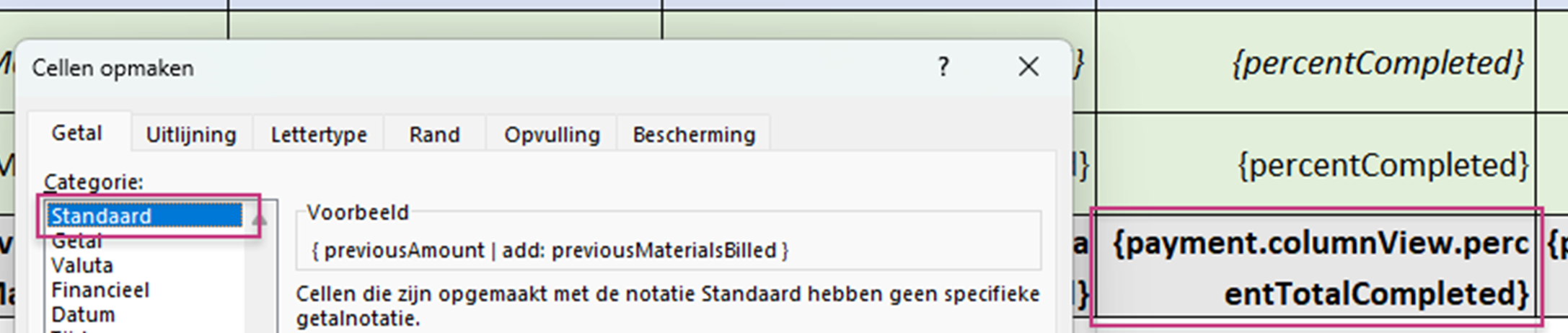
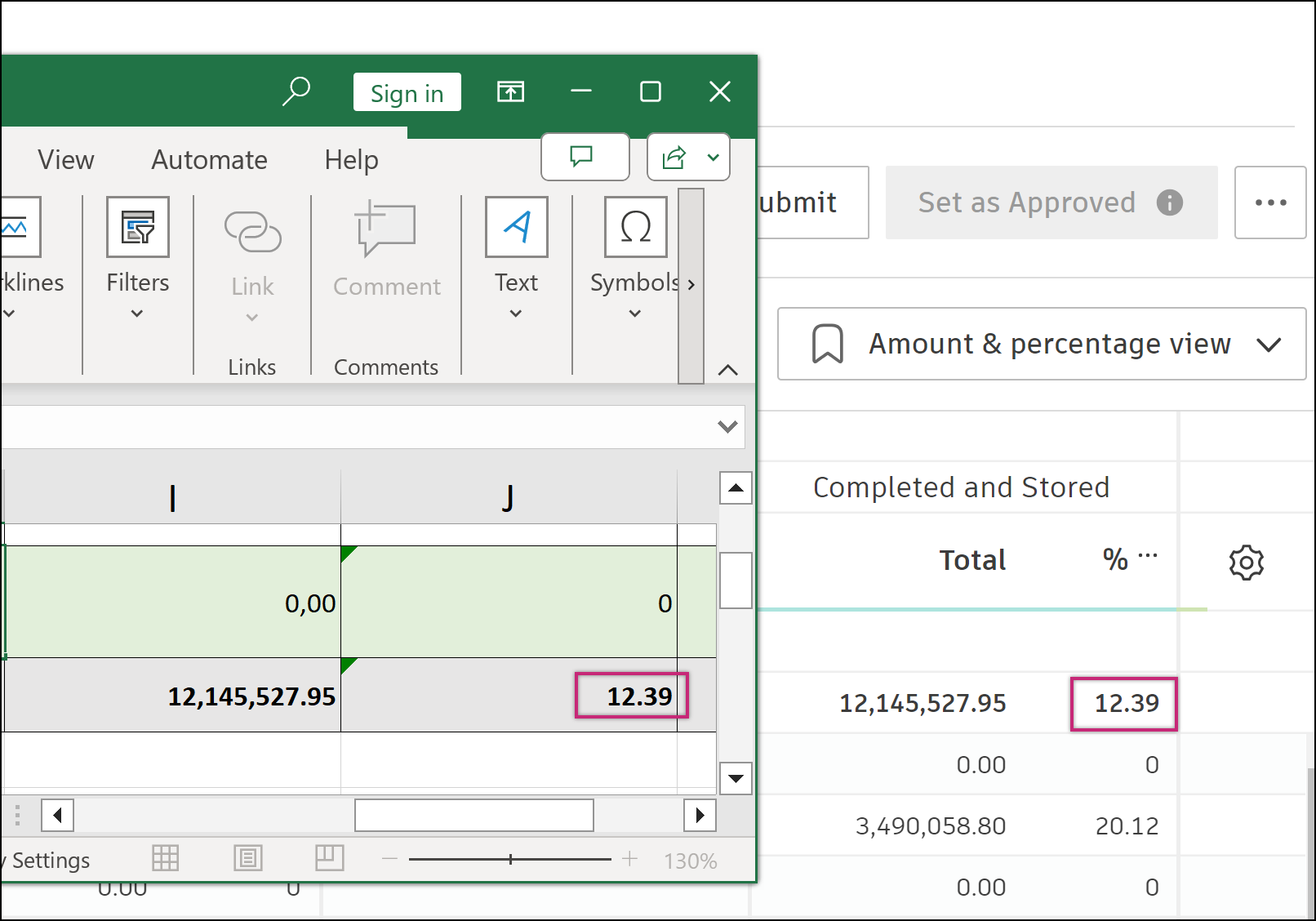
% teken aan elke cel van een kolom wilt toevoegen, formatteert u de cel als een Algemeen type en voegt u % handmatig toe aan de cel, bijvoorbeeld {payment.columnView.percentTotalCompleted}%. De formule is alleen geschikt voor de kolommodus van de Kostenbetalingsaanvraag.Opmaakcellen percentage Excel
De beheerders kunnen de opmaakcellen voor percentage van Excel gebruiken door zelf een percentageformule te bepalen. Voor de kolom met totale voltooide percentages van een kostenbetalingsaanvraag is de door de gebruiker gedefinieerde formule bijvoorbeeld {completed | divide: revisedValue}.

Meer informatie over Variabelen opmaken.
Incidenten in de documentsjabloon controleren
Mogelijk moet u de variabelen controleren en de sjabloon opnieuw uploaden als een aantal van de gebruikte variabelen ongeldig is. Het  -pictogram wordt weergegeven naast het document zien dat moet worden beoordeeld. Dit kunt u als volgt doen:
Klik op het menu ‘Meer’
 naast de ongeldige documentsjabloon.
Kies Meldingen controleren.
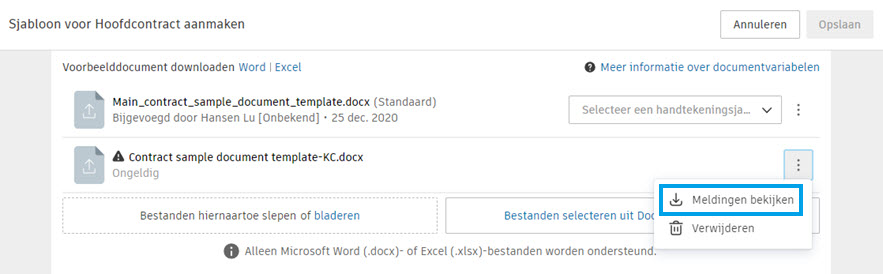
De documentsjabloon wordt gedownload. Open de gedownloade documentsjabloon. U ziet de opmerkingen naast ongeldige variabelen.

Los meldingen in de documentsjabloon op.
Upload de documentsjabloon opnieuw.
Documentsjabloon instellen als standaard
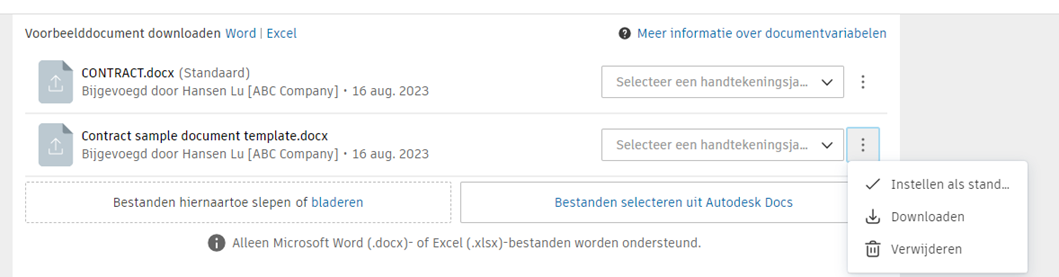
U kunt uw documentsjabloon instellen als een standaardsjabloon, die als de eerste sjabloon in de lijst met beschikbare documentsjablonen wordt weergegeven.
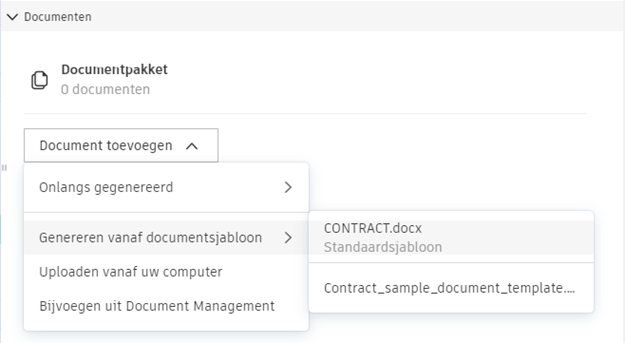
Ga als volgt te werk om een documentsjabloon in te stellen als standaard:
Selecteer het tabblad Services in Project Admin.
Ga naar het tabblad Budget, Kosten of Wijzigingsorder.
Scrol naar het gedeelte Documentsjablonen.
Klik in de linkerbovenhoek van de sectie waarin u de documentsjabloon als standaard wilt instellen op Bewerken.
Open het menu ‘Meer’
.Klik op Als standaard instellen.