Documentpakketten voorbereiden in Cost Management
Door documenten toe te voegen, kunt u informatie delen met leveranciers en eigenaren. U kunt diverse bestanden bijsluiten in de sectie van 'Documenten' in het detailvenster:
- Contracten
- Budgetbetalingsaanvraag
- Kostenbetalingsaanvraag
- Wijzigingsopdrachten
In dit artikel:
- Document toevoegen aan het documentpakket
- Documenten beheren in het gedeelte ‘Documenten’
- Aantekeningen aan een document toevoegen
Document toevoegen aan het documentpakket
Een document toevoegen:
Selecteer het tabblad Budget, Kosten of Wijzigingsopdracht in Cost Management.
Ga naar het relevante tabblad:
- In het tabblad 'Budget': Hoofdcontract of Budgetbetalingsaanvraag
- In het tabblad 'Kosten': Contract of Kostenbetalingsaanvraag
- In het tabblad 'Wijzigingsopdracht': elk tabblad met een wijzigingsopdracht
Selecteer de naam van het item onder het kopje 'Algemeen' in de tabel. Er wordt een detailvenster geopend.
Klik in het gedeelte ‘Documenten’ op Document toevoegen.
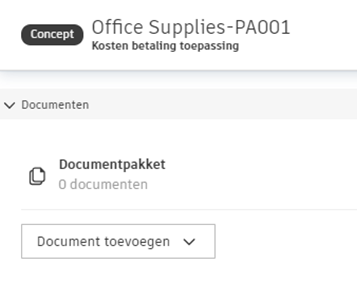
Importeer bestanden die bij een contract, wijzigingsopdracht of betaling moeten worden gevoegd. U kunt kiezen uit:
- Onlangs gegenereerd: de nieuwste gegenereerde documenten, indien van toepassing.
- Toevoegen vanuit kostenbetalingsaanvraag: voor budgetbetalingsaanvragen. U kunt documenten overdragen van de gekoppelde kostenbetalingsaanvraag.
- Toevoegen vanuit kosten: voor budgetbetalingsaanvragen. U kunt documenten toevoegen uit de gekoppelde kosten.
- Toevoegen vanuit PCO: voor elke wijzigingsopdracht. Voeg documenten toe vanuit een potentiële wijzigingsopdracht, wat het beginpunt is van het proces voor wijzigingsopdrachten.
- Toevoegen vanuit RFQ: voor wijzigingsopdrachten (COR) en wijzigingsopdrachten van leveranciers (SCO).
- Toevoegen vanuit COR: voor wijzigingsopdrachten voor eigenaren (OCO).
- Toevoegen vanuit kostenpost: voor elke wijzigingsopdracht. U kunt wijzigingsopdrachten aanmaken op basis van kostenposten.
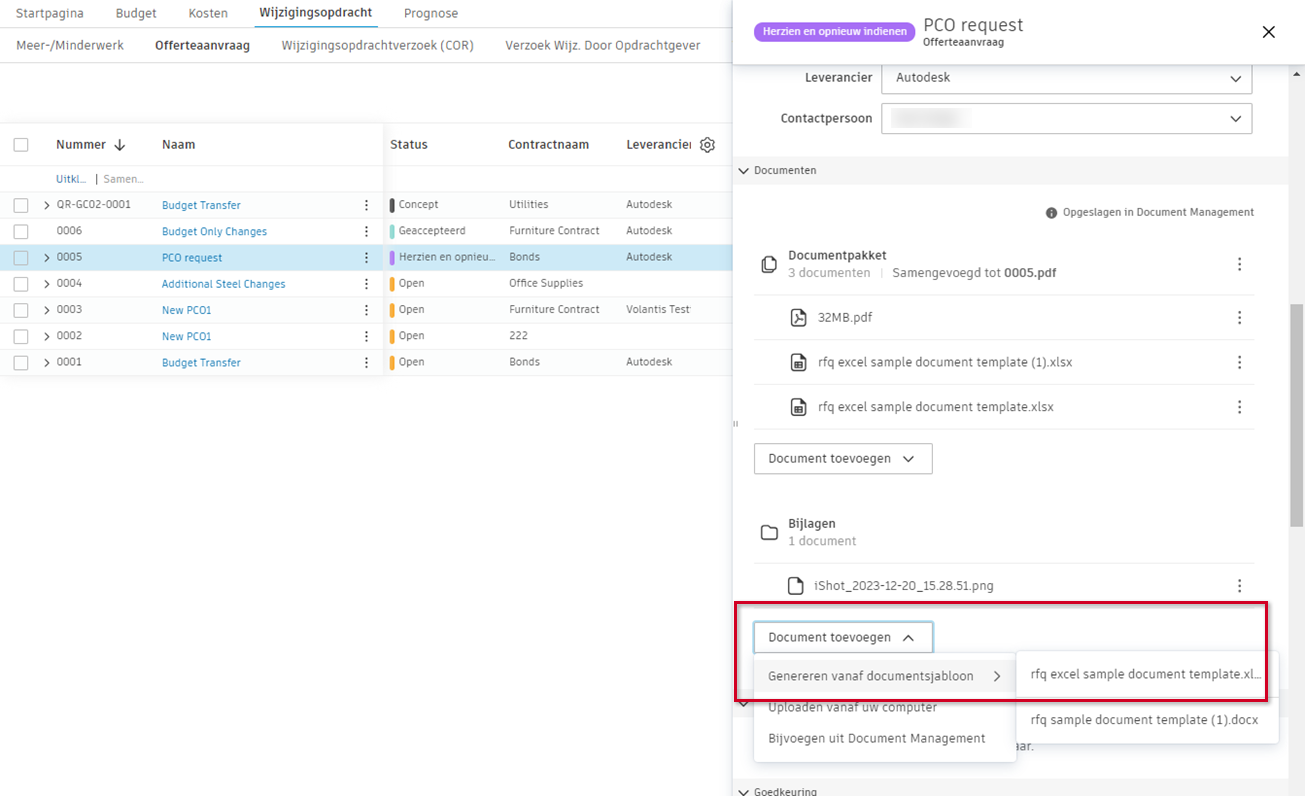
- Genereren op basis van documentsjabloon: een document maken van bestaande sjablonen. De standaardsjabloon wordt als eerste in de lijst weergegeven. Projectbeheerders kunnen documentsjablonen maken in het hulpmiddel 'Instellingen'.
- Uploaden vanaf uw computer: voeg documenten toe vanaf uw computer.
- Bijvoegen vanuit Autodesk Docs: selecteer een document vanuit het hulpmiddel ‘Bestanden’. U kunt deze optie beschikbaar maken in het gedeelte Documenten en Bijlagen in het hulpmiddel 'Services'.
- Toevoegen vanuit gekoppelde referenties: voor elke wijzigingsopdracht kunt u gedetailleerde rapporten van gekoppelde referenties opnemen. Deze verwijzingen kunnen RFI's, meldingen, indieningen, middelen, formulieren en bestanden omvatten.
Opmerking: als de sjabloon een subtabel van de kostenpost bevat, wordt de OCO-naam aan de naam van de kostenpost gekoppeld.Klik op Genereren.
Nadat u documenten hebt toegevoegd, kunt u uw processen verwerken of bestaande bestanden beheren.
Documenten toevoegen als bijlagen
Beheerders kunnen documenten als bijlagen toevoegen. Deze documenten kunnen met behulp van templates worden gegenereerd.
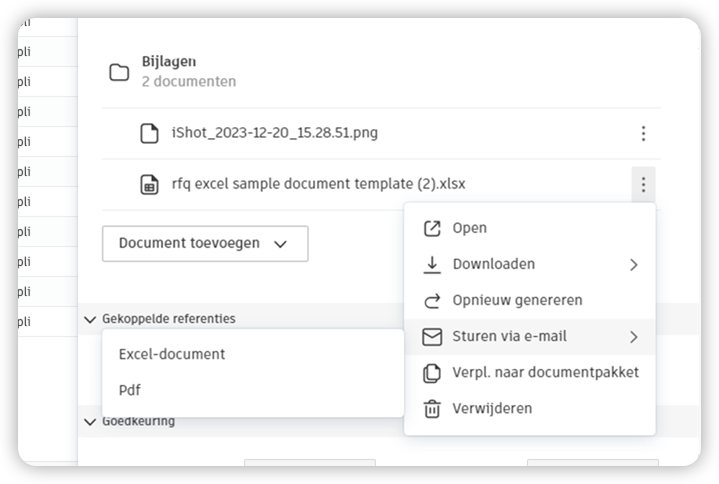
Bijgevoegde documenten kunnen via e-mail worden gedownload en verzonden.
Meer informatie over documentsjablonen aanmaken.
Documenten beheren in het gedeelte ‘Documenten’
Wanneer u documenten aan het documentpakket toevoegt, kunt u ze op verschillende manieren beheren voordat u een e-mail naar de eigenaar of leverancier verzendt.
Op documentpakketniveau
Op dit niveau kunt u:
- Open een documentpakket in Document Management.
- Openen in browser in het geval van pdf-bestanden in het gedeelte Documentpakket en bijlagen, en samengevoegde pdf-bestanden.
- Alle documenten uit een pakket downloaden.
- Verzenden via e-mail voor beoordeling van de bijbehorende omvang en documentatie. Het documentpakket wordt als een bijlage verzonden. Als de snelheid hoger dan 20 MB is, wordt er een downloadlink weergegeven.
Op het niveau van één document
Op dit niveau kunt u:
Open een document in BIM-viewer, waar u bijvoorbeeld aan uw bestanden kunt werken en opmerkingen aan pdf's kunt toevoegen.
Een Word- of PDF-document naar uw computer downloaden.
Genereer documenten opnieuw om ze bij te werken of ontkoppel een gegenereerd document uit een documentpakket en verplaats het naar bijlagen.
Verplaatsen naar bijlagen. Deze procedure is omkeerbaar.
Een document uit een pakket verwijderen.
De naam wijzigen van een document.
Aantekeningen aan een document toevoegen
U kunt markeringen toevoegen aan een pdf-document. Dat kan bijvoorbeeld handig zijn tijdens het beoordelingsproces voor goedkeuringen.
Om het toevoegen van markering aan een pdf-document in te schakelen, moet de projectbeheerder:
Selecteer de optie Document Management in de Algemene instellingen.
Beoordelaars de rechten Aanmaken geven voor de map waarin het gegenereerde pdf-document is opgeslagen.
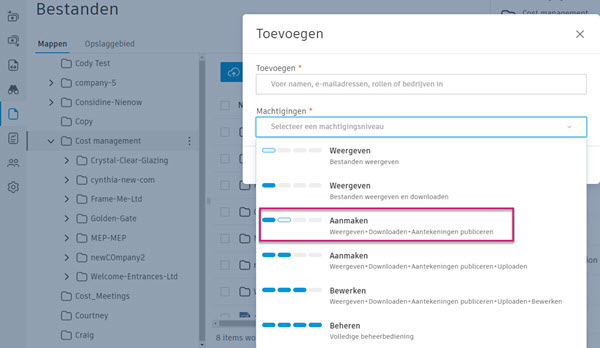
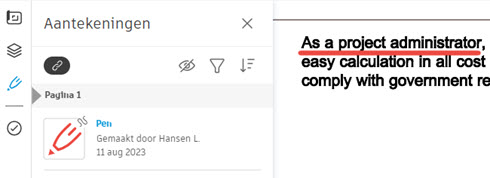
Wanneer beoordelaars vervolgens een pdf-document openen vanuit de sectie 'Cost Management-document', schakelt de BIM-viewer automatisch het deelvenster 'Aantekening' in.
Volg deze stappen om aantekeningen aan een Cost Management-document toe te voegen:
Navigeer naar het gedeelte Documenten in het vervolgwerkpaneel van het contract, de betalingsaanvraag of een wijzigingsopdracht die u wilt markeren.
Zoek het PDF-document waaraan u aantekeningen wilt toevoegen en klik op het pictogram 'Meer'
 naast het PDF-document.
Selecteer Openen. Het PDF-document wordt geopend in de BIM-viewer.
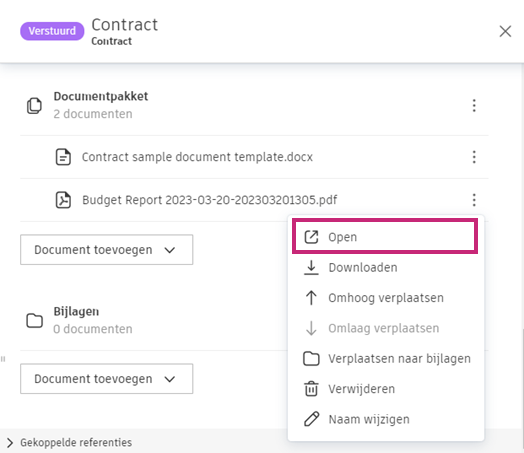
Wanneer het document is geopend, kunt u aantekeningen aan het document toevoegen. Raadpleeg de artikelen Aantekeningen voor meer informatie over de verschillende hulpmiddelen en acties die beschikbaar zijn voor aantekeningen.
Door deze stappen te volgen, kunt u eenvoudig aantekeningen toevoegen aan uw documenten in Cost Management, zodat u effectiever kunt samenwerken met uw team en onderaannemers.