Nalevingsvereisten gebruiken
Tijdens het indienen van betalingsverzoeken kosten, contracten, RFQ's of wijzigingsopdrachten moeten onderaannemers vaak ondersteunende documentatie aan algemene aannemers leveren. Met het proces voor nalevingsvereisten kunt u vrijstellingen van retentierechten, verzekeringscertificaten, obligatiedocumenten en andere vereiste materialen volgen en opslaan voordat indieningen plaatsvinden.
Projectbeheerders maken templates voor nalevingsvereisten aan in instellingen. Vervolgens uploaden de deelnemers de vereiste documenten naar het detailvenster van het item. Het systeem volgt de nalevingsstatus en kan indieningen blokkeren totdat aan de vereisten wordt voldaan.
In dit artikel:
- Nalevingsvereisten instellen
- Nalevingsvereisten optioneel of vereist maken
- Vervaldatums instellen
- Op voorwaarden gebaseerde vereisten voor contracten aanmaken
- Vereiste documenten uploaden
- Nalevingsstatus volgen
- Probleemoplossing
- Gerelateerde artikelen
Nalevingsvereisten instellen
Projectbeheerders maken templates voor nalevingsvereisten aan in projectinstellingen. Kies de juiste instellingenlocatie op basis van waarvoor u vereisten aanmaakt:
- Contracten en betaalverzoeken kosten: ga naar Nalevingsvereisten in de kosteninstellingen.
- RFQ's en SCO's: ga naar Nalevingsvereisten in Instellingen voor wijzigingsopdrachten.
Hiermee kunt u templates aanmaken voor dingen als verzekeringscertificaat, vrijstelling voor retentierechten, veiligheidsdocumentatie en obligatiecertificaat.
Ga als volgt te werk om een template voor nalevingsvereisten aan te maken:
- Ga naar Project Admin.
- Ga naar Services.
- Ga naar het tabblad Kosten of Wijzigingsopdracht.
- Vouw het gedeelte Nalevingsvereisten uit.
- Klik op Toevoegen naast het itemtype (contract, betaling, RFQ of SCO).
- Voeg een naam en omschrijving van vereisten toe.
- Stel op documenten gebaseerde of op voorwaarden gebaseerde vereisten in.
- Klik op Opslaan.
Nalevingsvereisten optioneel of vereist maken
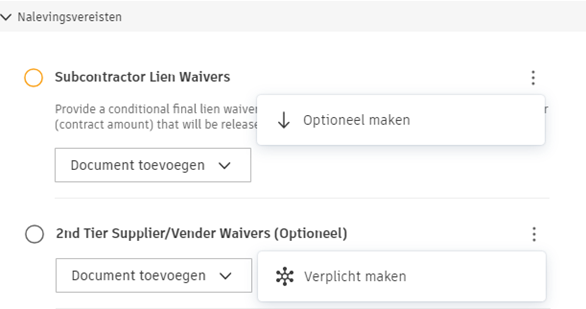
Nadat u templates hebt gemaakt, kunt u de vereisten voor specifieke items aanpassen. Navigeer naar het detailvenster van een item en zoek het gedeelte Nalevingsvereisten:
Klik op het menu Meer
 naast een vereiste.
Kies Optioneel maken of Verplicht maken.
Vervaldatums instellen
Voor tijdgevoelige documenten zoals verzekeringscertificaten kunt u vervaldatums vereisen:
- Schakel in de instellingen van de vereisten Vereist vervaldatum document in.
- Deelnemers worden tijdens het uploaden van documenten gevraagd om vervaldatums in te stellen.
- Verlopen documenten worden weergegeven in agendaweergaven en Issues.
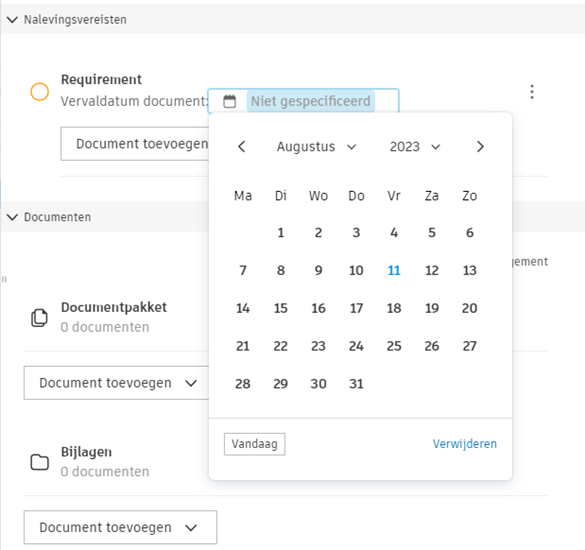
Nadat een vervaldatum is ingesteld, wordt deze weergegeven in de kalenderweergave op de startpagina en in het Vervaldatum nalevingsdocument Datum kolom.
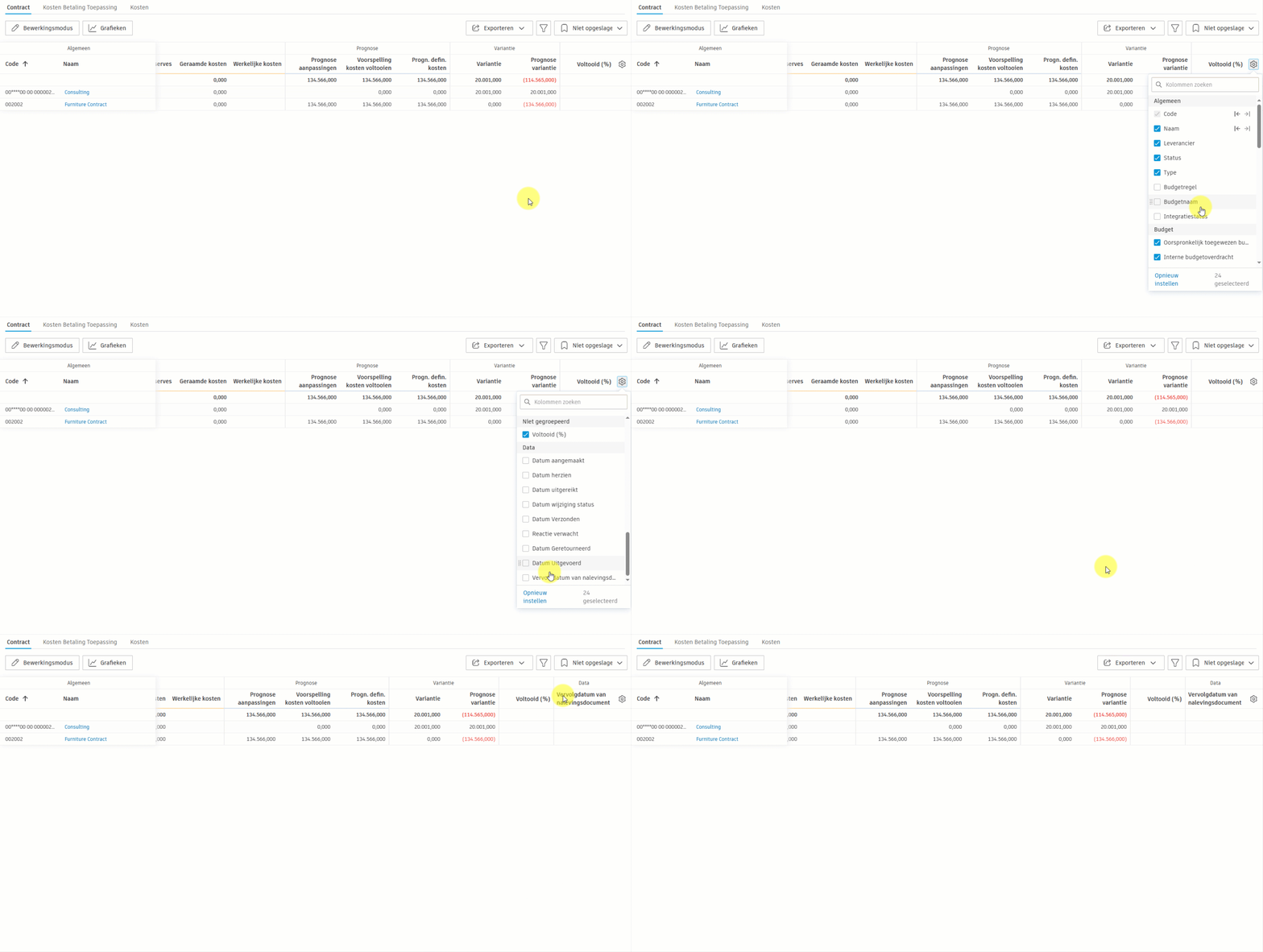
Ga als volgt te werk om de kolom Vervaldatum nalevingsdocument Datum in de tabelweergave voor contracten toe te voegen:
- Ga naar het subtabblad Contract op het tabblad Kosten.
- Klik op het pictogram
 .
. - Zoek de kolom Vervaldatum nalevingsdocument Datum in de lijst en klik erop.
De nieuwe kolom wordt weergegeven onder het kopje ‘Datums’ van de tabel. Met Items op datum groeperen kunt u snel de deadlines zien.
Op voorwaarden gebaseerde vereisten voor contracten aanmaken
Voor contracten kunt u op voorwaarden gebaseerde vereisten aanmaken die acties blokkeren op basis van budgetcodesegmenten of contractwaarden:
- Selecteer in de instelling van de vereisten Een voorwaarde instellen in plaats van document vereisten.
- Kies uw type voorwaarde:
- Budgetcodesegment: blokkeer contractacties wanneer gekoppelde budgetten overeenkomen met specifieke segmentwaarden (kostentype is bijvoorbeeld gelijk aan EQ of MA).
- Contractwaarden: blokkeer contractacties op basis van budget- of vastleggingsvergelijkingen (bijv. oorspronkelijke toewijzing overtreft herzien budget).
- Kies Contractactie blokkeren of Contractactie toestaan indien u niet aan de nalevingsvereisten voldoet.
Vereiste documenten uploaden
Als deelnemer met machtigingen voor samenwerken kunt u een kostenbetalingsaanvraag of een contract indienen. Wanneer een nalevingsvereiste wordt toegevoegd, ziet u een opmerking: Niet-vervulde nalevingsvereisten. De knop Indienen is pas beschikbaar nadat u alle benodigde documenten hebt toegevoegd.
Zie hiervoor het kopje 'Nalevingsvereisten' in het detailvenster voor kostenbetalingsaanvragen of het contractitem.
U kunt een vereist document toevoegen door op Document toevoegen te klikken en uit de volgende opties te kiezen:
- Bestaande documenten selecteren. Deze optie is beschikbaar als er documenten onder het kopje 'Documenten' in het detailvenster staan.
- Uploaden vanaf uw computer. Het document wordt automatisch geüpload naar 'Bijlagen'.
Er wordt aan de eis voldaan wanneer ten minste één document is toegevoegd. Mogelijk wordt u gevraagd om ook optionele documenten te verstrekken. U kunt nu op Indienen klikken.
Nalevingsstatus volgen
De nalevingskolom in overzichtstabellen geeft de realtimestatus weer:
- Conform: aan alle vereisten is voldaan
- In behandeling: documenten nodig
- Niet van toepassing: er zijn geen nalevingsvereisten van toepassing op dit item
- Niet vereist: nalevingsvereisten zijn niet verplicht voor dit item
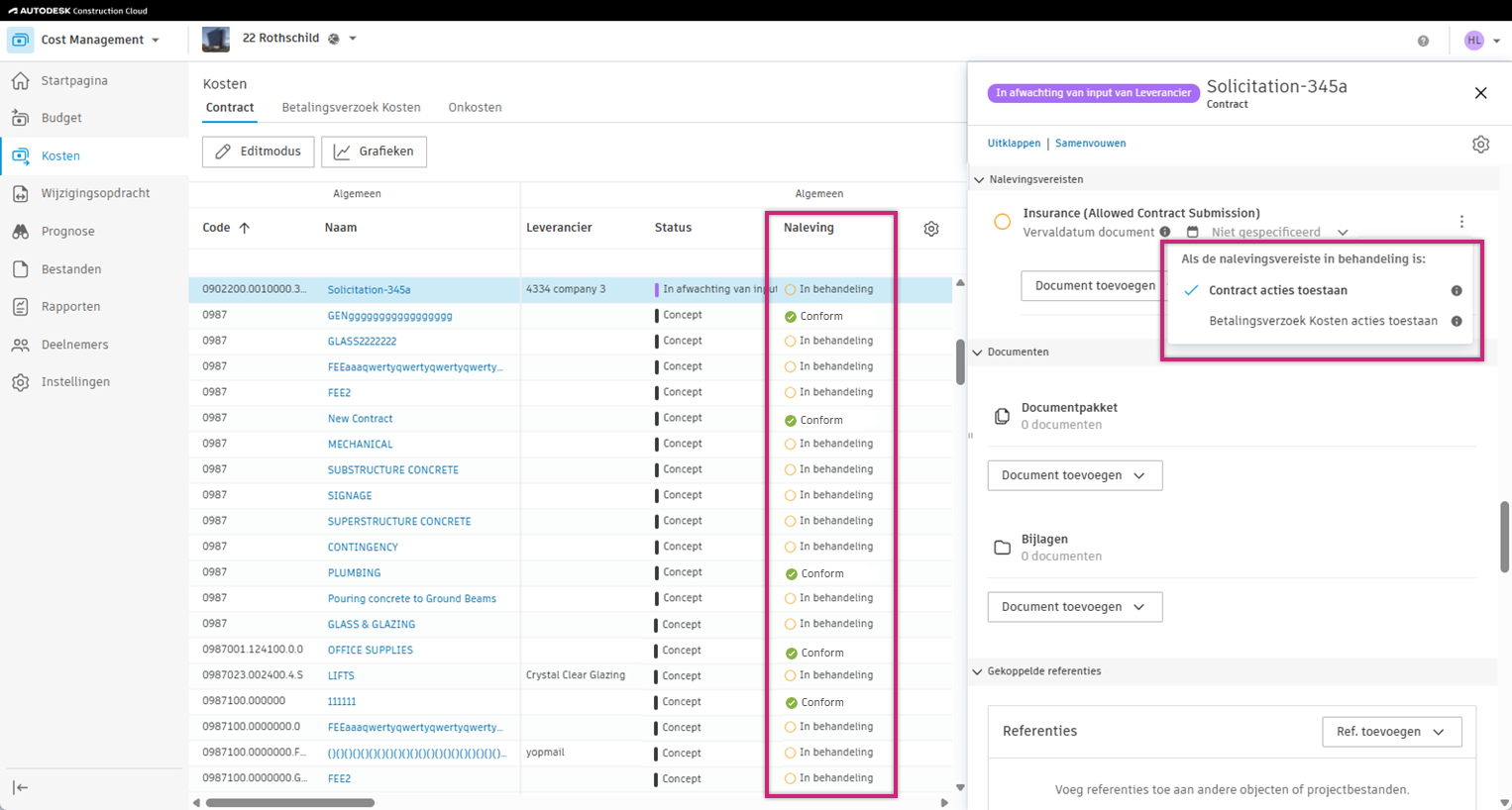
Nalevingsstatus weergeven in tabellen
Voeg de kolom *Vervaldatum nalevingsdocument * toe om vervaldatums bij te houden:
- Ga naar het relevante tabblad (Contract, Kostenbetalingsaanvragen, RFQ's of SCO's) in de tool Kosten of Wijzigingsopdracht.
- Klik op het .
- Zoek en selecteer de kolom *Vervaldatum nalevingsdocument *.
De kolom wordt weergegeven in de sectie Datums. Gebruik Groeperen op datums om snel aankomende vervalmomenten te identificeren.
Probleemoplossing
| Incident | Oplossing |
|---|---|
| Kan niet indienen, zelfs niet als documenten zijn geüpload | Controleer of alle vereiste nalevingsitems documenten hebben |
| Documenten niet weergegeven in het gedeelte over naleving | Zorg ervoor dat documenten worden geüpload naar de juiste vereisten |
| Nalevingskolom niet zichtbaar | Voeg de kolom toe via tabelinstellingen (tandwielpictogram) |
| Kan geüploade document niet wijzigen | Documenten in nalevingsvereisten hebben beperkte bewerking voor auditdoeleinden |
| Onjuiste vervaldatum weergeven | Het systeem toont de laatste vervaldatum wanneer er meerdere vereisten bestaan |
| Contract onverwacht geblokkeerd | Controleer op voorwaarden gebaseerde vereisten voor budgetcodesegmentregels die van toepassing zijn op gekoppelde budgetten |
Gerelateerde artikelen
- Nalevingsvereisten in het artikel Kosteninstellingen
- Nalevingsvereisten in instellingen voor wijzigingsopdrachten
- Rechtenbeheer voor kosten
- Filteren en groeperen