Velden en acties vergrendelen met een geïntegreerd ERP-systeem
Nadat het ERP-systeem met Cost Management is geïntegreerd, kunnen accountbeheerders velden en acties vergrendelen om fouten, inconsistenties en ongeplande wijzigingen in projecten te voorkomen.
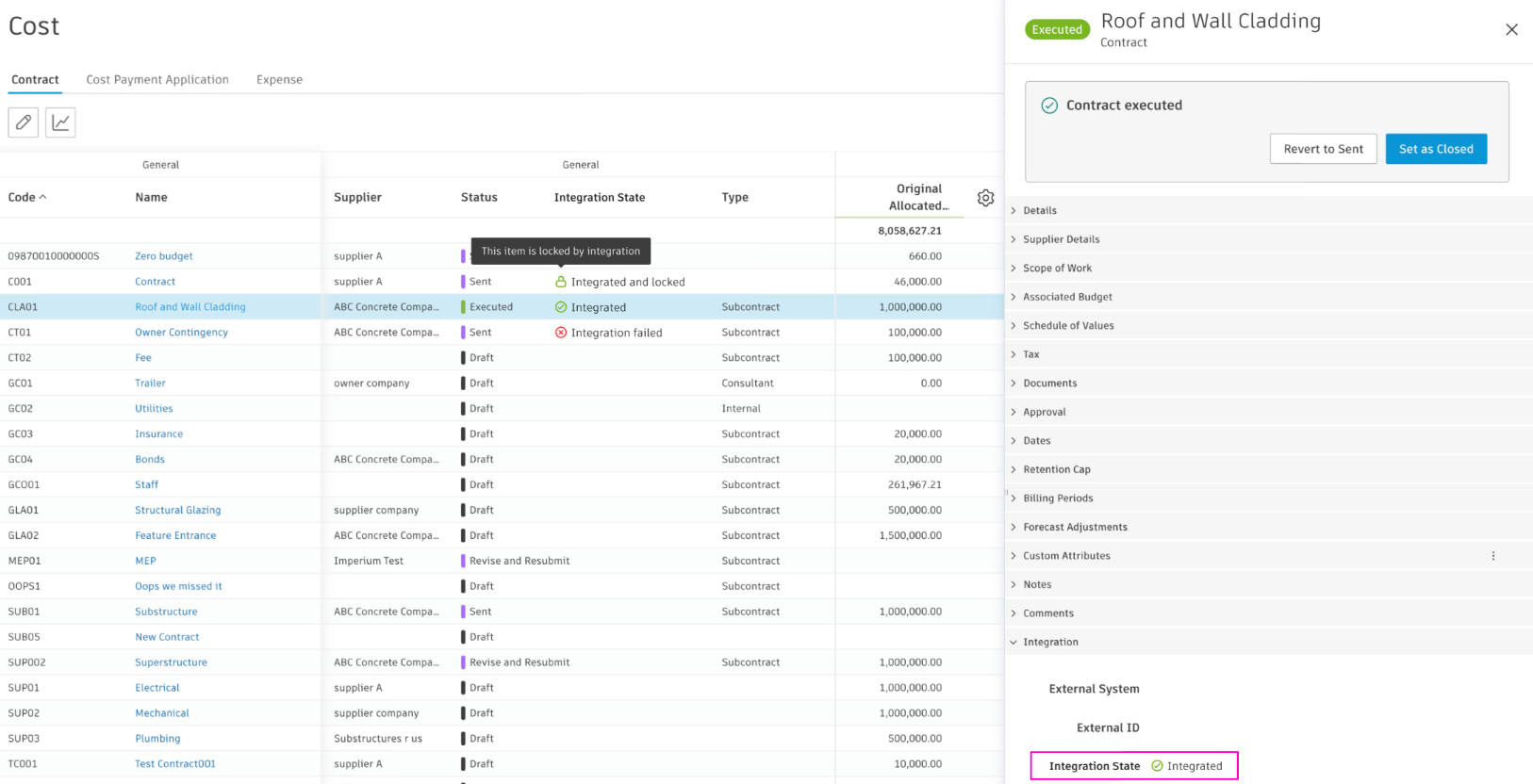
Aangezien het ERP-systeem is geïntegreerd in Cost Management, wordt de  -status weergegeven in:
- Kolom ‘Integratiestatus’
- De sectie van de integratie in het detailvenster van het item
Velden en acties vergrendelen
U kunt velden en acties wijzigen in de modus Alleen-lezen voor geïntegreerde en vergrendelde items. Controleer de tabel om te zien wat kan worden vergrendeld. Gebruik de zoekopdracht boven aan de tabel om de resultaten te beperken.
| Wat is geïntegreerd en vergrendeld | Vergrendelde gedeeltes en velden in het vervolgwerkpaneel | Vergrendelde velden in de tabelweergave | Vergrendelde acties |
| Budget |
|
Deze velden zijn vergrendeld in de tabel Budget:
|
Deze acties zijn vergrendeld in het menu ‘Meer’ van een budget:
|
| Hoofdcontract |
|
Alle velden zijn vergrendeld, behalve aangepaste attributen | Deze acties zijn vergrendeld in het menu ‘Meer’ van een hoofdcontract:
|
| Subitem van hoofdcontract |
|
Alle velden zijn vergrendeld, behalve aangepaste attributen | Deze acties worden vergrendeld in het menu ‘Meer’ van een subitem van het hoofdcontract:
|
| Budget betaling toepassing |
|
Alle velden zijn vergrendeld, behalve aangepaste attributen | Wanneer een budgetbetalingstoepassing is vergrendeld, kunt u niet verdergaan met de workflows. De vorige aanvraag kan niet meer worden ingesteld als een goedgekeurde aanvraag.
U kunt een aanvraag of factureringsperiode niet verwijderen in het dialoogvenster Hoofdschema beheren. Het beheren van factureringsperioden vanuit een detailvenster op het tabblad ‘Contract’ is vergrendeld. |
| Subitem van budgetbetalingsaanvraag |
|
Alle velden zijn vergrendeld, behalve aangepaste attributen | Markeren als voltooid is vergrendeld in het menu ‘Meer’ van een subitem voor een budgetbetalingsaanvraag |
| Contract - zowel met de status 'Uitgevoerd' als wanneer geïntegreerd en vergrendeld |
|
Deze velden zijn vergrendeld in de tabel Contract:
|
Wanneer een contract is geïntegreerd en vergrendeld, kunt u het niet verwijderen. In het tabblad ‘Budget’ is het toewijzen van een budget aan een contract niet beschikbaar. |
| Kosten betaling toepassing |
|
Alle velden zijn vergrendeld, behalve aangepaste attributen | Wanneer een toepassing voor kostenbetaling is vergrendeld, kunt u niet verdergaan met de processen. Er is geen optie om een aanvraag of factureringsperioden te verwijderen. Vorige aanvragen kunnen niet meer worden ingesteld als Geaccepteerd, Goedgekeurd of Betaald. |
| Subitem van kostenbetalingsaanvraag |
|
Alle velden zijn vergrendeld, behalve aangepaste attributen | Markeren als voltooid is vergrendeld in het menu ‘Meer’ van een subitem voor een kostenbetalingsaanvraag |
| Kosten |
|
Alle velden zijn vergrendeld, behalve aangepaste attributen | Deze acties zijn vergrendeld in het menu ‘Meer’ van een kostenpost:
|
| Subitem van kosten |
|
Verwijderen is vergrendeld in het menu ‘Meer’ van een kostensubitem | |
| Kostenpost |
|
Alle velden zijn vergrendeld, behalve aangepaste attributen | Deze acties zijn vergrendeld in het menu ‘Meer’ van een kostenpost:
|
| PCO |
|
Alle velden zijn vergrendeld, behalve aangepaste attributen | Wanneer een PCO is vergrendeld, kunt u deze niet verwijderen, de status ervan wijzigen of doorgaan met de processen.
In het menu ‘Meer’ zijn deze acties vergrendeld:
|
| OA |
|
Alle velden zijn vergrendeld, behalve aangepaste attributen | Wanneer een RFQ is vergrendeld, kunt u deze niet verwijderen, de status ervan wijzigen of doorgaan met de processen |
| COR |
|
Alle velden zijn vergrendeld, behalve aangepaste attributen | Wanneer een COR is vergrendeld, kunt u deze niet verwijderen, de status ervan wijzigen of doorgaan met de processen. Een PCO kan niet aan een gesloten COR worden toegewezen. |
| VTW-OG |
|
Alle velden zijn vergrendeld, behalve aangepaste attributen | Wanneer een OCO is vergrendeld, kunt u deze niet verwijderen, de status ervan wijzigen of doorgaan met de processen. U kunt geen PCO of COR aan een gesloten OCO toewijzen. Aantekening toevoegen is niet beschikbaar. |
| VTW-OA |
|
Alle velden zijn vergrendeld, behalve aangepaste attributen | Wanneer een SCO is vergrendeld, kunt u deze niet verwijderen, de status ervan wijzigen of doorgaan met de processen |
| Prognose aanpassen |
|
- | ‘Prognose aanpassen’ kan niet worden verwijderd wanneer deze eenmaal is vergrendeld |
Voorbeeld: contract vergrendelen
U wilt een van uw contracten vergrendelen om ongeplande wijzigingen te voorkomen. U kunt dit doen met ERP-integratie. Vraag een ERP-systeemleverancier om de vergrendeling in te schakelen.
Controleer de tabel om te zien welke velden en acties zijn vergrendeld. In detail:
- In de eerste kolom in de lijst ziet u wat kan worden vergrendeld. In dit geval is het contract vergrendeld.
- In de tweede kolom kunt u zien dat veel van de gedeeltes en velden van het vervolgwerkpaneel voor dit contract zijn vergrendeld. Vanaf nu kunt u slechts enkele gedeeltes en velden wijzigen, zoals Type, Contactpersoon van de leverancier, Belasting, Documenten en Retentielimiet.
- In de derde kolom kunt u zien welke velden zijn vergrendeld in de tabelweergave van het Contract. Vanaf nu kunt u slechts een paar velden wijzigen: Naam, Eenheid, Invoerhoeveelheid en Locatie.
- In de kolom ‘Vergrendelde acties’ kunt u zien welke acties niet beschikbaar zijn na de integratie. Zodra u het contract sluit, kunt u geen subitems toevoegen of contracten verwijderen.
Toevoegen, beheren en filteren op kolom voor integratiestatus
Door de kolom ‘Integratiestatus’ aan de tabbladen ‘Budget’, ‘Kosten’ en ‘Wijzigingsorder’ toe te voegen, kunt u zien welke van de items, secties, en acties worden vergrendeld en geïntegreerd.
Ga als volgt te werk om deze kolom aan uw weergaven toe te voegen:
Selecteer de tabbladen Budget, Kosten of Wijzigingsorder.
Ga naar het tabblad waaraan u de kolom ‘Integratiestatus’ wilt toevoegen.
Klik op het pictogram
 .
.Controleer de optie ‘Integratiestatus’.
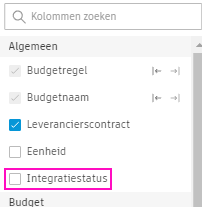
De kolom geeft na het controleren de tabelweergave weer. U kunt zijn positie wijzigen door:
- de magneetpictogrammen
 te gebruiken
 - te slepen met

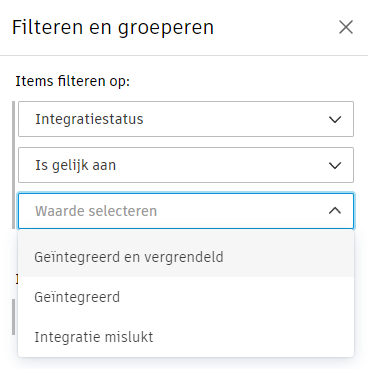
U kunt de tabelweergave filteren op basis van de status van de integratie: