Budgetinstellingen
Projectbeheerders hebben toegang tot de instellingen van Cost Management vanuit Services in Project Admin. Dit artikel richt zich op de budgetinstellingen:
- Navigeer naar 'Budgetinstellingen' in Cost Management
- Budgetcodenotatie
- Budgetnaamindeling
- Budgetoverzichtskolommen
- Het budget vergrendelen
- Interne budgetoverdracht toestaan
- Budgetmomentopnamen plannen
- Budgetprognose
- Resources op basis van datumbereik
- Programma van waarden voor hoofdcontract
- Typen hoofdcontracten
- Goedkeuringsprocessen voor budgetbetalingsaanvragen
- Documentsjablonen
- Datums voor hoofdcontract en budgetbetalingsaanvraag
- Aangepaste attributen
- Standaard e-mailbericht
Navigeer naar 'Budgetinstellingen' in Cost Management
Klik op Modulekiezer


 .
.Selecteer het tabblad Services.
Selecteer Cost Management in het linkerpaneel.
Opmerking: Als u Project Admin rechtstreeks vanuit Cost Management opent, begint u op deze positie.Het tweede tabblad Algemene instellingen is standaard geselecteerd. Ga naar het tabblad Budget.
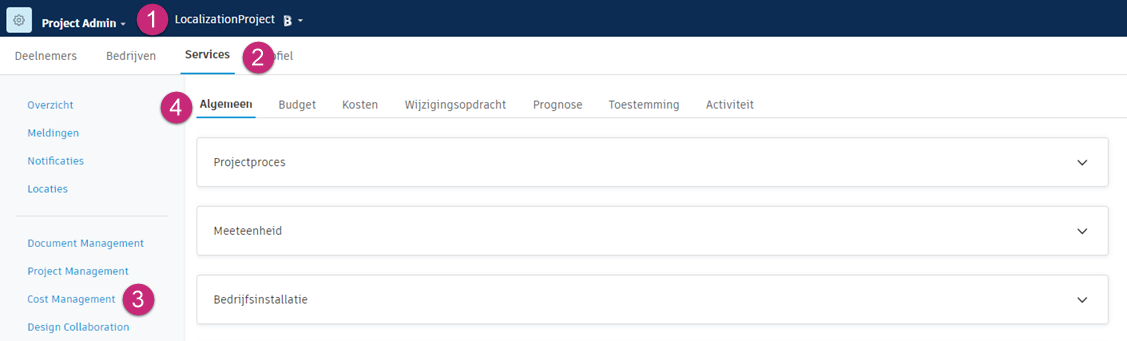
Budgetcodenotatie
Stel uw budgetcodenotatie samen volgens de richtlijnen in het artikel Budgetcode instellen. Definieer de segmenten voor budgetcode voordat het wordt geïmporteerd in Cost Management.
Raadpleeg het artikel Budgetcode instellen voor meer informatie over:
- Budgetcodesegmenten instellen
- Een budgetsjabloon downloaden en een budget importeren
- Werk met de hoofdlijst van de segmentcode door segmentwaarden toe te voegen, te bewerken en te vergrendelen
Budgetnaamindeling
Selecteer een of meer beschrijvingen van budgetsegmenten als de standaardnaam van nieuwe budgetten.
Wanneer u de naam van budgetsegmenten wijzigt, deze verwijdert of de volgorde wijzigt in de instelling Budgetcodesegmenten, worden de standaardnamen ook gewijzigd.
Budgetoverzichtskolommen
Projectbeheerders kunnen de naam, groep en volgorde van bestaande kolommen beheren. Ze kunnen ook aangepaste kolommen maken die zijn gebaseerd op projectwaarden of andere kolommen.
Klik op Beheren om bestaande kolommen te beheren en aangepaste berekende budgetkolommen te maken.
Als u wilt wijzigen waar bestaande kolommen worden weergegeven (groep en positie), wijzigt u de naam van de kolommen en beheert u de kolommen die standaard worden weergegeven. Selecteer de kolomnaam en kies de gewenste optie onder de lijstweergave.
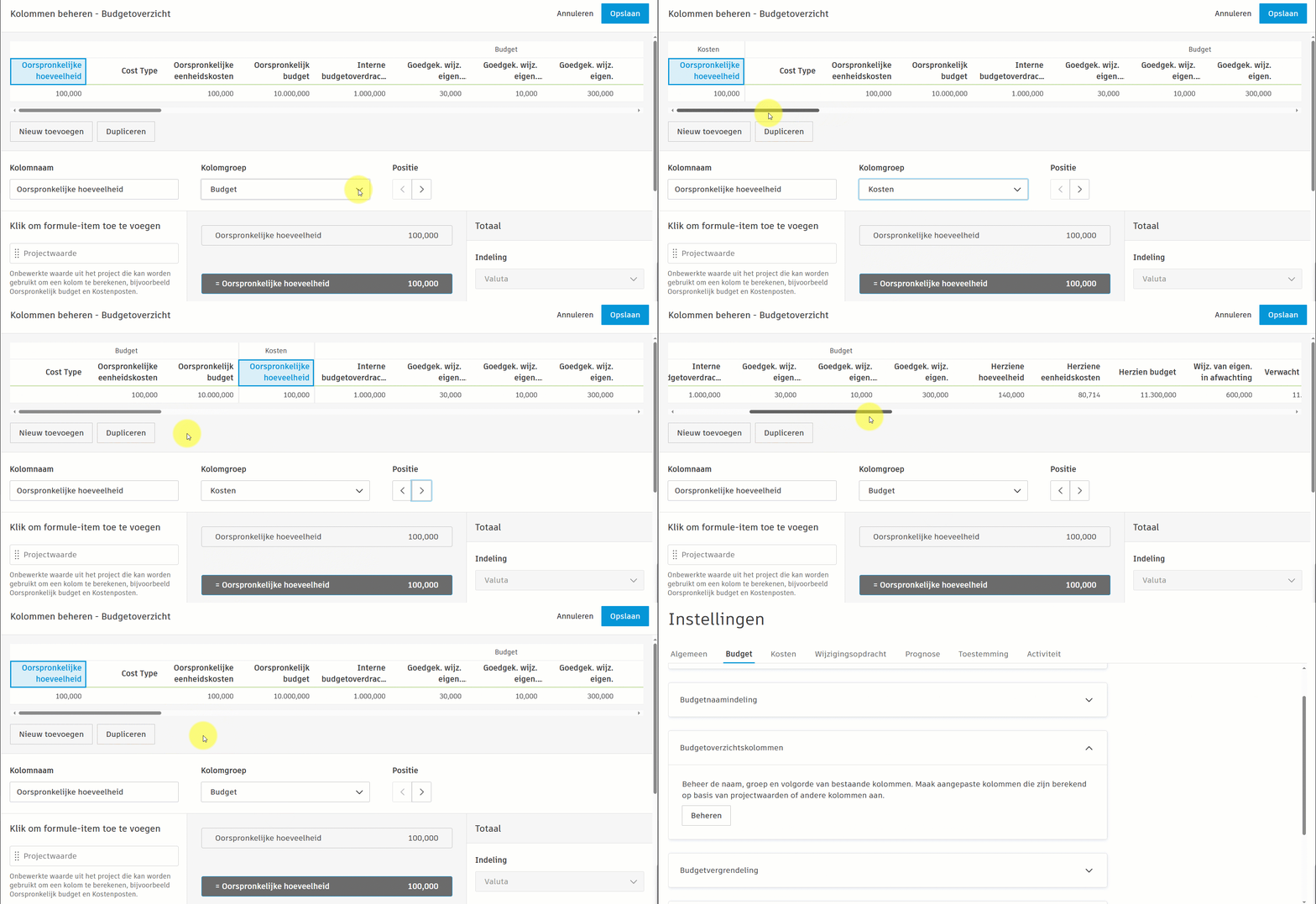
Raadpleeg het artikel Aangepaste kolommen maken voor meer informatie over het beheren van aangepaste kolommen.
Het budget vergrendelen
Wanneer de oorspronkelijke budgetinstelling is voltooid, klikt u op de knop Aan om deze te vergrendelen.
Nadat een budget is vergrendeld, worden de hoeveelheden, eenheden, eenheidskosten en verhoudingen van de prognose ook vergrendeld. Met het tabblad Prognose kunt u echter wel:
- De begin- en einddatum bewerken
- Prognosedistributies maken of verwijderen
- Planningstaken koppelen aan het budget
- Verhoudingen berekenen
Interne budgetoverdracht toestaan
Schakel deze instelling in om teamleden toe te staan interne budgetoverdrachten uit te voeren vanuit de overzichtsweergave van het budget.
Schakel de goedkeuringsworkflow in om een workflow voor budgetoverdrachten aan te maken. Meer informatie over goedkeuringsworkflows instellen.
Kom meer te weten over interne budgetoverdrachten die u kunt uitvoeren in de tool Budget of in de tool Wijzigingsopdracht voor PCO's en SCO's.
Budgetmomentopnamen plannen
Stel automatische snapshots in om budgetgegevens met regelmatige tussenpozen vast te leggen. U kunt de frequentie, dag, tijd en duur instellen voor het maken van snapshots:
- Kies tussen wekelijkse of maandelijkse snapshots.
- Geef de dag van de week op voor wekelijkse snapshots. Bij een maandelijkse planning komen snapshots slechts één keer per maand voor.
- Bij een maandelijkse planning definieert u het specifieke exemplaar van de dag binnen de maand (bijvoorbeeld eerste, tweede of laatste). De standaardwaarde is eerste. Als u bijvoorbeeld tweede dinsdag selecteert, wordt de snapshot gepland voor de tweede dinsdag van elke maand.
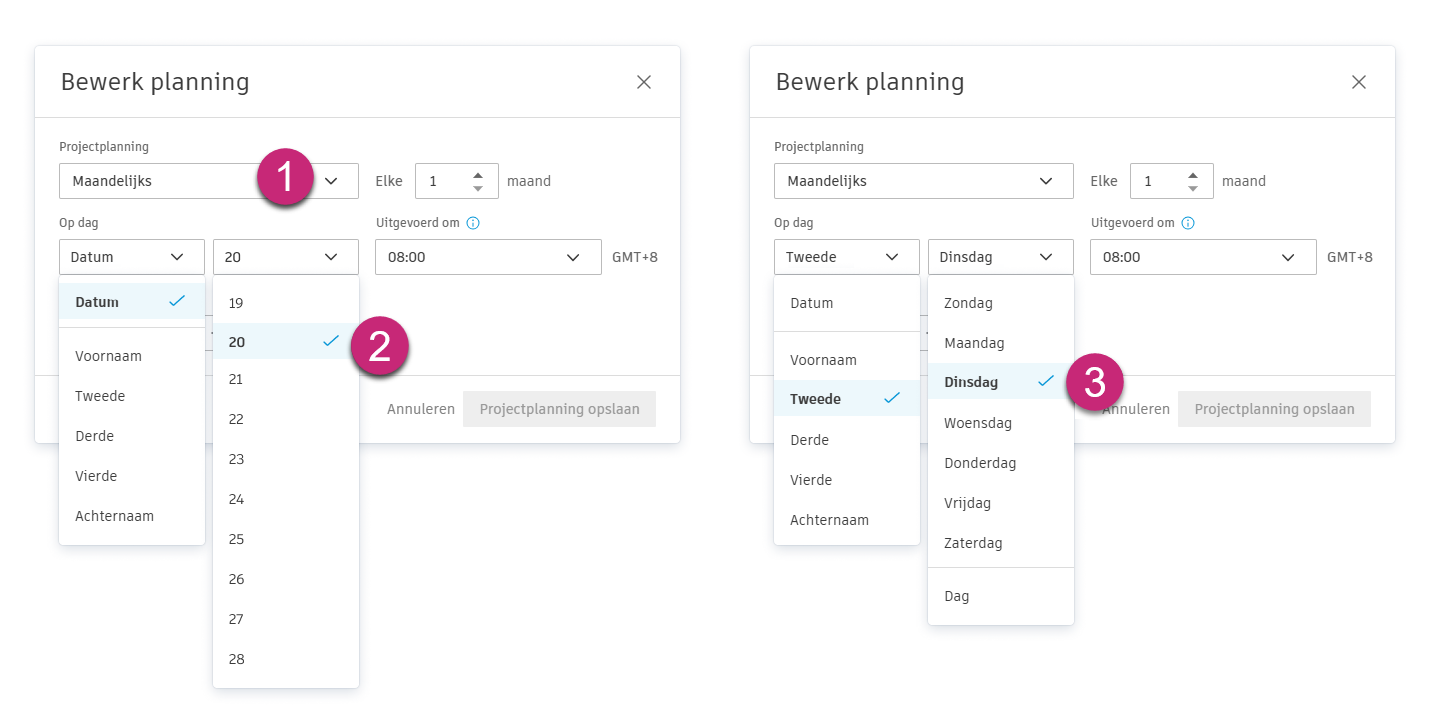
Wanneer u snapshots configureert, krijgt u een schatting van het aantal snapshots dat binnen het opgegeven tijdsbestek zal worden gegenereerd.
Klik op Planning bewerken en selecteer vervolgens Planning verwijderen om een planning te verwijderen.
Snapshots zijn toegankelijk via het tabblad Budget, waar u kunt filteren tussen handmatig en automatisch gemaakte snapshots. Meer informatie over budgetmomentopnamen.
Budgetprognose
Met budgetprognose kunt u inkomsten en kosten voorspellen en inzicht bieden in de geprojecteerde kosten door het verschil tussen de voorspelde budgetinkomsten en voorspelde kosten te berekenen. Hierdoor kunnen hoofdaannemers scenario's beheren waarin tijdgerelateerde hulpbronnen kunnen veranderen (zoals meer uren) zonder de gegarandeerde maximumprijs (GMP) te overschrijden, waardoor overdrachten van wijzigingsopdrachten of interne budgetoverdrachten vereist zijn.
Schakel deze optie in om kolommen voor budgetprognoses weer te geven en prognose-aanpassingen van budget toe te staan. Aanbevolen bij gebruik van een kosten plus hoofdcontract.
Als de wisselknop is ingeschakeld:
De kolommen Gefactureerd tot op heden, Prognose-aanpassingen op budget, Prognose budget voor afronding en Prognose definitief budget zijn standaard zichtbaar in het budgetoverzicht.
De kolommen voor prognose-aanpassing Hoeveelheid, Eenheid, Kosten eenheid en Bedrag zijn standaard zichtbaar in het budgetoverzicht en de onderste vervolgwerkbalk voor prognose-aanpassing.
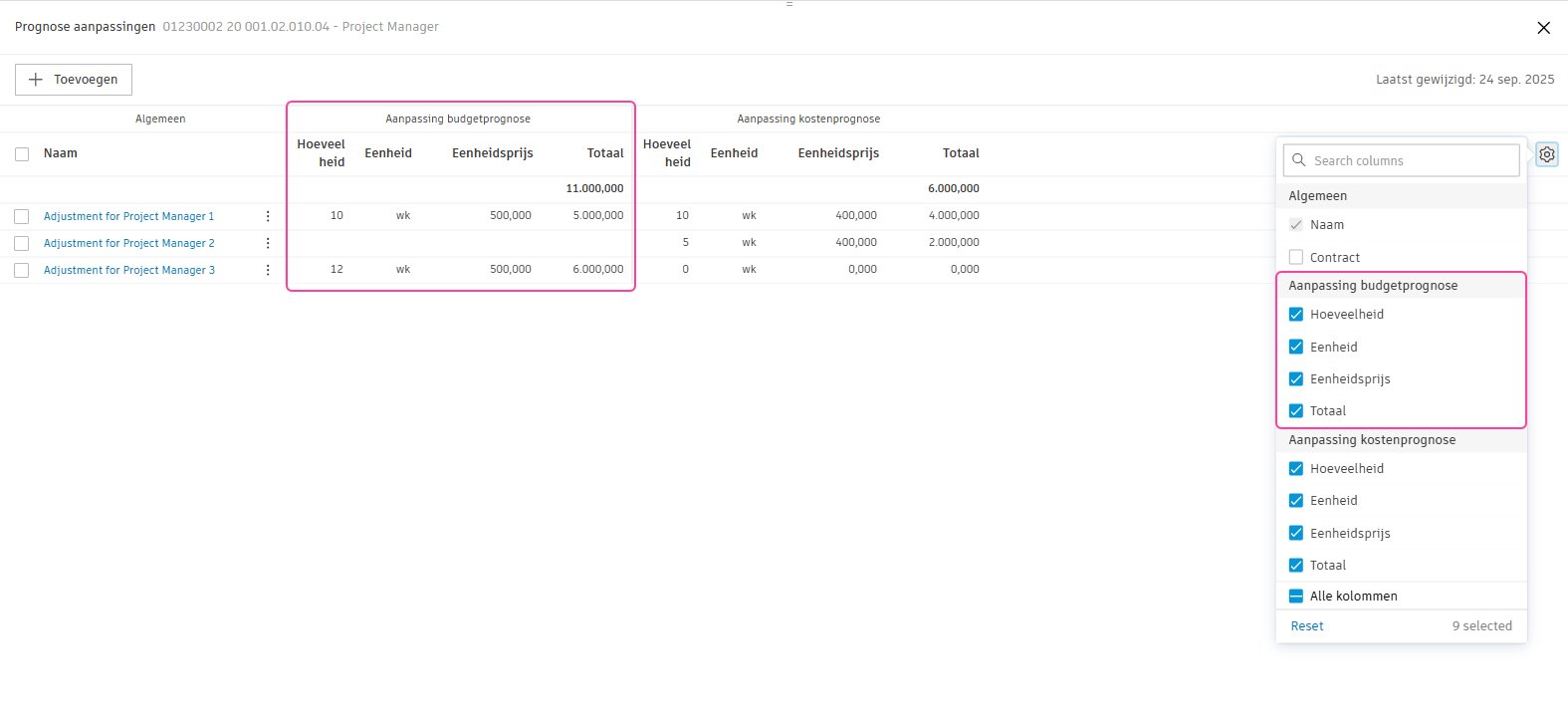
Kolommen voor budgetprognose in resources voor datumbereik zijn standaard zichtbaar. Zie Resources op basis van datumbereik voor meer informatie over het configureren van de frequentie-instellingen.
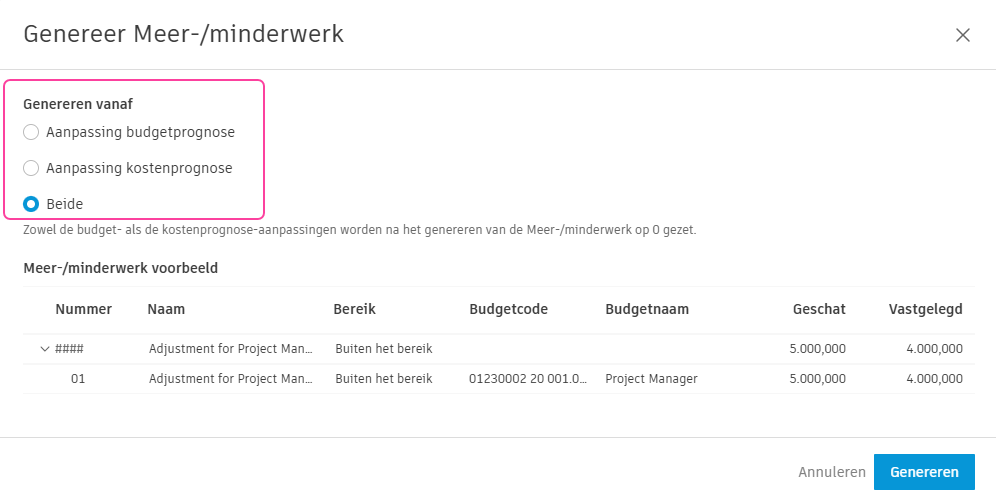
U kunt een PCO genereren uit budget- en prognose-aanpassingen en budgetoverdrachten uitvoeren.
Gerelateerde artikelen:
- Budget- en contracttabellen
- Prognose-aanpassingen aanmaken
- Een PCO maken op basis van een prognose-aanpassing
Resources op basis van datumbereik
Als budgetprognose is ingeschakeld, kunt u de frequentie voor facturering en werkelijke kosten configureren, zodat Hoeveelheid verstreken volgens hetzelfde schema wordt bijgewerkt. Als de omzetprognose niet klopt, is er een optie om alleen de frequentie van de werkelijke kosten te configureren. In beide scenario's kan deze instelling niet worden gewijzigd wanneer een resource op basis van een datumbereik in de cashflow is gedistribueerd.
- Stel de frequentie in op maandelijks of wekelijks. Maandelijks is de standaardwaarde.
- Stel de verschuiving in op een cijfer van 0 tot 99. 0 is de standaardwaarde.
Hoeveelheid verstreken staat voor het aantal voltooide perioden (weken of maanden) op basis van uw frequentie-instellingen. Het systeem bepaalt dit door:
De aankomstdatum berekenen voor elke periode op basis van uw instellingen:
- Maandelijkse frequentie: Laatste kalenderdag van de maand + offset werkdagen
- Wekelijkse frequentie: Laatste werkdag van de week + offsetwerkdagen
Voltooide perioden tellen: Als de huidige datum op of na de aankomstdatum van een periode ligt, telt die periode mee voor het totaal van de Hoeveelheid verstreken.
Werkdaginstellingen respecteren: De berekening volgt de gedefinieerde werkdagen van uw project.
| Offset = 0 | Offset > 0 | |
|---|---|---|
| Maandelijkse frequentie | Hoeveelheid verstreken voor maandelijkse updates van budget- of kostenprognoses, op de laatste kalenderdag van de maand | Hoeveelheid die maandelijks voor budget- of kostenprognose-updates verloopt {Offset} werkdagen na de laatste kalenderdag van elke maand |
| Wekelijkse frequentie | Hoeveelheid die wekelijks op de laatste werkdag van de week voor budget- of kostenprognose-updates verloopt | Hoeveelheid die wekelijks verloopt voor updates van budget- of kostenprognoses {Offset} werkdagen na de laatste werkdag van elke week |
In de vervolgwerkbalk onderaan het budget geven de kolommen Factureringsfrequentie en Frequentie van werkelijke kosten de frequentie-instellingen aan. Alle resources delen dezelfde frequentieconfiguratie.
Zie Prognoses op basis van datumbereik voor meer informatie over het gebruik van deze instellingen om resources voor perioden te maken en beheren.
Programma van waarden voor hoofdcontract
Geef wijzigingsorders in het hoofdcontract weer als regelitems of als kolom. Individuen kunnen deze weergave in het hoofdcontract in- en uitschakelen, maar deze selectie bepaalt de standaardweergave. Raadpleeg het artikel Hoofdcontract voor meer informatie.
U kunt deze weergave wijzigen naar:
- het tabblad ‘Hoofdcontract’
- het tabblad ‘Budgetbetalingsaanvraag’
Dit kunt u als volgt doen:
- Vouw het kopje Waardenschema voor hoofdcontract uit
- Selecteer Als regelitems of Als kolom met het keuzerondje.
Typen hoofdcontracten
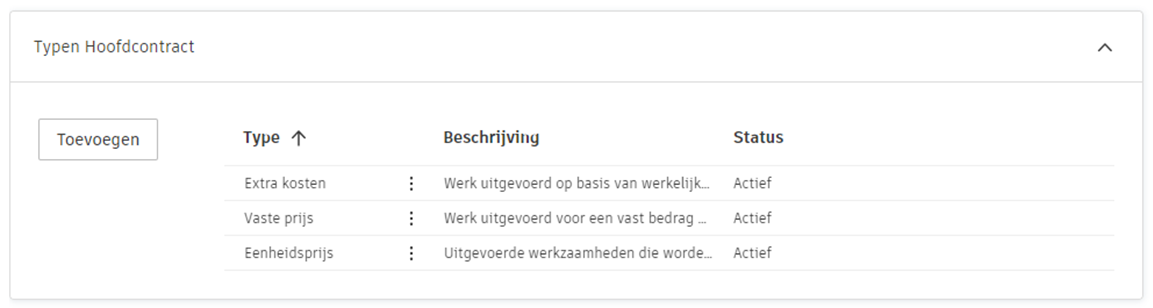
Een hoofdcontract is de primaire contractuele overeenkomst die is aangegaan, bijv. tussen een eigenaar en een algemene aannemer. Bij het maken van een nieuw hoofdcontract kunt u het type hoofdcontract selecteren uit de vooraf gedefinieerde opties of een type contract dat aansluit op de behoeften van uw bedrijf aan de instellingen toevoegen.
Kies uit een van de volgende opties:
- Kosten plus: werk uitgevoerd op basis van werkelijke kosten en toevoegingen zoals, maar niet beperkt tot, overheadkosten en winst.
- Vaste prijs: werk voor een vast bedrag waarbij de werkelijk gemaakte kosten kunnen afwijken van de betaalde inkomende waarde. Als u deze optie kiest, worden de waarde van de kostenposten met opmerking verspreid over normale kostenposten in goedgekeurde wijzigingen door de eigenaar. Meer informatie over het uitsmeren van budgetwaarden met opmerking. Wanneer deze optie als het hoofdcontracttype wordt geselecteerd, worden eventuele extra kosten die aan wijzigingsopdrachten zijn toegevoegd, verborgen voor de klant. Wanneer er bijvoorbeeld een marge van 10% wordt toegevoegd aan een wijzigingsitem van $ 10.000 voor betonwerk, ziet de klant alleen de uiteindelijke kosten van $ 11.000 op zijn factuur.
- Prijs per eenheid: uitgevoerde werkzaamheden die worden berekend op basis van een gedetailleerde meting van de taakvoortgang.
Als u een nieuw type hoofdcontract wilt toevoegen, klikt u in de linkerbovenhoek van de Hoofdcontracttypen op Toevoegen.
Ga als volgt te werk om een contracttype aan een regelitem toe te wijzen door middel van een vervolgkeuzelijst:
Ga naar het tabblad Budget.
Ga naar het tabblad Hoofdcontract.
Open de bewerkingsmodus door op
 te klikken.
Kies het contracttype in de kolom Type.
Raadpleeg het artikel Werken met contracten voor meer informatie over het maken van een contract.
Goedkeuringsprocessen voor budgetbetalingsaanvragen
Projectbeheerders kunnen aangepaste goedkeuringsworkflows maken voor budgetbetalingstoepassingen. Hierdoor kunt u de routering van documenten voor interne controle automatiseren en zorgen dat door het bedrijf gedefinieerde processen tussen projecten consistent en transparant blijven. Meer informatie over goedkeuringsprocessen.
Documentsjablonen
Maak standaard sjabloonindelingen voor hoofdcontracten en budgetbetalingen met velden die automatisch met gegevens worden ingevuld. Raadpleeg het artikel Documentsjablonen in Cost Management voor meer informatie.
Datums voor hoofdcontract en budgetbetalingsaanvraag
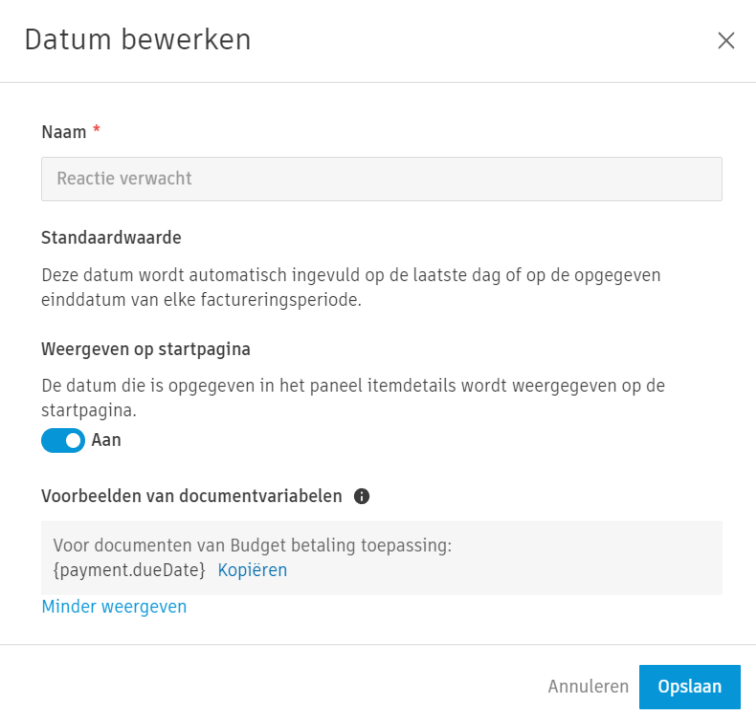
U kunt een standaardwaarde voor datums definiëren en ervoor kiezen om deze op de startpagina weer te geven. Zo kunt u gemakkelijker de projectplanning in Cost Management beheren. Open hiervoor het menu Meer  en klik op Bewerken.
kunnen niet op de startpagina worden weergegeven en kunnen niet worden bewerkt.Indien van toepassing kunt u de standaardwaarde voor de datum kiezen. Gebruik de optie voor de relatieve datum voor gevallen waarin een activiteit afhankelijk is van de datum van een andere activiteit (bijvoorbeeld het maken van een aanbestedingsschema). De optie voor een 1relatieve datum is alleen beschikbaar voor bewerkbare, door het systeem gegenereerde datums en aangepaste datums.
Klik op Meer weergeven voor de beschikbare voorbeelden van documentvariabelen. U kunt deze gebruiken om documenttemplates voor te bereiden.
Aangepaste attributen
Maak aangepaste kenmerken voor de detailvensters binnen budgetitems, hoofdcontractitems en budgettaire betalingsaanvragen in 'Cost Management'. Raadpleeg Aangepaste attributen maken voor meer informatie.
Standaard e-mailbericht
Pas het standaard e-mailbericht aan voor budgetbetalingstoepassingen die ter controle worden ingediend.