Instellingen wijzigingsopdracht
Projectbeheerders hebben toegang tot de instellingen van Cost Management vanuit Services. Dit artikel gaat over de instellingen van wijzigingsopdrachten:
- Navigeer naar 'Kosteninstellingen' in Cost Management
- Getalnotatie
- Financiële opmaakformules
- Vereiste velden voor wijzigingsopdrachten
- Typen wijzigingsopdrachten
- Typen kostenposten
- Reikwijdte van PCO en kostenposten
- Brontypen van wijzigingsorders
- COR-goedkeuringsworkflows
- OCO-goedkeuringsworkflows
- SCO-goedkeuringsworkflows
- Nalevingsvereisten
- Documentsjablonen
- Datums voor RFQ, COR, OCO, SCO
- Aangepaste attributen
- Standaard e-mailbericht
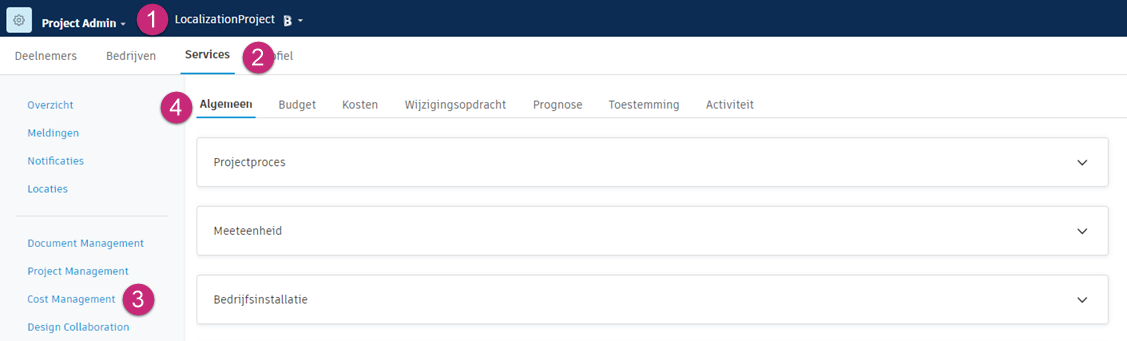
Navigeer naar 'Kosteninstellingen' in Cost Management
Klik op de Modulekiezer


 .
.Selecteer het tabblad Services.
Selecteer Cost Management in het linkerpaneel.
Opmerking: Als u Project Admin rechtstreeks vanuit Cost Management opent, begint u op deze positie.Het tweede tabblad Algemene instellingen is standaard geselecteerd. Ga naar het tabblad Kosten.
Getalnotatie
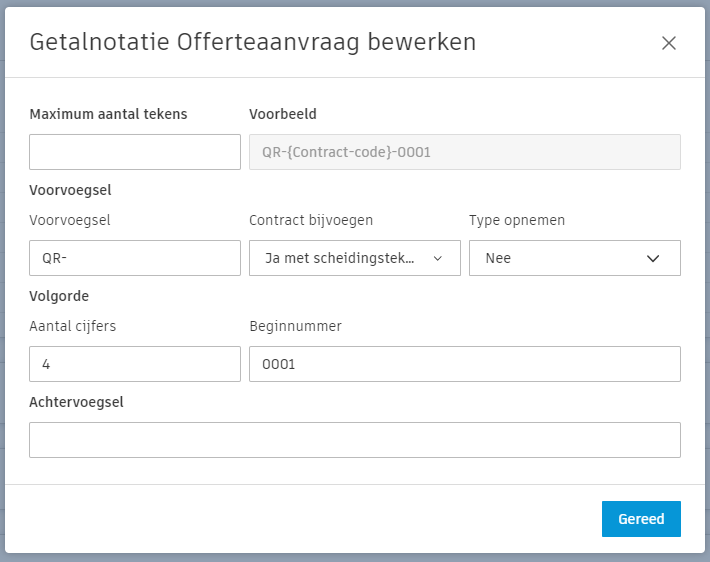
Wijzig de getalnotatie die wordt gegenereerd wanneer u wijzigingsopdrachten en kostenposten maakt.
- Klik op de Modulekiezer .
- Selecteer het tabblad Services.
- Selecteer Cost Management in het linkerpaneel.
- Ga naar het tabblad Wijzigingsopdracht.
- Vouw de sectie Getalnotatie uit.
- Selecteer het menu ‘Meer’
 voor de getalnotatie die u wilt definiëren.
U kunt het volgende definiëren:
- Max. aantal tekens
- Voorvoegsel: alles vóór de gegenereerde nummers.
- Het aantal cijfers en het begingetal. Hiermee wordt ingesteld hoe de getallen automatisch worden gegenereerd.
- Achtervoegsel: alles na de gegenereerde nummers.
Financiële opmaakformules
Er kunnen financiële opmerkingen aan wijzigingsorders worden toegevoegd. Een voorbeeld van een financiële opmerking is een toevoeging, zoals een bankpost, onvoorziene uitgave of kosten. Deze financiële opmerkingen kunnen aan de wijzigingsopdracht worden toegevoegd voor indiening bij de eigenaar. Raadpleeg het artikel Potentiële wijzigingsopdracht om een voorbeeld te bekijken van hoe u een financiële opmerking kunt aanbrengen.
Voordat u een financiële opmerking kunt aanbrengen, moet een projectbeheerder de formule voor een meer-/minderwerkrecept maken in het tabblad met ‘Instellingen voor wijzigingsorders’.
Een financiële opmerking maken voor een wijzigingsopdracht
Als projectbeheerder moet u een formule voor een financiële aantekening maken:
Klik op de Modulekiezer
.Selecteer het tabblad Services.
Selecteer Cost Management in het linkerpaneel.
Ga naar het tabblad Wijzigingsopdracht.
Klik op Toevoegen onder het kopje Financiële opmaakformules.
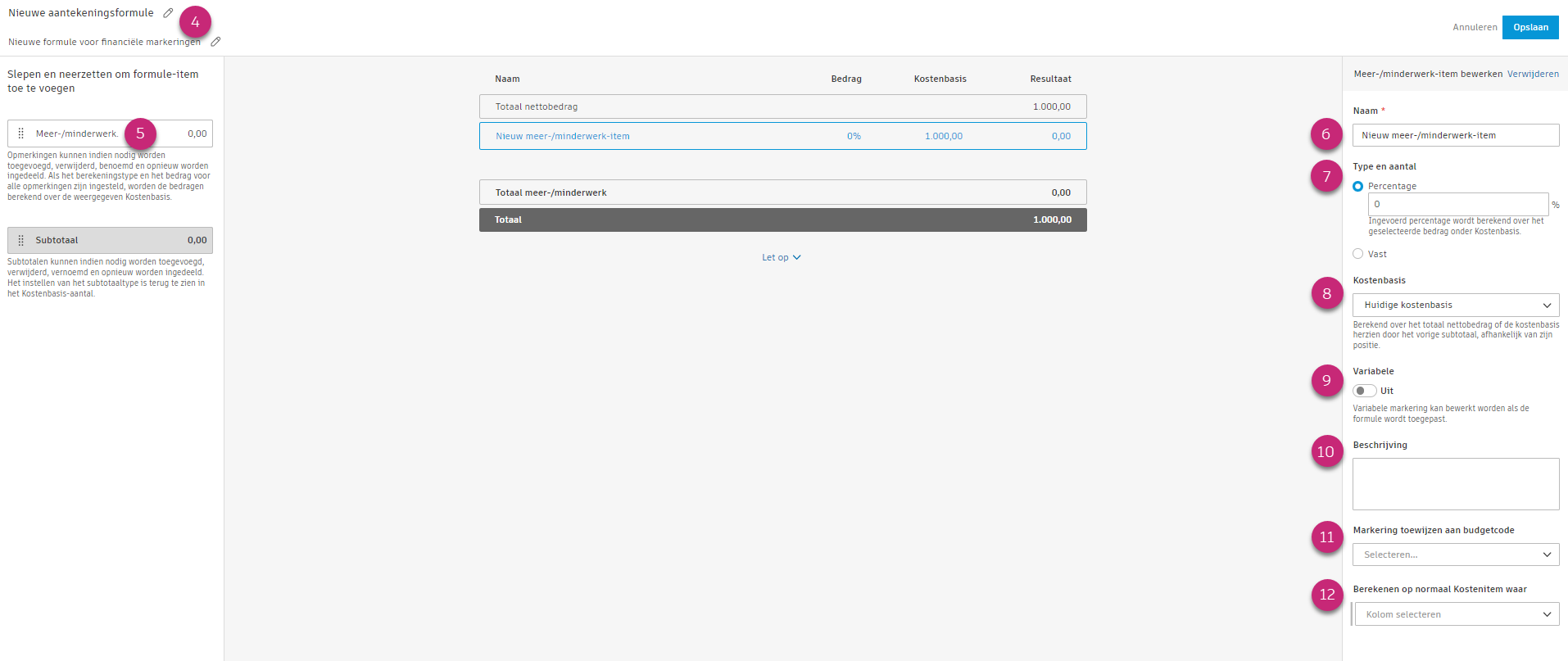
Geef de nieuwe financiële opmaakformule een naam. U kunt ook een optionele beschrijving toevoegen door op het potloodpictogram te klikken.
Klik op Opmerking in het linkerdeelvenster om deze aan de formule toe te voegen.
Typ aan de rechterkant de naam van de nieuwe opmerking.
Selecteer het type en de hoeveelheid. Beschikbare opties zijn onder meer:
- Percentage: berekent de opmerking als percentage van de kostenbasis.
- Vast: een vast bedrag toegepast als een totaal voor de opmerking op MMW-niveau.
Selecteer de kostenbasis voor de opmerking. Alleen beschikbaar bij opmerkingen op basis van percentage.
- Huidige kostenbasis: vermenigvuldigt het percentage en de kosten.
- Netto totaal: vermenigvuldigt het netto totaalbedrag.
- Herziene kostenbasis: vermenigvuldigt het volgende subtotaal en het percentage.
- Voorgaande subtotaal opmerking: hiermee wordt het totaal van alle voorgaande opmerkingen boven de geselecteerde opmerking weergegeven, exclusief het nettototaal.
- Eindtotaal: vermenigvuldigt het uiteindelijke berekende totaal en het percentage.
- Voorafgaand totaal: berekend op het totaal van het nettototaal en alle voorgaande opmerkingen.
Bepaal of de variabele kan worden bewerkt wanneer de formule wordt toegepast.
Geef een optionele beschrijving op voor de opmerking.
Opmerkingen worden standaard berekend over alle budgetposten. Klik op de vervolgkeuzelijst Opmerking toewijzen aan budgetcode om een opmerking alleen toe te passen op een specifieke budgetcode.
Klik op Berekenen op normale kostenpost waarbij om een kolom, operator en waardecombinatie te selecteren om de opmerking op toe te passen. Opmerkingen worden standaard berekend over alle budgetposten.
Ga als volgt te werk om een subtotaal aan uw financiële opmaakformule toe te voegen:
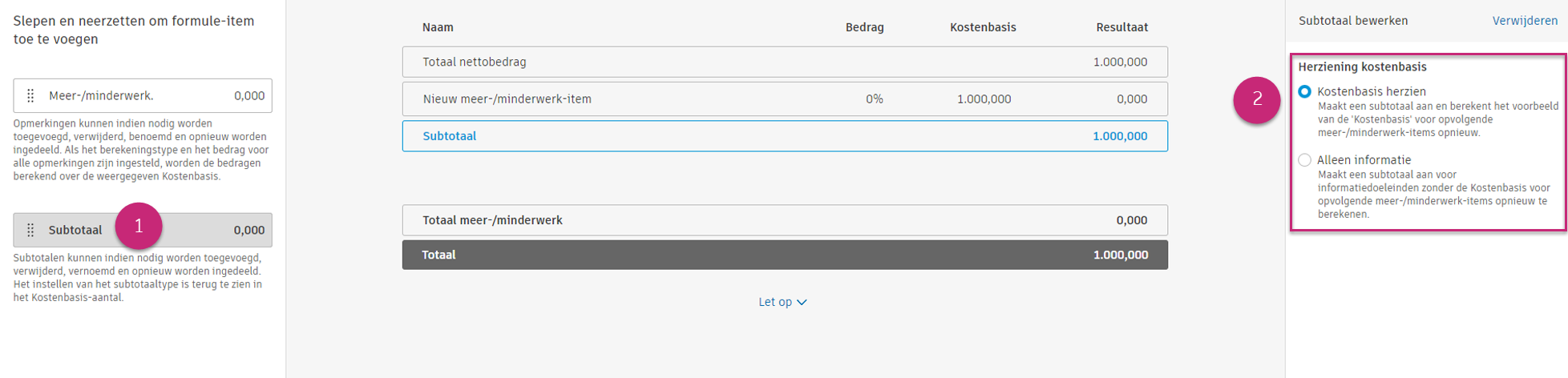
Klik in het linkerdeelvenster op Subtotaal.
Selecteer de juiste kostenbasis-herziening. Beschikbare opties zijn onder meer 'Herziene kostenbasis' of 'Alleen informatie':
- Herziene kostenbasis geeft een subtotaal en berekent de voorbeeldkostenbasis opnieuw voor volgende opmerkingen.
- Alleen informatie maakt een subtotaal voor informatiedoeleinden, maar berekent de kostenbasis niet opnieuw voor volgende opmerkingen.
Voeg zo nodig meer opmerkingen of subtotalen toe. Klik op Opslaan als alles klaar is.
Nadat u een formule voor financiële opmerkingen hebt gemaakt, kunt u bepalen waar u deze in Cost Management wilt gebruiken. Kies uit twee opties:
Budgetwijziging - om de opmerkingen van de eigenaar in de tabellen PCO, COR (Change Order Request) en OCO te berekenen. Dit is de standaardoptie.
Kostenwijziging - dit proces is bedoeld voor eigenaren die de aantekeningen van leveranciers in de tabellen PCO, RFQ en SCO willen berekenen. Wanneer deze optie is geselecteerd, hebben PCO, RFQ en SCO een één-op-één relatie en zijn ze gekoppeld aan hetzelfde contract. Deze optie is standaard ingesteld, wanneer u in ‘Projectproces’ de volgende opties gebruikt:
- De hoofdtaak van de eigenaar is
- De optie Verzoek tot wijziging van bestelling is uitgeschakeld,
- De optie Potential Change Order for Change Order Requests is uitgeschakeld,
- Wijzigingsopdracht eigenaar is uitgeschakeld.
Een formule voor een financiële opmerking verwijderen of deactiveren
Ga als volgt te werk om een formule voor een financiële aantekening te verwijderen of deactiveren:
- Klik op de Modulekiezer .
- Selecteer het tabblad Services.
- Selecteer Cost Management in het linkerpaneel.
- Ga naar het tabblad Wijzigingsopdracht.
- Klik onder het kopje Financiële aantekeningformules op Deactiveren of Verwijderen.
Door op Deactiveren te klikken, kunt u deze tijdelijk uitschakelen, zodat ze niet meer kunnen worden gebruikt in wijzigingsopdrachten. Door op Verwijderen te klikken, verwijdert u de gemaakte formule voor financiële aantekeningen definitief.
Vereiste velden voor wijzigingsopdrachten
Projectbeheerders kunnen indien nodig een set velden definiëren. Deze instelling kan handig zijn wanneer u met een proces voor wijzigingsopdrachten werkt, om te voorkomen dat belangrijke informatie ontbreekt. Dit kunt u als volgt doen:
- Open Services en vervolgens Cost Management in de linkernavigatie.
- Ga naar het tabblad Wijzigingsopdracht.
- Scrol omlaag naar Vereiste velden.
- Selecteer de vervolgkeuzelijst naast de wijzigingsopdracht.
- Kies de vereiste velden voor wijzigingsopdrachten. Aangepaste attributen worden ook in de lijst weergegeven.
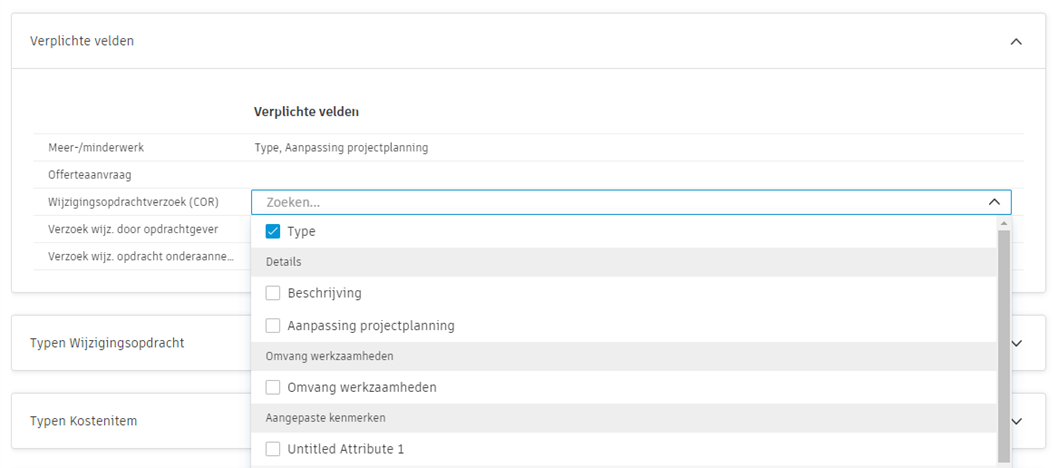
De verplichte velden zijn van toepassing op alle bestaande exemplaren en op exemplaren die in de toekomst worden gemaakt.
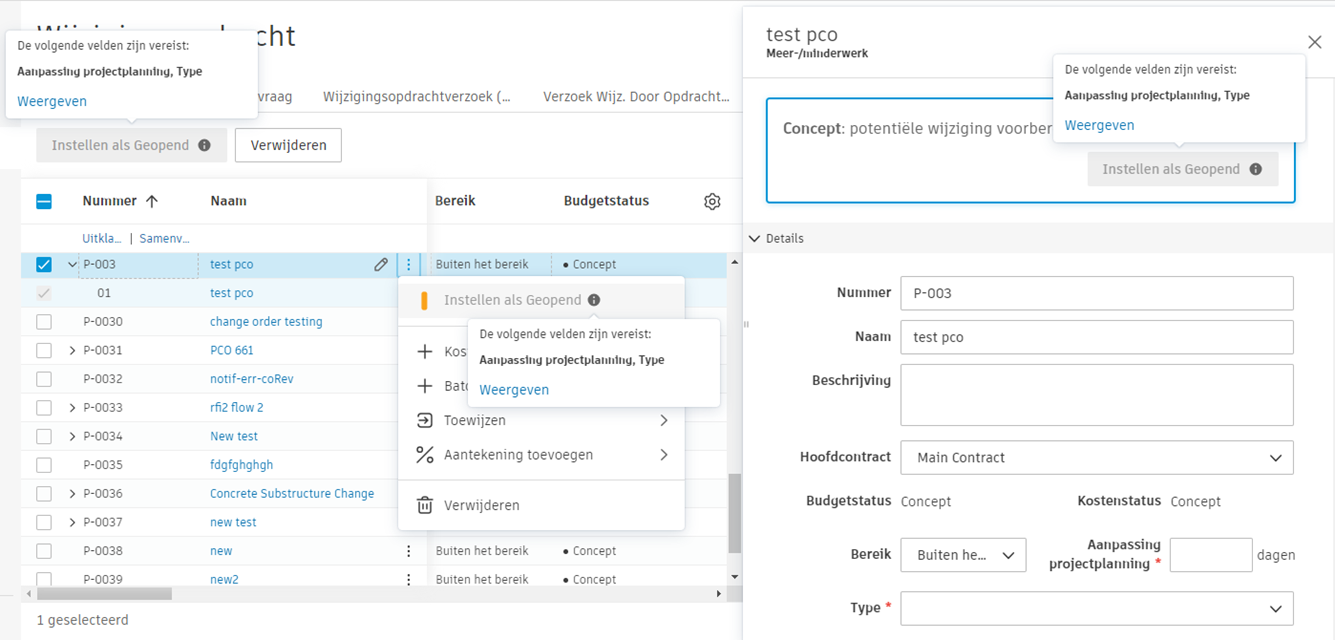
Zodra deze velden zijn ingesteld, worden ze bij het wijzigen van de status van een wijzigingsopdracht gemarkeerd als verplicht en moeten ze worden ingevuld om verder te gaan met het proces voor wijzigingsopdrachten. Als u op Weergeven klikt, wordt u naar de ontbrekende gegevens geleid.
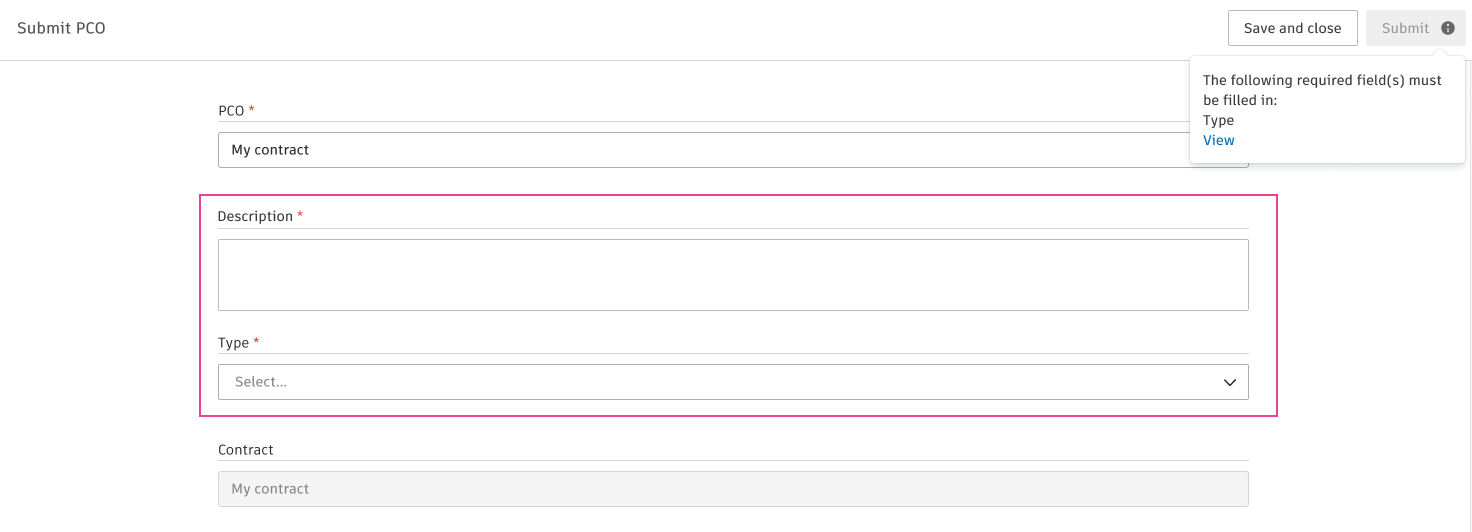
Leden met toegang voor samenwerken zien ook de vereiste velden bij het indienen van een OA (offerteaanvraag). Zie het artikel Workflow collaboratieve potentiële wijzigingsopdracht voor meer informatie over hoe u in Cost Management met leveranciers kunt samenwerken.
Typen wijzigingsopdrachten
Typen wijzigingsopdrachten kunnen worden gebruikt om uw budget- en contracttabellen te filteren en kunnen deel uitmaken van uw wijzigingsopdrachtcodes. U kunt de standaardtypes deactiveren of uw eigen toevoegen.
Om de typen wijzigingsopdrachten toe te voegen:
Selecteer het tabblad Wijzigingsopdracht in Services.
Vouw de sectie Typen wijzigingsopdrachten uit.
Klik op Toevoegen.
Voer de naam van het type in.
Voer een omschrijving in.
Kies op welke wijzigingsopdrachtmodule een type van toepassing is. Wanneer u het vervolgwerkpaneel van de wijzigingsopdracht opent, wordt deze informatie in het veld Type weergegeven als optie die u voor een bepaalde wijzigingsopdracht kunt kiezen.
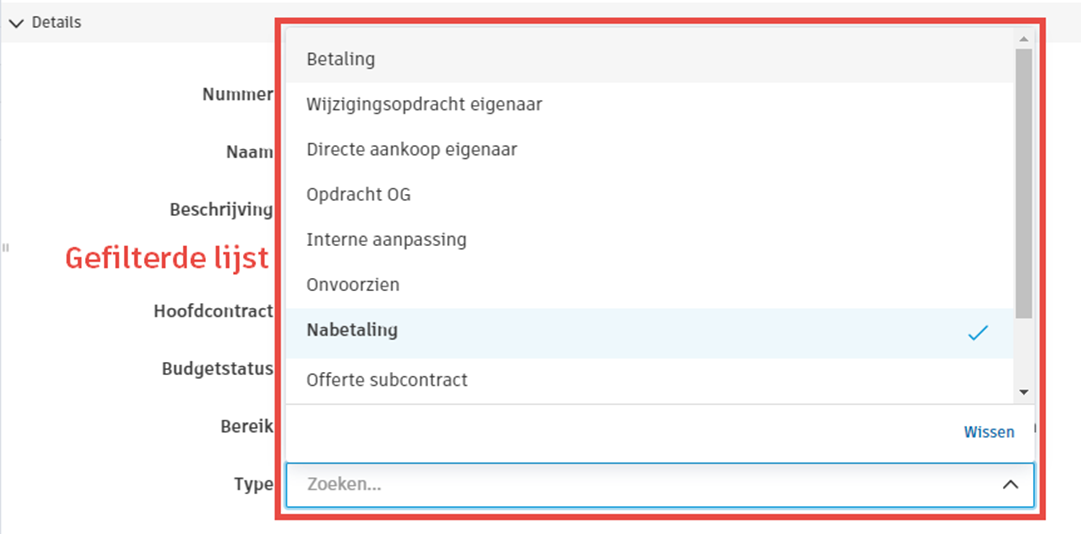
Selecteer of een specifiek type wijzigingsopdracht als standaardoptie voor een bepaalde wijzigingsopdracht moet worden ingesteld. Als een type als standaardtype voor een wijzigingsopdracht is aangewezen, blijft het ingeschakeld in de sectie Van toepassing op.
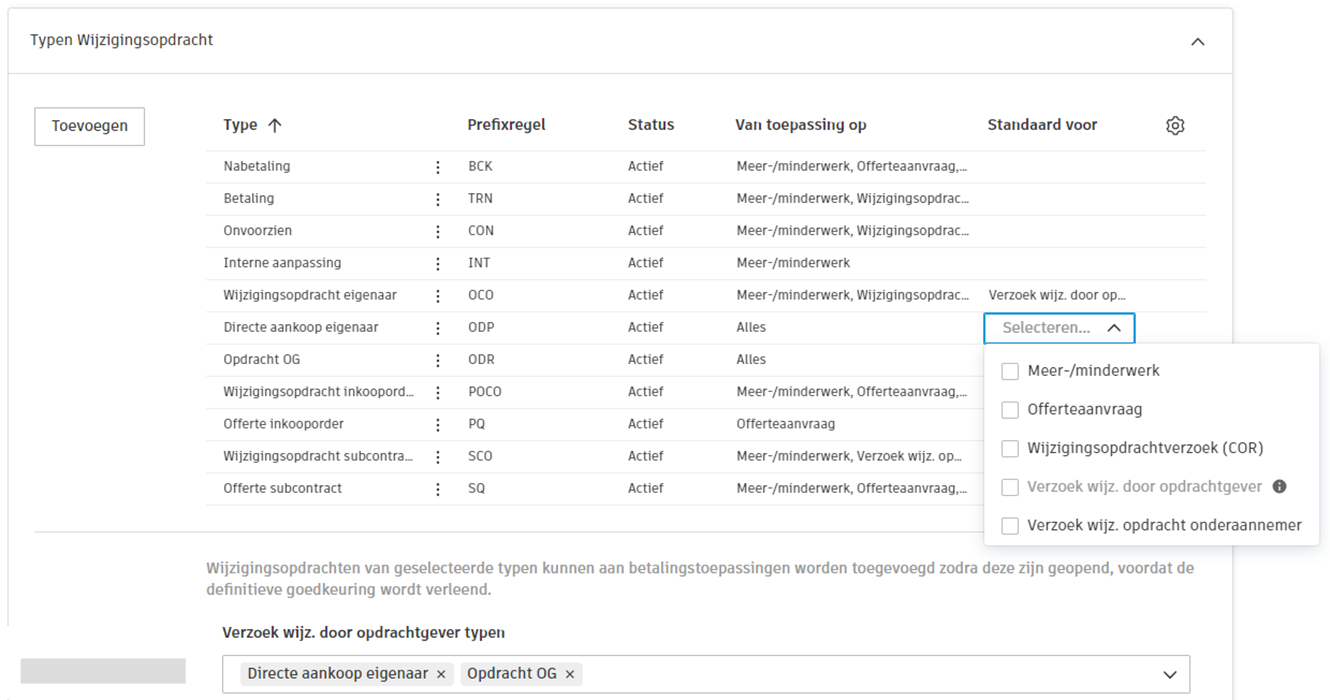
Selecteer het menu ‘Meer’ om ongewenste standaardtypen te deactiveren.
Betalen van bestelling wijzigen vóór goedkeuring
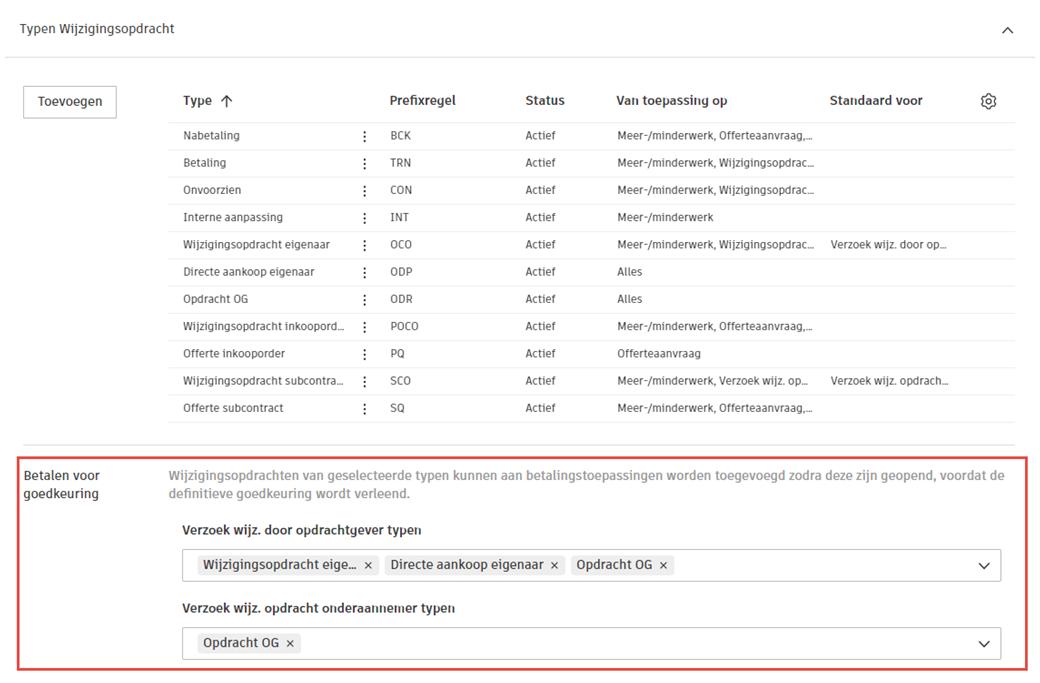
Beheerders kunnen alle typen wijzigingsopdrachten voor OCO/SCO selecteren die handmatig aan de budget- en kostenbetalingstoepassingen moeten worden toegevoegd voordat deze bestellingen worden goedgekeurd. Hierdoor kan de waarde van de wijzigingsopdracht tussen betalingstoepassingen worden bewerkt.
Om wijzigingsopdrachten toe te voegen die in betalingstoepassingen kunnen worden opgenomen wanneer ze ten minste de status Open hebben, voordat de definitieve goedkeuring wordt verleend:
Selecteer het tabblad Wijzigingsopdracht in Services.
Vouw de sectie Typen wijzigingsopdrachten uit.
Ga naar Betalen vóór goedkeuring.
Selecteer in het vervolgkeuzemenu de gewenste typen OCO en SCO.
Typen kostenposten
Typen kostenposten helpen bij het categoriseren en organiseren van de verschillende soorten kostenposten die in wijzigingsopdrachten worden gebruikt. Met deze typen kunnen projectteams kostenposten classificeren op basis van hun aard of doel, zoals naheffing, budgetoverdracht, eigenaarsrichtlijn en andere. U kunt nieuwe typen kostenposten toevoegen om aan de specifieke behoeften van uw project te voldoen of bestaande standaardtypen die niet relevant zijn voor uw workflow deactiveren.
Typen kostenposten werken samen met kostenposten, de afzonderlijke regelitems binnen wijzigingsopdrachten die geschatte, voorgestelde, ingediende, goedgekeurde en vastgelegde waarden bijhouden tijdens het doorlopen van de workflow voor wijzigingsopdrachten van PCO's tot de uiteindelijke uitvoering.
Reikwijdte van PCO en kostenposten
Pas de naam van de reikwijdte van de wijzigingsopdracht aan, zodat deze aan de behoeften van uw bedrijf kan voldoen.
Ga als volgt te werk om de naam te wijzigen:
- Selecteer het tabblad Wijzigingsopdracht in Services.
- Vouw het gedeelte Reikwijdte PCO en kostenpost uit.
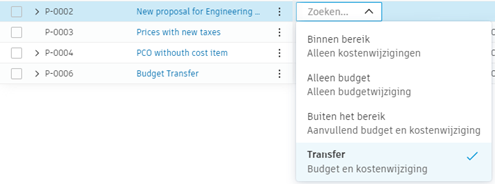
- U kunt een aangepaste naam toevoegen aan het oorspronkelijke bereik of de beschrijving ervan wijzigen.
In het voorbeeld, wordt Onvoorziene uitgaven gewijzigd in Overdracht:
Brontypen van wijzigingsorders
Brontypen van wijzigingsopdrachten kunnen worden gebruikt om uw budget- en contracttabellen te filteren en kunnen deel uitmaken van uw wijzigingsopdrachtcodes. U kunt de standaardtypes deactiveren of uw eigen toevoegen.
Om brontypen voor wijzigingsopdrachten toe te voegen:
- Selecteer het tabblad Wijzigingsopdracht in Services.
- Vouw de sectie Brontypen wijzigingsopdrachten uit.
- Klik op Toevoegen.
- Voer de naam van het type in.
- Voer de beschrijving van het type in.
Selecteer het menu Meer om ongewenste standaardtypen te deactiveren.
COR-goedkeuringsworkflows
Stroomlijn het proces voor wijzigingsopdrachten (COR) door de betrokken processen te automatiseren voordat de aanvraag wordt ingediend. Creëer meerdere workflows om te zorgen voor een grondige beoordeling en goedkeuring door alle relevante partijen, inclusief de hoofdaannemer (GC) en de eigenaar, voordat de COR officieel wordt ingediend.
Nadat u op ‘Indienen’ of ‘Instellen als ingediend’ hebt geklikt, kan de COR de status In beoordeling krijgen. Tijdens deze fase kunnen beoordelaars deelnemen aan een beoordellingsproces voor een COR en een antwoord selecteren (doorgaan, herzien of afwijzen).
Markeer de COR na het beoordelingsproces als Ingediend voor interne beoordelingen of Geaccepteerd als de eigenaar erbij betrokken is. Meer informatie over goedkeuringsprocessen.
OCO-goedkeuringsworkflows
Automatiseer de workflows die een OCO (Wijzigingsopdracht eigenaar) doorloopt voordat deze wordt ingediend bij de eigenaar. U kunt meerdere workflows maken om ervoor te zorgen dat de juiste mensen een OCO zien voordat de eigenaar bij het proces is betrokken. Als de waarde van een OCO bijvoorbeeld boven een bepaalde drempel ligt, is hiervoor mogelijk de goedkeuring van een manager vereist. Meer informatie over goedkeuringsprocessen.
SCO-goedkeuringsworkflows
Automatiseer de workflows die een SCO (Wijzigingsopdracht leverancier) doorloopt voordat deze wordt ingediend bij de leverancier. U kunt meerdere processen maken om ervoor te zorgen dat de juiste mensen een SCO zien voordat de leverancier bij het proces wordt betrokken. Als de waarde van een SCO bijvoorbeeld hoger is dan een bepaalde drempel, kan de goedkeuring van een manager vereist zijn. Meer informatie over goedkeuringsprocessen.
Nalevingsvereisten
Nalevingsvereisten zorgen ervoor dat aan specifieke documenten of voorwaarden wordt voldaan voordat wijzigingsopdrachten kunnen worden ingediend of verwerkt. U kunt verschillende nalevingsvereisten instellen voor RFQ's (Offerteaanvraag) en SCO's (Wijzigingsopdrachten voor leverancier) om de projectnormen en naleving van regelgeving te handhaven.
Om nalevingsvereisten voor wijzigingsopdrachten te definiëren:
- Kies Services.
- Ga naar het tabblad Wijzigingsopdracht.
- Klik op de vervolgkeuzelijst Nalevingsvereisten.
- U kunt nalevingsvereisten toevoegen door op Toevoegen te klikken naast het gewenste type wijzigingsopdracht: RFQ of SCO. Nadat u op Toevoegen hebt geklikt, wordt het betreffende venster met vereisten geopend.
- Voeg de naam en beschrijving van de vereiste toe. Deze worden weergegeven onder het kopje Nalevingsvereisten in het deelvenster 'Wijzigingsopdracht'.
- In Vereisten om RFQ in te dienen of Vereisten om SCO te verzenden is Vereist een document een standaardoptie. U kunt een extra optie Vereist deadline van document kiezen. Raadpleeg het gedeelte Vervaldatums instellen voor nalevingsvereisten in het artikel ‘Nalevingsvereisten’ voor meer informatie.
Vervolgens, voor RFQ:
- U kunt kiezen op welk contracttype de naleving van toepassing moet zijn.
- Als er een nalevingsvereiste in behandeling is, kunnen projectbeheerders RFQ-acties blokkeren. Deze optie is handig wanneer uw workflow indiening van een verplicht document vereist voordat een RFQ of PCO als RFQ ter beoordeling of goedkeuring kan worden verzonden. Alleen de hoofdaannemer of de deelnemer met volledige beheermachtiging kan deze nalevingsvoorwaarden overschrijven. Zodra het is ingesteld op RFQ-acties toestaan, is de naleving optioneel.
En voor SCO:
- Stel een voorwaarde in waarop de naleving wordt gebaseerd. U kunt bijvoorbeeld een voorwaarde maken waarbij u geen wijzigingsopdrachten voor leveranciers (SCO's) kunt maken, tenzij het contract de status Uitgevoerd heeft.
- U kunt kiezen op welk contracttype de naleving van toepassing moet zijn.
Klik op Opslaan wanneer u klaar bent.
Nadat u een nalevingsvereiste in de services hebt toegevoegd, ziet u een melding wanneer er tijdens de workflow niet aan de naleving wordt voldaan: Er is niet voldaan aan de volgende nalevingsvereiste gevolgd door een lijst met niet-vervulde vereisten.
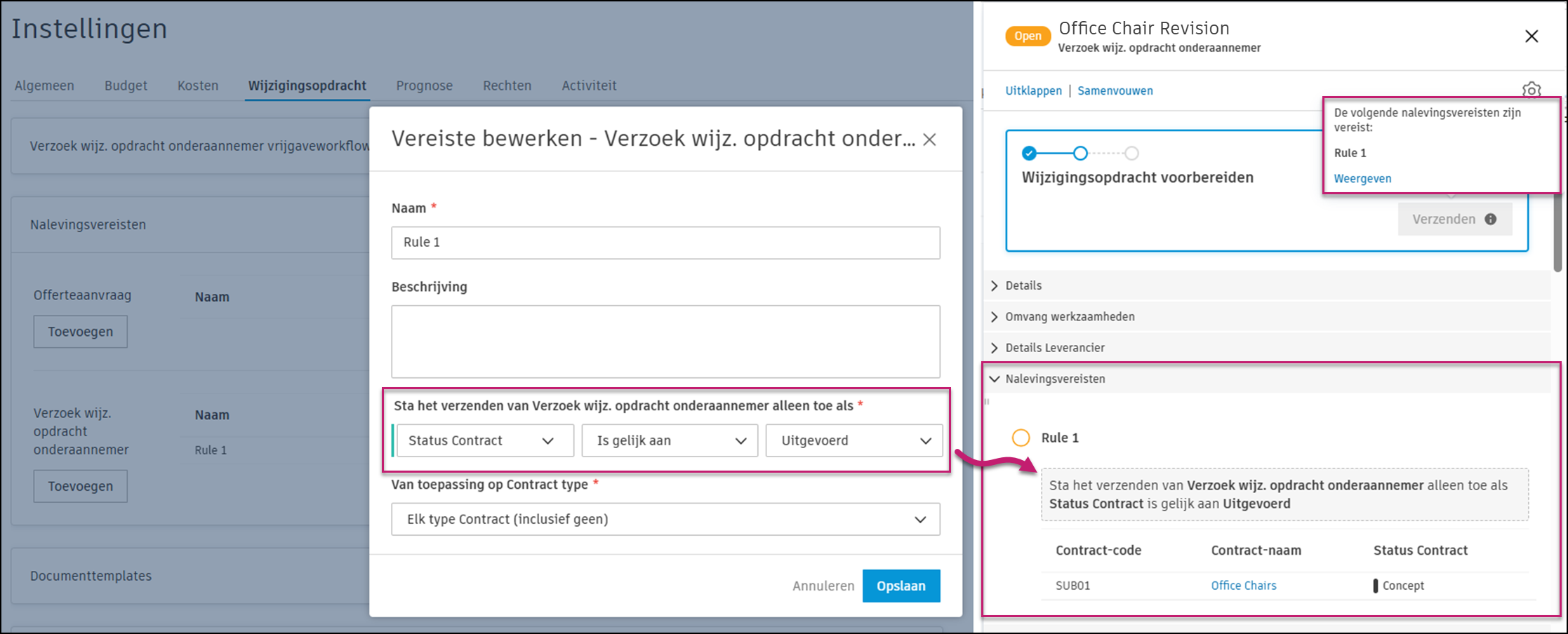
Raadpleeg het artikel Nalevingsvereisten voor meer informatie over het werken met dit type documenten.
Nalevingsvereisten bewerken
Door op het menu Meer naast de nalevingsvereiste te klikken, kunt u kiezen uit de volgende opties:
- Bewerken - Opent het venster Vereisten toevoegen, waarin u bewerkingen kunt uitvoeren
- Omhoog verplaatsen of Omlaag verplaatsen - Hiermee verplaatst u het item omhoog of omlaag in de lijst in het vervolgwerkpaneel
- Deactiveren - Schakelt het item op enig moment uit, zelfs als er een vereiste-instantie bestaat
- Verwijderen - Verwijdert het item, maar wordt alleen ingeschakeld als er geen vereiste-instantie bestaat
Documentsjablonen
Maak sjablonen die documenten genereren voor uw verschillende wijzigingsopdrachten. Meer informatie over het instellen van documentsjablonen. Meer informatie over variabelen die in documentsjablonen kunnen worden gebruikt.
Datums voor RFQ, COR, OCO, SCO
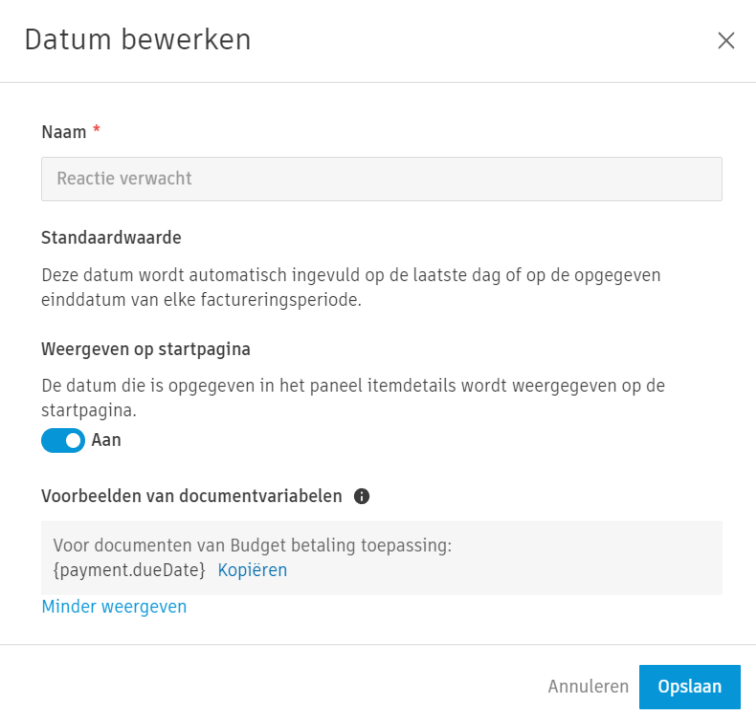
U kunt een standaardwaarde voor datums definiëren en ervoor kiezen om deze op de startpagina weer te geven. Zo kunt u gemakkelijker de projectplanning in Cost Management beheren. Open hiervoor het menu Meer verticale pictogram menu Meer en klik op .
kunnen niet op de startpagina worden weergegeven en kunnen niet worden bewerkt.Indien van toepassing kunt u de standaardwaarde voor de datum kiezen. Gebruik de optie voor de relatieve datum voor gevallen waarin een activiteit afhankelijk is van de datum van een andere activiteit (bijvoorbeeld het maken van een aanbestedingsschema). De optie voor een 1relatieve datum is alleen beschikbaar voor bewerkbare, door het systeem gegenereerde datums en aangepaste datums. Hier kunt u bijvoorbeeld het aantal dagen selecteren tot een antwoord wordt verwacht voor een RFQ (Offerteaanvraag).
Klik op Meer weergeven voor de beschikbare voorbeelden van documentvariabelen. U kunt deze gebruiken om documentsjablonen voor te bereiden.
Aangepaste attributen
Voeg aangepaste attributen toe aan de verschillende typen wijzigingsopdrachten. Meer informatie over het maken van aangepaste kenmerken.
Standaard e-mailbericht
Schrijf standaard e-mailtemplates voor de verschillende communicatie van wijzigingsopdrachten.
- Selecteer het tabblad Wijzigingsopdracht in Services.
- Vouw het gedeelte Standaarde-mailbericht uit.
- Voer de gewenste tekst in voor elke e-mailcommunicatie.