Algemene instellingen Cost Management
Projectbeheerders hebben toegang tot de instellingen van Cost Management vanuit Services in Project Admin. In dit artikel wordt ingezoomd op de algemene instellingen:
- Projectproces met details over workflow voor samenwerking aan potentiële wijzigingsopdracht en beschrijving van de rol van de eigenaar
- Maateenheid
- Bedrijfsinstellingen
- Valuta
- Budget- en contracttoewijzing
- Afrondingsinstellingen
- Materialen in betalingstoepassingen
- Retentie
- Fiscale formules met details over het toepassen van de belasting
- Documenten en bijlagen in Cost Management
- Werkschema
- Tabbladnamen en volgorde
- Aanvullende termijnen
Navigeer naar 'Algemene instellingen' in Cost Management
- Klik op Modulekiezer


 .
. - Selecteer het tabblad Services.
- Selecteer Cost Management in het linkerpaneel.
Projectproces
Deze optionele projectprocesinstelling ondersteunt een eenvoudig installatieproces voor verschillende leden. Op basis van de geselecteerde rol en projectvoorkeuren kunt u configureren welke componenten worden weergegeven in Cost Management en de juiste machtigingen toepassen.
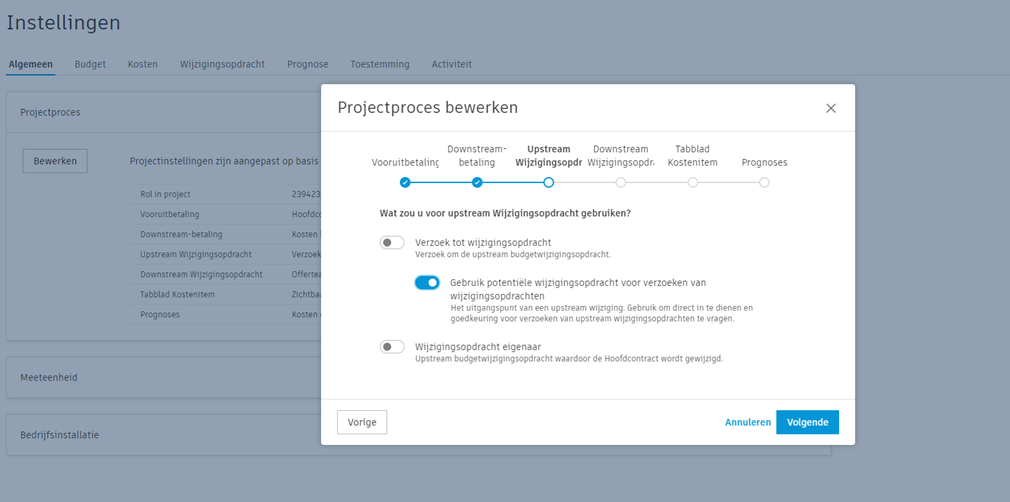
Door projectprocesinstellingen te gebruiken, is de optie beschikbaar om een samenwerkingsworkflow voor potentiële wijzigingsopdrachten in te schakelen. Raadpleeg het artikel Workflow voor collaboratieve potentiële wijzigingsopdrachten voor meer informatie over collaboratieve workflows en hun impact op PCO's.
Gedrag van eigenaarsrol met workflow voor kostenwijziging
Wanneer aan de primaire gebruiker de eigenaar rol is toegewezen in de instellingen voor het projectproces, past het systeem automatisch specifieke gedragswijzigingen toe om het proces voor kostenwijzigingen te optimaliseren:
- OCO (wijzigingsopdracht eigenaar) wordt automatisch verborgen - Aangezien eigenaren normaal gesproken geen wijzigingsopdrachten voor zichzelf maken, is de OCO-functionaliteit uitgeschakeld om de interface te stroomlijnen.
- De instelling Markering schakelt over naar 'Kostenzijde - De instelling 'Markering gebruiken' wordt automatisch geconfigureerd om markeringen toe te passen op de kostenzijde in plaats van op de budgetzijde, in overeenstemming met het proces voor kostenwijzigingen.
- Vereiste voor contractkoppeling - Kostenitems onder dezelfde PCO (potentiële wijzigingsopdracht) moeten aan hetzelfde contract worden gekoppeld om een juiste kostenregistratie en -toewijzing te waarborgen.
Deze automatische configuratie zorgt voor een juiste kostenbeheersing en workflowafstemming wanneer projecten worden beheerd vanuit het perspectief van de eigenaar. Raadpleeg het artikel Samenwerken met anderen in Cost Management voor meer informatie over workflows voor eigenaren.
Workflow voor potentiële wijzigingsopdracht met samenwerking (PCO)
Met het optionele samenwerkingsproces voor PCO's kunt u:
- Samenwerken met uw medewerkers aan de PCO om de voorgestelde prijs voor mogelijke wijzigingen te accepteren. Uw leveranciers kunnen PCO's genereren en voorgestelde wijzigingen beoordelen, accepteren of afwijzen.
- Stuur een PCO uit om prijzen aan te vragen voor een wijzigingsopdracht in plaats van een OA te gebruiken.
- Werk met uw collega's in het begin samen aan PCO's in plaats van COR's voor aanvragen voor budgetwijzigingen. Ingediende waarden worden weergegeven als In behandeling zijnde wijzigingen door eigenaar, zelfs als er geen COR wordt gebruikt.
Raadpleeg het artikel Proces voor samenwerking aan potentiële wijzigingsorders voor meer informatie.
Maateenheid
Bepaal welk eenheidsysteem wordt gebruikt in Cost Management. De maateenheid aanpassen:
- Klik op Modulekiezer .
- Ga naar Services en klik vervolgens op Cost Management.
- Klik op het tabblad Algemeen op Meeteenheden.
- Gebruik de vervolgkeuzelijst om imperiale of metrische eenheden te selecteren.
Eenheden
Maak aangepaste eenheden aan voor kostenposten. Een aangepaste eenheid aanmaken:
- Klik op Toevoegen in de linkerbovenhoek van het gedeelte Meeteenheden.
- Voer een weergavenaam in die in de vervolgkeuzelijst verschijnt voor eenheden voor kostenposten. U kunt ook een beschrijving of de afmeting van de eenheden toevoegen met behulp van de vervolgkeuzelijst.
Bedrijfsinstellingen
In Cost Management zijn voor het genereren van documenten vaak velden vereist voor de eigenaar, hoofdaannemer, architect en notaris. U kunt standaardleden voor elke rol selecteren in de vervolgkeuzelijst ‘Bedrijfsinstellingen’. Deze functie wijst automatisch standaardontvangers toe bij het verzenden van wijzigingsopdrachten of betalingsaanvragen.
Volg deze stappen om standaardontvangers in te stellen:
- Ga naar de vervolgkeuzelijst Bedrijfsinstellingen in Algemene instellingen.
- Selecteer het juiste lid voor elke rol, inclusief ‘Eigenaar’, ‘Hoofdaannemer’, ‘Architect’ en ‘Notaris’.
Zodra u de rollen in uw project hebt gedefinieerd, wijst Cost Management deze automatisch toe als standaardontvangers bij het verzenden van wijzigingsopdrachten of betalingsaanvragen. Als uw rol in het project bijvoorbeeld ‘Aannemer’ is en u een potentiële wijzigingsopdracht wilt verzenden, is de contactpersoon voor de eigenaar onder ‘Bedrijfsinstellingen’ de standaardontvanger. Als u eigenaar bent, is de standaardontvanger de hoofdaannemer.
U kunt ook rechten toewijzen aan de rollen die u hebt gemaakt. Raadpleeg het artikel Rechten voor Cost Management voor meer informatie over rechten voor Cost Management. Het toewijzen van rechten aan rollen garandeert dat de juiste teamleden het juiste toegangsniveau hebben voor projectinformatie.
Valuta
U kunt veel basis- en vreemde valuta's in uw project instellen. De basisvaluta voor elk project is standaard USD (Amerikaanse dollar). Deze instelling wijzigen:
- Klik op Modulekiezer .
- Ga naar Services en klik vervolgens op Cost Management.
- Ga naar het tabblad Algemeen.
- Scrol naar beneden naar de sectie Valuta.
- Selecteer een van de beschikbare valuta's naast Basisvaluta.
Valuta's
Met de functionaliteit voor meerdere valuta wordt het beheer van externe leveranciers gestroomlijnd. Teams kunnen eenvoudig leverancierscontracten, wijzigingsopdrachten, betalingsaanvragen en kosten in verschillende valuta's beheren. Het systeem rekent vervolgens automatisch alle vreemde valuta's om naar de basisvaluta van het project, en geeft wisselkoersverschillen (winst en verlies) weer voor een betere kostenbeheersing.
Bekijk deze video voor een korte inleiding van de functionaliteit voor meerdere valuta’s:
Een vreemde valuta instellen:
Klik op Aan in Vreemde valuta's en klik vervolgens op Toevoegen.
Zoek naar de afkorting van de valuta.
Tip: de volledige lijst met beschikbare valuta's is hier te vinden.Voer een wisselkoers in van 1 USD. Gebruik alleen numerieke waarden en maximaal 8 decimalen. De wisselkoers wordt niet afgerond.
Selecteer de data van-tot waarop de wisselkoers geldig is. Deze velden zijn optioneel en kunnen leeg blijven.
U kunt altijd vreemde valuta verwijderen; de bestaande gevallen waarin deze vreemde valuta wordt gebruikt, worden hierdoor niet beïnvloed.
Nadat u buitenlandse valuta's in uw project hebt ingeschakeld, kunt u eenvoudig contracten met buitenlandse leveranciers, wijzigingsopdrachten, betalingsaanvragen en uitgaven in de ingestelde valuta's maken en beheren.
- Contracten van buitenlandse leveranciers beheren
- Wijzigingsopdrachten voor buitenlandse leveranciers beheren
- Vreemde valuta in betalingstoepassingen
- Kosten van buitenlandse leveranciers beheren
- Budgetten voor buitenlandse leveranciers beheren
Budget- en contracttoewijzing
Deelnemers kunnen standaard meerdere budgetten aan een enkel contract toevoegen. Dit is het diagram dat de relatie tussen budget- en contracttoewijzingen toont wanneer deze optie is gekozen:
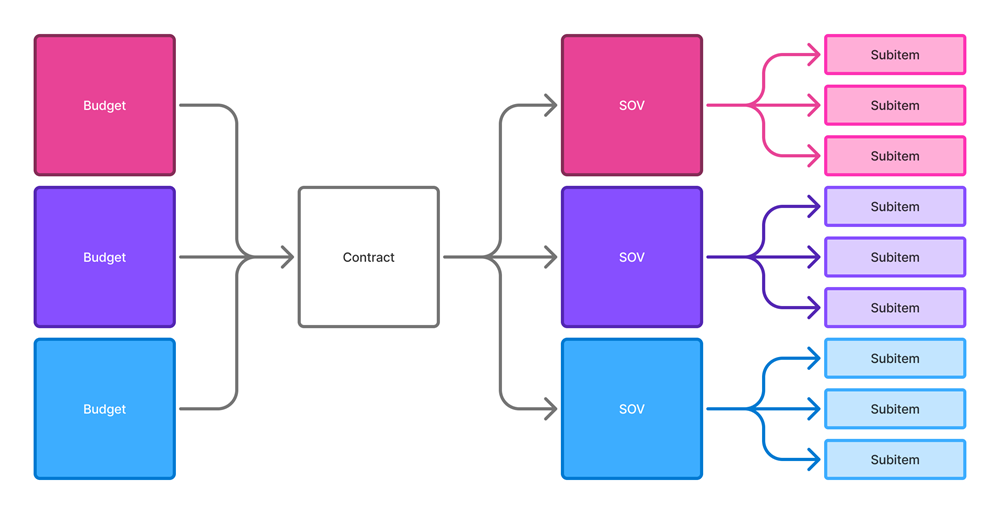
voor alle diagrammen in dit gedeelte van het artikel:
- Donkere kleuren geven items aan die rechtstreeks aan het budget zijn gekoppeld.
- Lichtere kleuren staan voor subitems van die rechtstreeks verbonden items.
- Geen achtergrondkleur betekent dat er geen directe relatie is met het budget.
Door op Hetzelfde budget toewijzen aan meerdere SOV-items te klikken, wanneer de optie Meerdere budgetten aan één contract is ingeschakeld, kan helpen uw budget en contractitems anders maar nog steeds gekoppeld te organiseren. Hiermee kunnen meerdere contractposten aan dezelfde budgetpost worden gekoppeld:
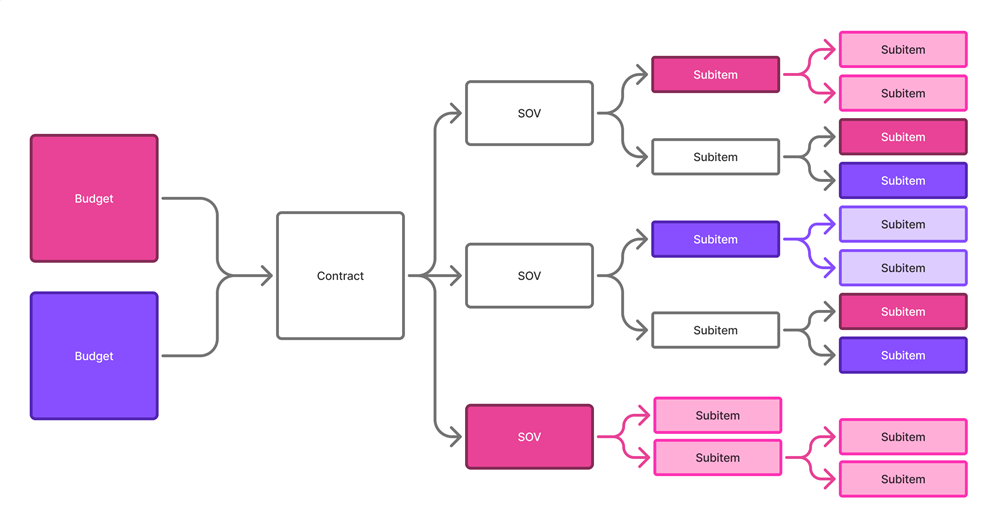
Om dit te beperken, selecteert u de optie Eén budget bij één contract. Met deze optie beperkt u elk contract tot één budgetcode:
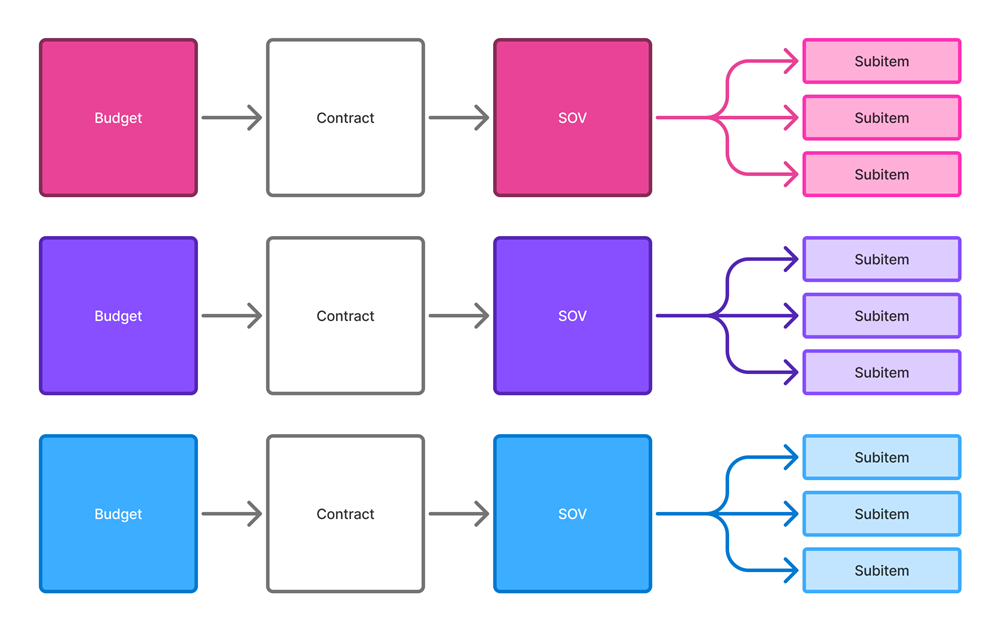
U kunt ook toestaan dat één budget aan meerdere contracten wordt toegewezen. Wanneer deze optie is ingeschakeld, wordt projectdeelnemers gevraagd een contract op te geven wanneer ze een budget selecteren voor het volgende:
- Kostenposten
- Uitgaven
- Werkelijke kosten
- Prognose-aanpassingen
- Interne budgetoverdrachten

Afrondingsinstellingen
Gebruik de afrondingsinstellingen om te bepalen hoe getallen in Cost Management worden weergegeven. U kunt de afronding voor de indelingen Valuta, Getal en Percentage afzonderlijk aanpassen aan uw projectbehoeften.
| Indeling | Is van toepassing op |
| Valuta |
|
| Getal |
|
| Percentage |
|
De afrondingsinstellingen omvatten drie bedieningselementen:
Regel: hoe getallen worden afgerond.
- Afronden naar halven: standaardafronding, bij vijf en hoger wordt het getal naar boven afgrond, bij vier en lager wordt het getal naar beneden afgerond.
- Naar boven afronden: alle waarden worden afgerond naar boven.
- Naar beneden afronden: alle waarden worden afgerond naar beneden.
Nauwkeurigheid: hoeveel decimalen er moeten worden weergegeven (voorbeelden: 0,01 geeft twee decimalen weer, 0,001 geeft drie decimalen weer).
- Voor Valuta- en Getalnotaties: u kunt een nauwkeurigheid tot acht decimalen instellen (0,00000001).
- Voor de Percentage-notatie: u kunt een nauwkeurigheid tot acht decimalen instellen (0,00000001).
Som (alleen voor Valuta en Getal): hoe totalen worden berekend.
- Op werkelijke waarden berekenen en vervolgens afronden: hiermee worden eerst de exacte waarden bij elkaar opgeteld en vervolgens wordt de afronding toegepast op het totaal.
- Berekenen op afgeronde waarden: hiermee wordt eerst elk regelitem afgerond en vervolgens de afgeronde waarden opgeteld.
Wanneer u Berekenen op afgeronde waarden kiest voor Valuta of Getal:
- Elk regelitem wordt eerst afgerond en vervolgens wordt het totaal berekend
- Als u een totaal op samenvattingsniveau invoert, zal het systeem een subitem aanpassen om met het totaal overeen te komen

bestaande projectgegevens worden niet opnieuw berekend wanneer u de instelling wijzigt.
Met de standaardinstellingen worden dezelfde afrondingsregels toegepast op de notaties Valuta, Getal en Percentage. U kunt elke indeling naar wens afzonderlijk aanpassen.
Materialen in betaalverzoek
Cost Management volgt momenteel de AIA G703-standaard en heeft een aanpak op basis van binaire materiaaltracering. Volgens deze standaard worden materialen of beschouwd als voltooid werk of als momenteel opgeslagen. Als een materiaal is geïmplementeerd, wordt het geclassificeerd als voltooid werk en in de kolom Deze periode - Voltooid werk geplaatst. Als het materiaal daarentegen is geleverd op locatie en is opgeslagen, blijft het in de kolom Deze toepassing - Totaal voltooid werk. De categorie Deze periode verzamelt materialen die in meerdere maanden zijn geleverd en mag alleen worden verplaatst naar Voltooid werk wanneer het is voltooid en geïmplementeerd.
We erkennen echter ook dat sommige eigenaren liever hebben dat de materialen uit de voorgaande periode als gefactureerd worden weergegeven, in plaats van als voltooid. Ze verwachten dat het volledige bedrag wordt weergegeven in het gedeelte Van eerdere toepassing. Om aan deze eis te voldoen, hebben wij een optie geïntroduceerd die voltooid werk en materialen combineert en hen behandelt als een gecombineerde waarde voor voltooid werk voor de volgende periode.
Met de instelling Materials in betalingstoepassingen kunt u een methode kiezen om materialen in Deze toepassing te berekenen in budget- en kostenbetalingstoepassingen.
Dit kunt u als volgt doen:
- Klik op Modulekiezer .
- Ga naar Services en klik vervolgens op Cost Management.
- Ga op het tabblad Algemeen naar Materialen in betalingsaanvragen.
- Kies een methode om materialen te berekenen:
- Opgeslagen materialen: omvat materialen die recentelijk in de huidige periode zijn opgeslagen of eerder opgeslagen materialen die nog niet in het project zijn opgenomen.
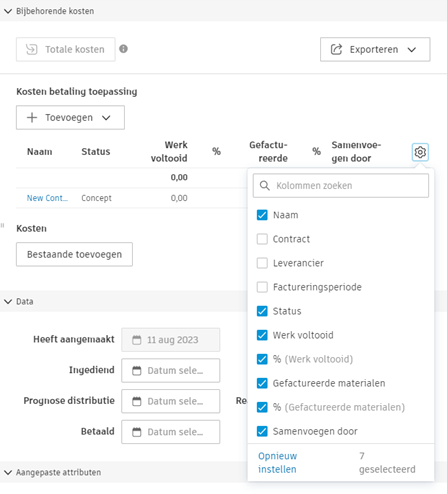
- Gefactureerde materialen: bevat zowel materialen die in de huidige periode moeten worden gefactureerd als materialen die eerder zijn gefactureerd. Als Gefactureerde materialen is geselecteerd, wordt een geheel nieuwe set kolommen aan zowel de budget- als de kostenbetalingstoepassingen toegevoegd, waardoor de oorspronkelijke kolommen van Opgeslagen materialen worden vervangen.
Bekijk beide opties om het verschil in de kolommen van de betalingstoepassingen te zien.

De wijziging van de instellingen wordt ook weergegeven in het vervolgwerkpaneel van de budgetbetalingstoepassing in het gedeelte Bijbehorende kosten. De kolom Opgeslagen materialen is gewijzigd naar Gefactureerde materialen en de nieuwe kolom % is toegevoegd. U kunt de verandering ook zien in de categorie Kosten in Bijbehorende Kosten. Als de nieuwe kolommen niet zichtbaar zijn, klikt u op het  en kiest u de benodigde kolommen om ze weer te geven.
Retentie
Met deze instelling kunt u een retentiesnelheid opgeven voor voltooide werkzaamheden en opgeslagen materialen, voor budgetten en kosten. Elk regelitem van de betalingsaanvraag krijgt automatisch een regel voor retentie, maar deze kan worden verwijderd. De standaard bewaarlimiet wordt automatisch toegepast op elk hoofdcontract of contract en kan ook worden aangepast.
Raadpleeg het artikel Retentie voor meer informatie over retentie.
Belastingformules
Gebruik de functie voor het berekenen van aangepaste belastingen om belastingen in alle kostenprocessen te berekenen, en geef belastingen in de gegenereerde kostendocumentatie weer om aan overheidsvereisten te voldoen. Projectbeheerders kunnen meerdere belastingformules toevoegen om te bepalen hoe belastingen worden toegepast op elk contract en op elke betalingsaanvraag en wijzigingsopdracht. Alle bestaande formules zijn beschikbaar in de lijst.
Een belastingformule maken
Ga als volgt te werk om een belastingformule te maken:
Klik op Modulekiezer
.Ga naar Services en klik vervolgens op Cost Management.
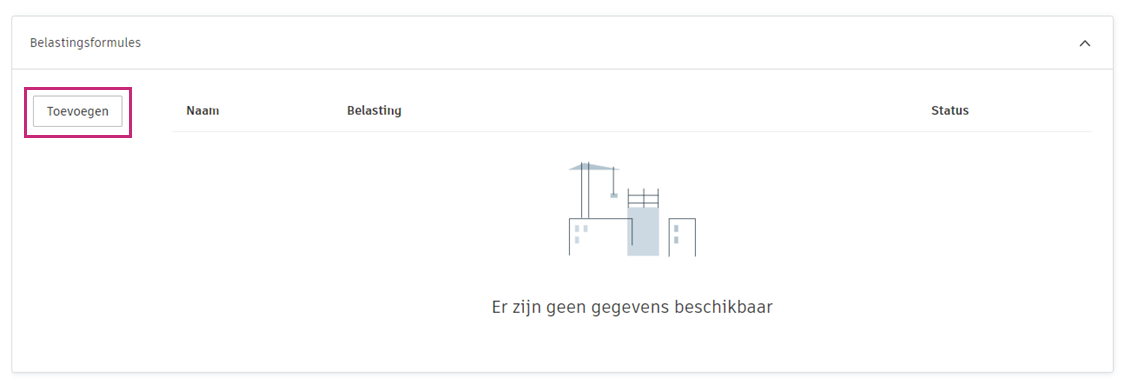
Klik op het tabblad ‘Algemeen’ op Belastingformules en klik vervolgens op Toevoegen.
Selecteer het potloodpictogram om de naam van de formule te bewerken.
U kunt de netto totaalinstelling (1.000.00) in het voorbeeldvenster in het midden bijwerken door op Netto totaal te klikken.
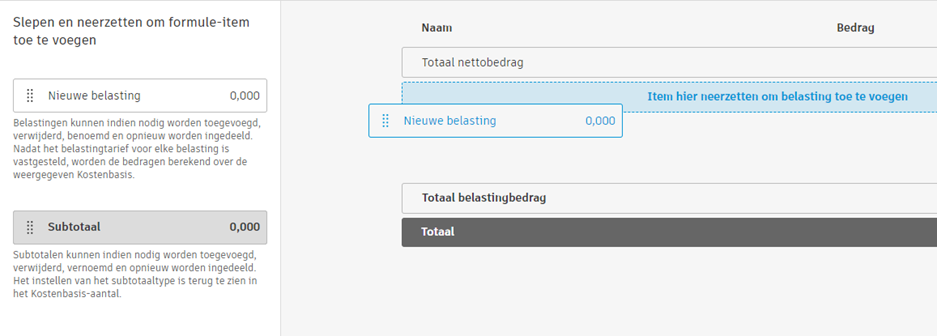
Sleep een nieuwe belasting naar de kolom in het midden om aan de formule toe te voegen.
Klik op de zojuist toegevoegde Nieuwe belasting om het belastingtarief als percentage op te geven. Het belastingtarief kan positief of negatief zijn. Negatieve belastingtarieven zijn handig voor het berekenen van CIS-kortingen (Construction Industry Scheme).
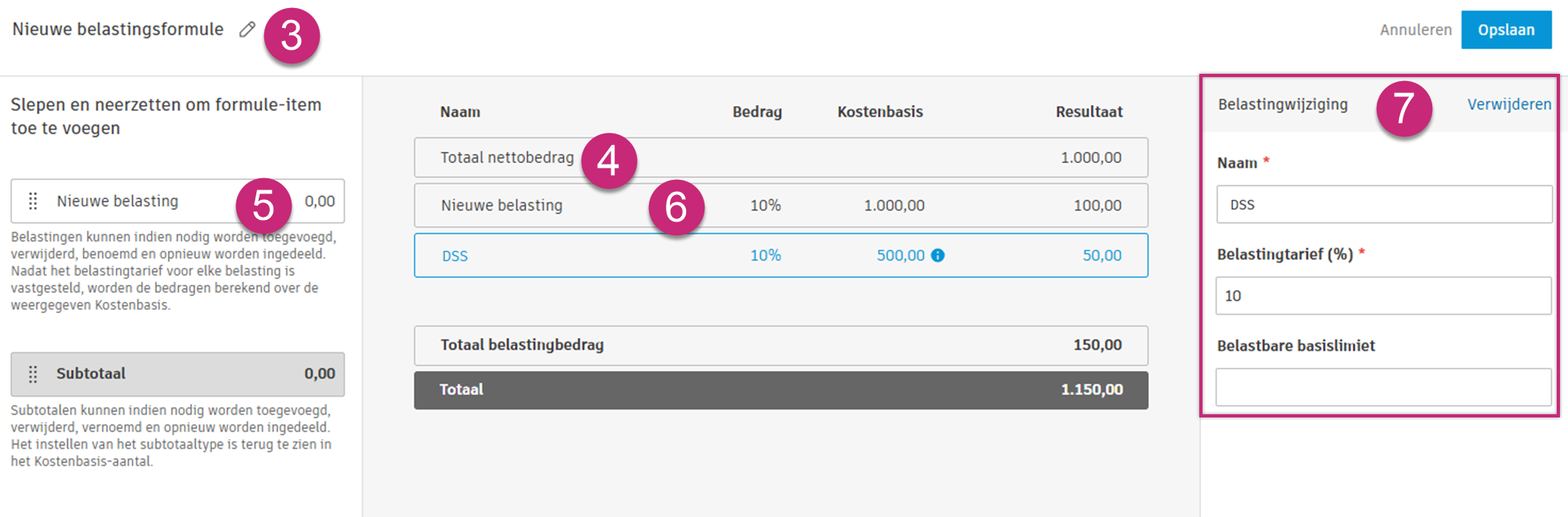 Belangrijk: als belastingen in verschillende belastingformules dezelfde naam hebben, worden ze in één belasting in het belastingoverzicht gecombineerd, ongeacht het belastingtarief.
Voeg nog meer extra belastingen toe die nodig zijn om uw formule uit te bouwen. Als u belastingen toevoegt, wordt het belastingtotaal berekend op basis van het belastingtarief en het nettototaal. Samen produceren deze waarden het eindtotaal. Belastingen kunnen zo nodig worden toegevoegd, verwijderd, hernoemd en opnieuw worden gerangschikt. Nadat u het belastingtarief voor elke afzonderlijke waarde hebt ingesteld, worden de bedragen berekend in de kolom Kostenbasis.
Opmerking: u kunt een belastbare basislimiet toevoegen. Deze grens bepaalt het maximale bedrag aan inkomsten dat binnen een bepaalde periode aan belasting kan worden onderworpen.Sleep een nieuw subtotaal naar de middelste kolom om aan de formule toe te voegen. Het subtotaal wordt gebruikt om een 'belasting-op-belasting'-situatie te ondersteunen.
In het rechterpaneel kunt u kiezen uit twee opties:
- Kostenbasis herzien om de kostenbasis voor volgende belastingen opnieuw te berekenen.
- Alleen informatie om het subtotaal zichtbaar te maken voor informatiedoeleinden zonder de kostenbasis voor volgende belastingen opnieuw te berekenen.
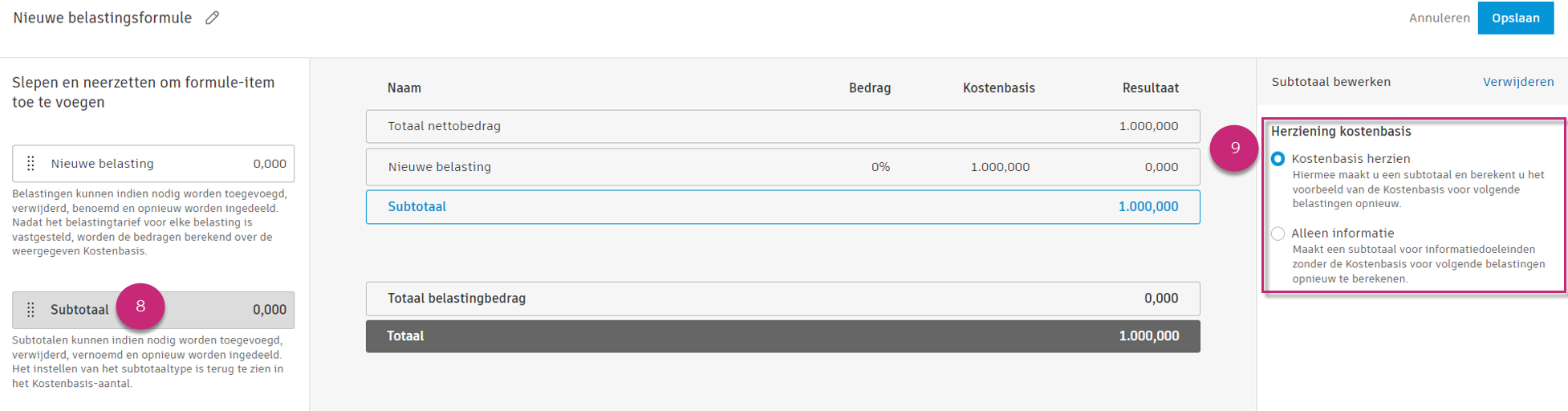 Opmerking: Als er meerdere belastingen boven het subtotaal zijn, geeft het subtotaal zowel het belasting-subtotaal als het subtotaal weer.
Klik op Opslaan om de belastingformule op te slaan.
Om de belasting in de gegenereerde kostendocumenten weer te geven, moet de documentsjabloon worden bijgewerkt met de nieuwe sjabloon. Deze is beschikbaar in de instellingen.
Belastingformules bewerken en beheren
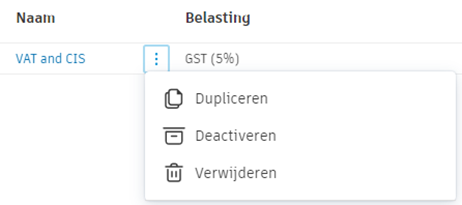
Nadat de belastingformule is gemaakt, kunt u het menu Meer  gebruiken om de formule te wijzigen met behulp van de volgende opdrachten:
- Dupliceren. Dit levert een exemplaar van de formule op dat u als basis voor een nieuwe belastingformule kunt gebruiken.
- Deactiveren. Hierdoor is de formule niet beschikbaar voor selectie bij het toepassen van de belastingformule. Actief gebruikte formules kunnen worden gedeactiveerd, maar u wordt gevraagd om deze belastingen opnieuw te berekenen.
- De formule verwijderen. U kunt alleen belastingformules verwijderen die niet zijn toegepast.
Een belasting toepassen
Als projectbeheerder kunt u belastingformules, een belastingoverzicht of een belasting op het document toepassen voor een eenvoudige berekening in alle kostenprocessen. Het weergeven van de belasting in de geproduceerde kostendocumentatie helpt ook om aan overheidsvereisten te voldoen.
Om een filter toe te passen:
Klik links op het relevante hulpmiddel Budget, Kosten of Wijzigingsorder, afhankelijk van waar u de belasting toepast.
Opmerking: Zorg ervoor dat u vooraf al uw belastingformules hebt toegevoegd. Raadpleeg het gedeelte Een belastingformule maken voor meer informatie over het toevoegen van belastingformules.Klik op het relevante tabblad. Beschikbare opties zijn:
- Contract
- Kosten betaling toepassing
- Hoofdcontract
- Budget betaling toepassing
- VTW-OG
- SCO
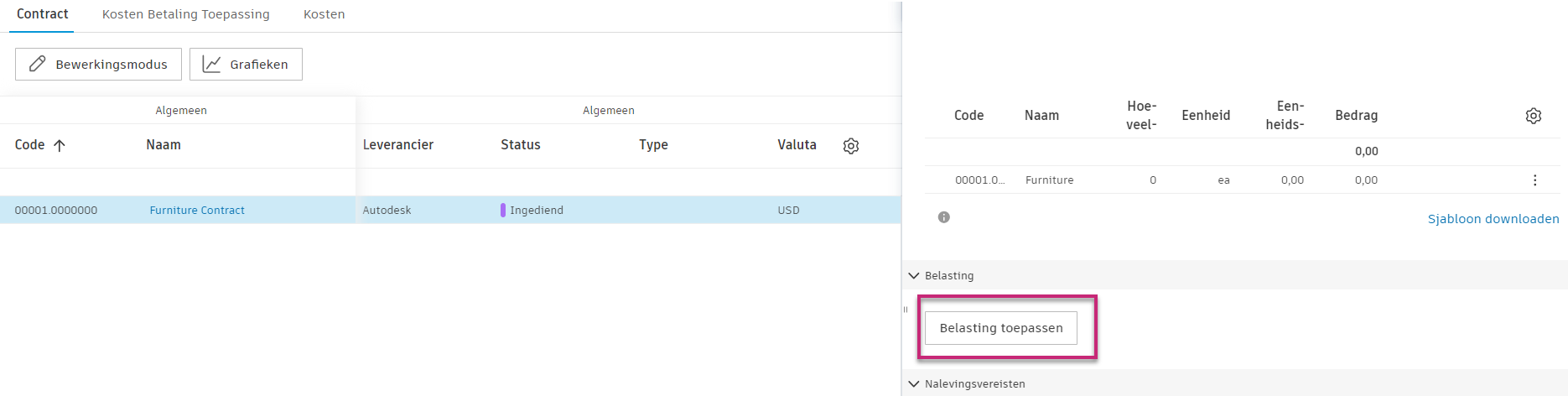
Ga naar een regelitem om het detailvenster te openen.
Blader in het detailvenster aan de rechterkant naar het kopje Belasting en klik op Belasting toepassen. Als u slechts één beschikbare belastingformule heeft, wordt die formule toegepast op de kosten. Als u meerdere belastingformules heeft, selecteert u de formule die u wilt toepassen.
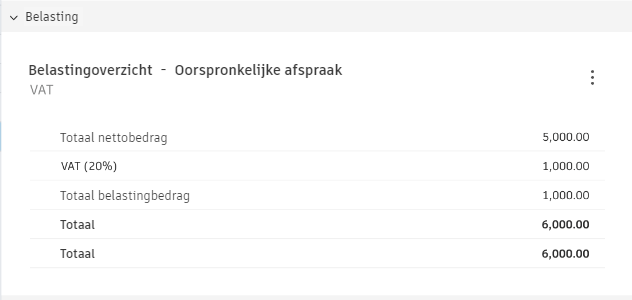
De toegepaste belasting is zichtbaar in het belastingoverzicht voor het regelitem.
 Opmerking: Mogelijk ziet u een bericht dat aangeeft dat de basisgegevens zijn gewijzigd. In dat geval wordt u gevraagd de toegepaste belasting opnieuw te berekenen. Er kunnen verschillende dingen leiden tot de vraag om de belasting opnieuw te berekenen, afhankelijk van waar deze wordt toegevoegd:
Contract Kostenbetalingsaanvraag Hoofdcontract Budgetbetalingsaanvraag OCO SCO Budget toegevoegd Waarde van voltooid tijdwerk is gewijzigd Subitem toegevoegd aan tabel Waarde van voltooid tijdwerk is gewijzigd Toegewezen waarde gewijzigd in kostenpost Goedgekeurde waarde gewijzigd in kostenpost Budget verwijderd Waarde opgeslagen materialen gewijzigd Subitem geïmporteerd in tabel Waarde opgeslagen materialen gewijzigd Kostenpost gekoppeld/ontkoppeld Kostenpost gekoppeld/ontkoppeld Het bedrag voor waardenschema is gewijzigd in de tabel Retentie-instelling gewijzigd Het bedrag voor waardenschema is gewijzigd in de tabel Retentie-instelling gewijzigd Kostenposthiërarchie gewijzigd Kostenposthiërarchie gewijzigd Subitem toegevoegd aan de tabel met het waardenschema Retentiewaarde gewijzigd Gekoppeld budget gewijzigd Retentiewaarde gewijzigd Kostenposthiërarchie gewijzigd Kostenposthiërarchie gewijzigd Subitem geïmporteerd in de tabel met het waardenschema Waarde gewijzigd ten opzichte van vorige periode Subitem verwijderd Waarde gewijzigd ten opzichte van vorige periode OCO-aantekening gewijzigd SCO toegevoegd/verwijderd voor toepassing voor kostenbetaling toepassing OCO toegevoegd/verwijderd voor toepassing voor budgetbetaling Als u een belasting op een verzonden of uitgevoerde SCO toepast, wordt deze onder de contractbelasting weergegeven. U kunt een nettototaal en fiscaal totaal zien voor alle wijzigingsordersbelastingen die betrekking hebben op het contract. U kunt meer gedetailleerde informatie bekijken, waaronder specifieke wijzigingsopdrachten die de contractbelasting beïnvloeden.
Gebruik zo nodig het menu Meer
en kies Belastingdetails bewerken of Belasting verwijderen.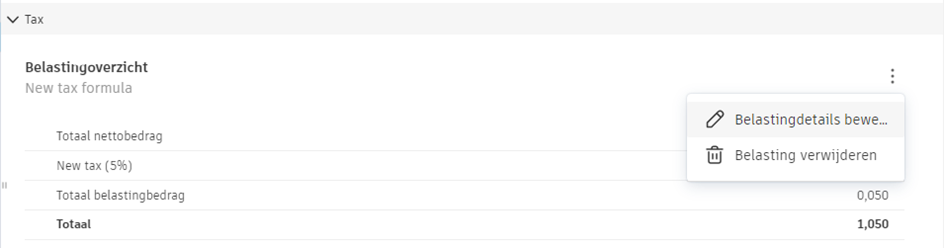
Als u de belastingdetails bewerkt, kunt u specifieke belastingen naar wens in- of uitschakelen. De wijziging wordt automatisch bijgewerkt in de tabel Belastingoverzicht.
Documenten en bijlagen in Cost Management
U kunt ervoor kiezen om documenten en geüploade bijlagen op te slaan in Cost Management en op een specifieke locatie in Document Management.
Door de optie Document Management te kiezen, worden documenten en bijlagen opgeslagen in een submap voor elk afzonderlijke bedrijf. Deelnemers moeten rechten hebben om documenten te uploaden naar de betreffende map om documenten te genereren of bijlagen te uploaden in Cost Management.
Als projectbeheerder kunt u automatisch de rechten Aanmaken verlenen aan het toegewezen bedrijf.
Onder het kopje 'Documenten' kunt u mapmachtigingen voor uw bedrijf beheren door het vervolgwerkpaneel van het contract, het hoofdcontract, de betalingsaanvragen en de wijzigingsopdrachten te openen. Klik gewoon op Mapmachtigingen beheren om de relevante rechten voor de map van dit bedrijf te openen.
U kunt ook de naam van een item in de map en bestandsnamen opnemen of uitsluiten.
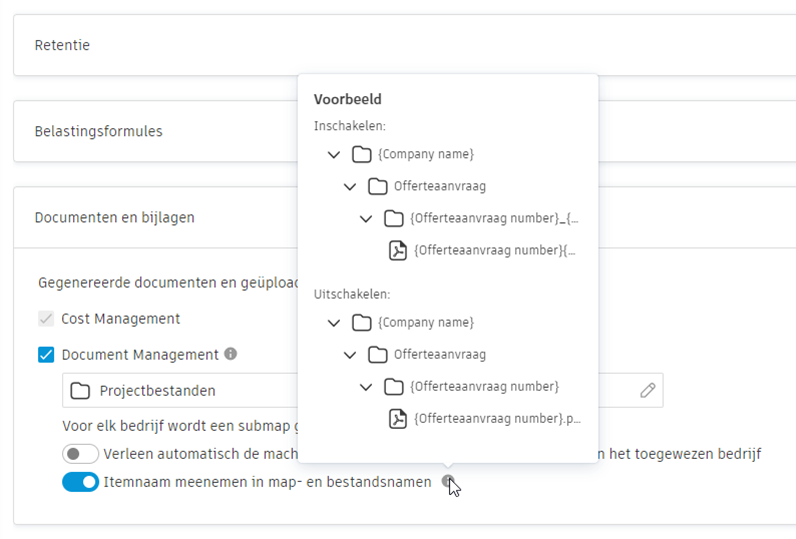
Meer informatie over:
- Documenttemplates aanmaken
- Documentpakketten aanmaken
- Markeringen toevoegen aan documenten
Werkplanning
U kunt instellen hoeveel uren een werkdag moet hebben en uit welke dagen de werkweek bestaat.
Tabbladnamen en volgorde
U kunt de namen en volgorde van de tabbladen aanpassen. Raadpleeg het artikel Tabellen voor Cost Management aanpassen. U kunt ook onnodige tabbladen uitschakelen. Raadpleeg het gedeelte Projectproces van dit artikel voor meer informatie.
Aanvullende termijnen
Als eigenaar of hoofdaannemer kunt u het volgende aanpassen:
- termen met betrekking tot het projectteam,
- waarde kostenposten,
- status budgetwijziging,
- status en actie van kostenwijziging,
- status en actie van het betalingsverzoek kosten.

Voer uw voorkeurstermijnen in de kolom Aangepast in. Deze termijnen worden automatisch geïntegreerd en verschijnen op relevante plekken in het hele Kostenbeheer.
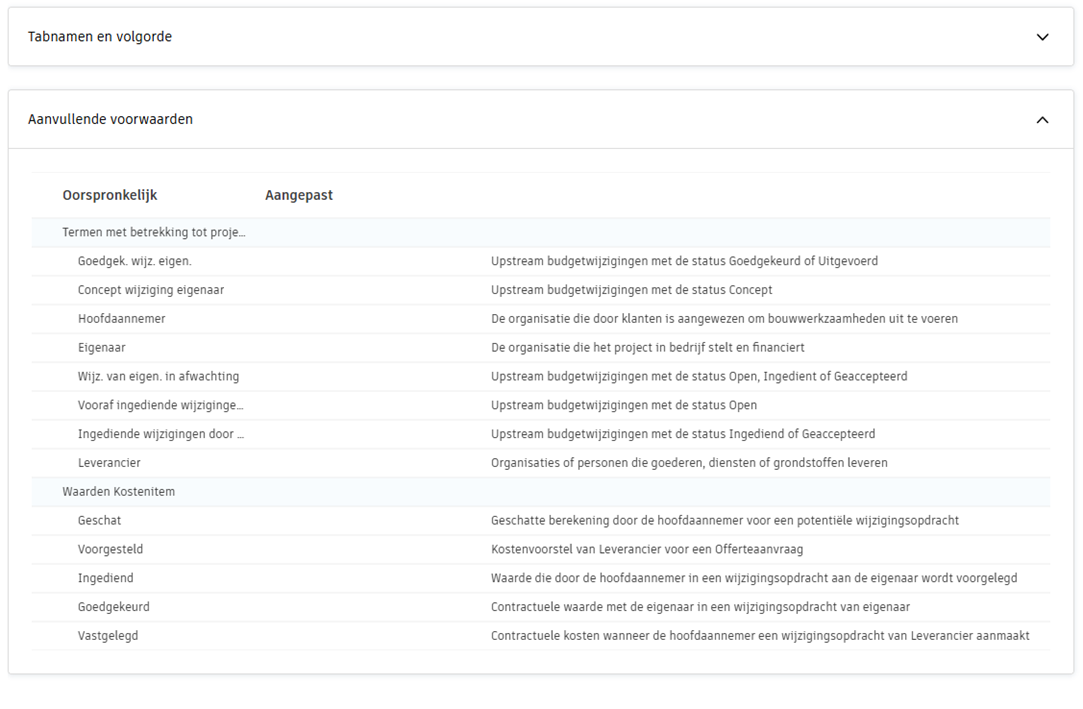
Meer bronnen
Bekijk onze videocursussen over:
- Het beheren, openen en controleren van projectbestanden via een webbrowser en vanaf uw mobiele apparaat.
- Het openen van alle gerapporteerde gegevens in workflows en functies van Cost Management.