Kosteninstellingen
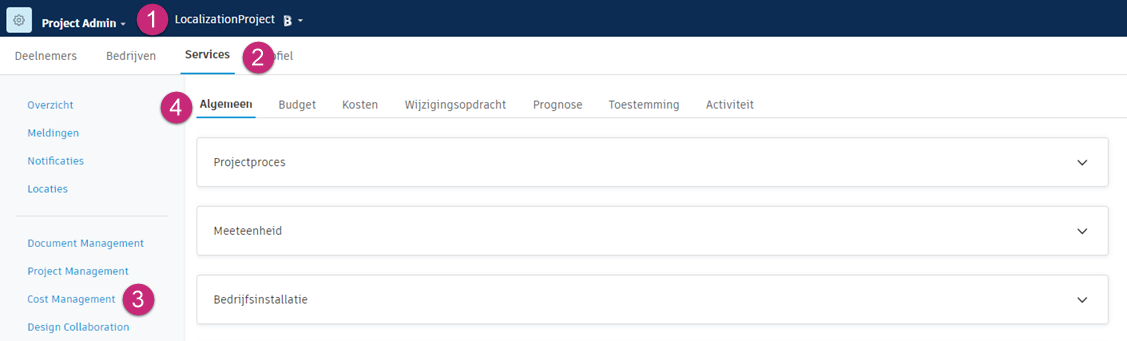
Projectbeheerders hebben toegang tot de instellingen van Cost Management vanuit Services in Project Admin. Dit artikel is gericht op de kosteninstellingen:
- Navigeer naar 'Kosteninstellingen' in Cost Management
- Getalnotatie
- Contractwaardeplan
- Kolommen van contractoverzicht
- Vereiste velden voor contract
- Contracttypen
- Uitgaventypen
- Workflows voor goedkeuring van contracten, kostenbetalingsaanvragen en uitgaven
- Nalevingsvereisten
- Documentsjablonen
- Datums voor contracten, kostenbetalingsaanvragen, uitgaven
- Aangepaste attributen
- Standaard e-mailbericht
Navigeer naar 'Kosteninstellingen' in Cost Management
Klik op de Modulekiezer


 .
.Selecteer het tabblad Services.
Selecteer Cost Management in het linkerpaneel.
Opmerking: Als u Project Admin rechtstreeks vanuit Cost Management opent, begint u op deze positie.Het tweede tabblad Algemene instellingen is standaard geselecteerd. Ga naar het tabblad Kosten.
Getalnotatie
U kunt de getalnotatie definiëren voor:
- Contract. Kies of u wilt dat getallen automatisch worden gegenereerd of handmatig worden ingevoerd bij het maken van contracten. Zie de sectie Definieer de code-indelingen voor meer informatie.
- Uitgaven. Geef het voorvoegsel, achtervoegsel, aantal cijfers en startnummer voor uitgaven op. Zie de sectie Definieer de code-indelingen voor meer informatie.
- Schema van waarden. Selecteer een of meer budgetsegmentcodes als de standaardcode voor budgetgerelateerde items in het schema van waarden bij het contract.
Definieer de code-indelingen
Een projectbeheerder kan de standaardweergave van codes beheren binnen Cost Management.
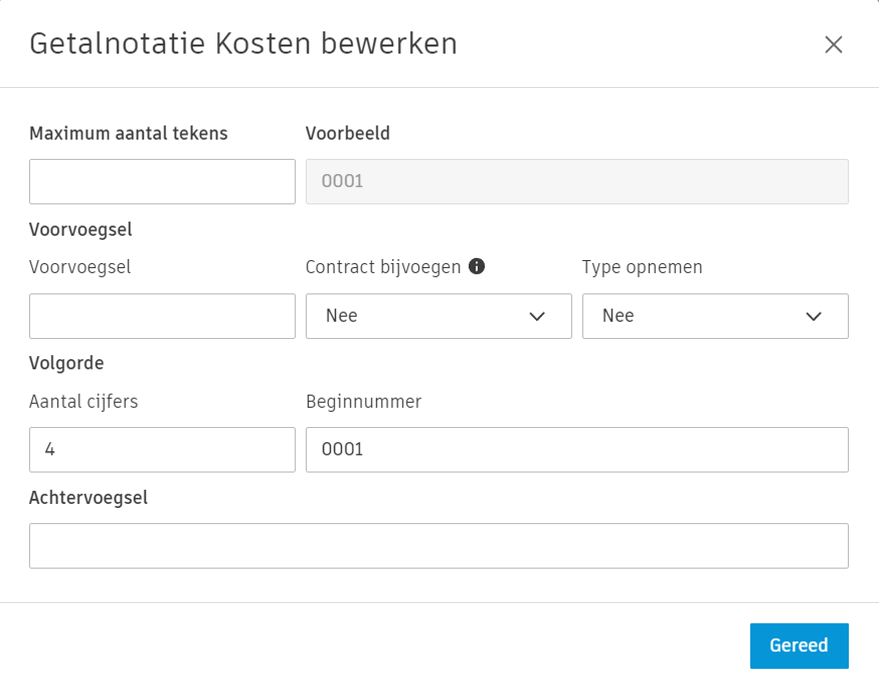
De instellingen voor codenotatie definiëren:
Klik op Modulekiezer
.Ga naar Services en klik vervolgens op Cost Management.
Schakel over naar het tabblad Kosten om de code-indelingen voor uitgaven te bepalen.
Klik op de dropdownlijst Getalnotatie.
Selecteer het menu 'Meer'
 naast 'Contract' of 'Kosten'.
Klik op Bewerken.
Selecteer bij Contract Handmatige invoer of Automatisch gegenereerd.
Opmerking: als de contractcode automatisch wordt gegenereerd, worden de opmaakinstellingen genegeerd. De contractcode wordt behandeld als een handmatige invoer wanneer deze is gemaakt vanuit ERP of wordt geïmporteerd vanuit Excel.Voor elk codetype definieert u het volgende:
- Het maximumaantal tekens.
- Voorvoegsel: alles vóór de gegenereerde nummers.
- Het aantal cijfers en het begingetal. Hiermee wordt ingesteld hoe de getallen automatisch worden gegenereerd.
- Achtervoegsel: alles na de gegenereerde nummers.
Klik op Gereed
Contractwaardeplan
Projectbeheerders kunnen een standaardgedrag instellen voor het waardeplan. Kies uit twee opties:
- Bedrag vergrendeld. Dit vergrendelt het bedrag van elke budgetgekoppelde post en maakt verdere uitsplitsing mogelijk.
- Volledig vergrendeld. Dit vergrendelt de hiërarchie van het bedrag.
Meer informatie over het vergrendelen van het bedrag en de hiërarchie in het schema van waarden.
Kolommen van contractoverzicht
Projectbeheerders kunnen de naam, groep en volgorde van bestaande kolommen beheren. Ze kunnen ook aangepaste kolommen maken die zijn berekend op basis van projectwaarden of andere kolommen.
Klik op Beheren om bestaande kolommen te beheren en aangepaste berekende contractkolommen te maken.
Als u wilt wijzigen waar bestaande kolommen worden weergegeven (groep en positie), wijzigt u de naam van de kolommen en beheert u de kolommen die standaard worden weergegeven. Selecteer de kolomnaam en kies de gewenste optie onder de lijstweergave.
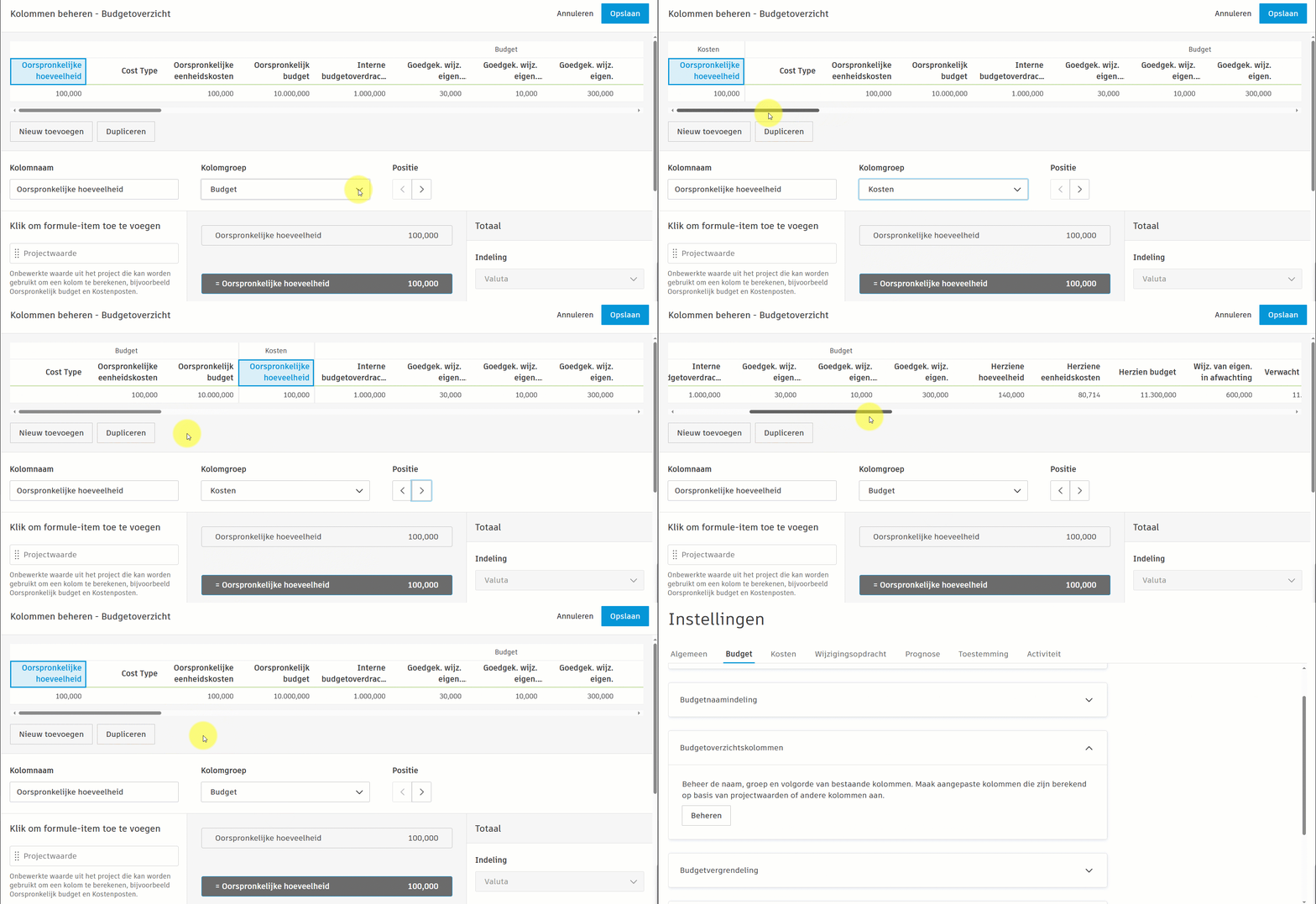
Raadpleeg het artikel Aangepaste kolommen maken voor meer informatie over het beheren van aangepaste kolommen.
Vereiste velden voor contract
Projectbeheerders kunnen indien nodig een batch velden definiëren wanneer ze gegevens voor een contract invullen.
Dit kunt u als volgt doen:
- Klik op Modulekiezer .
- Ga naar Services en klik vervolgens op Cost Management.
- Ga naar het tabblad Kosten.
- Scrol omlaag naar Vereiste velden en klik hierop.
- Kies de velden die u als vereist wilt markeren. Aangepaste attributen worden ook weergegeven en kunnen ook worden gekozen.
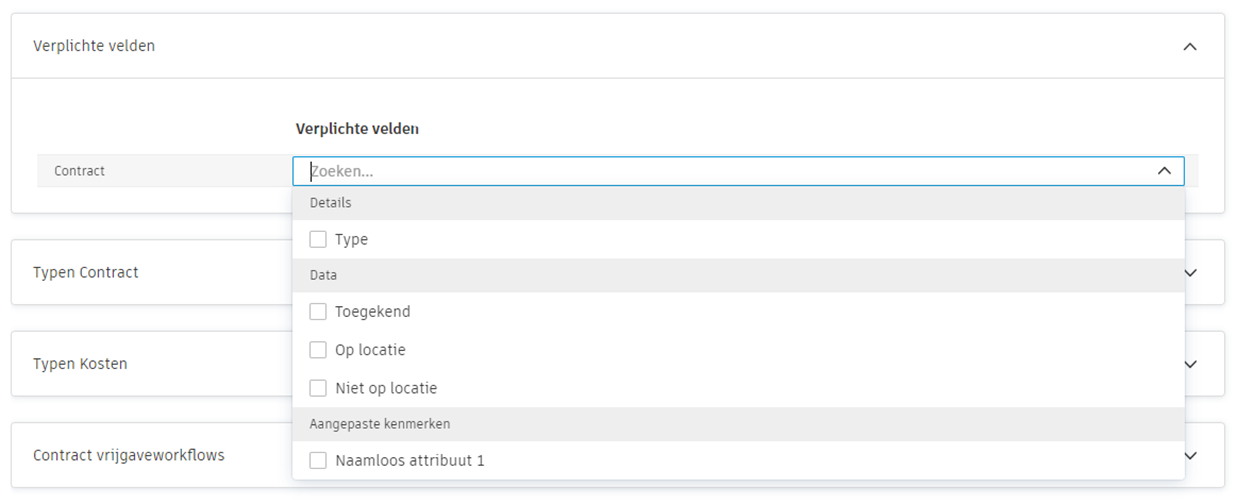
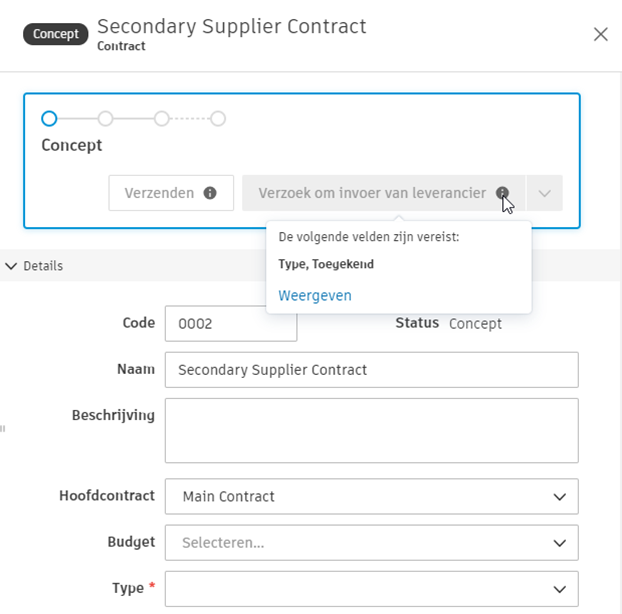
Nadat deze velden zijn ingesteld, worden ze bij het maken van een contract gemarkeerd als verplicht en moeten ze worden ingevuld voordat verder kan worden gegaan met de contract-workflow. Als u op Weergeven klikt, wordt u naar de ontbrekende gegevens geleid.
Contracttypen
Contracttypen helpen u contracten in uw project te categoriseren en organiseren. U kunt aangepaste typen maken en bepalen welke aangepaste attributen er van toepassing zijn.
Klik op Toevoegen om meer typen te maken om te selecteren. Klik op de velden Beschrijving en Prefixcode om ze te bewerken. Gebruik het pictogram om een standaardtype uit te schakelen.
Klik op de vervolgkeuzelijst in de kolom Aangepaste attributen om te selecteren welke aangepaste attributen op elk contracttype van toepassing zijn. Wanneer er een nieuw contracttype wordt toegevoegd, worden alle aangepaste attributen standaard ingeschakeld voor dat type.
Niet gespecificeerd (geen type): contracten zonder een toegewezen type worden gecategoriseerd als Niet gespecificeerd (geen type). Deze standaardcategorie wordt weergegeven in de tabel 'Contracttypen', maar niet in de vervolgkeuzelijst 'Contracttype' wanneer u contracten maakt of bewerkt. In de tabel Contract wordt er voor contracten zonder type een lege cel weergegeven in de kolom Type.
Hoe instellingen voor contracttypen en aangepaste kenmerken samenwerken?
De instellingen in Contracttypen en Aangepaste attributen beïnvloeden elkaar. Wijzigingen die in de ene sectie worden aangebracht, worden automatisch in de andere sectie bijgewerkt. Als u bijvoorbeeld een aangepast attribuut voor een type uitschakelt, wordt dat type ook uitgeschakeld bij de instellingen van het aangepaste attribuut. Zie Aangepaste attributen en contracttypen voor meer informatie over hoe deze instellingen elkaar beïnvloeden en hoe u aangepaste attributen kunt beheren die niet van toepassing zijn op specifieke contracttypen.
Uitgaventypen
Klik op Toevoegen om meer typen te maken om te selecteren. Klik op de velden Beschrijving en Prefixcode om ze te bewerken. Gebruik het pictogram om een standaardtype uit te schakelen.
Workflows voor goedkeuring van contracten, kostenbetalingsaanvragen en uitgaven
Projectbeheerders kunnen aangepaste goedkeuringsprocessen maken voor contracten, kostenbetalingsaanvragen en uitgaven. Hierdoor kunt u de routering van documenten voor interne controle automatiseren en zorgen dat door het bedrijf gedefinieerde processen tussen projecten consistent en transparant blijven. Meer informatie over goedkeuringsprocessen.
Schakel Automatisch starten na indiening in om het goedkeuringsproces automatisch te starten nadat de kostenbetalingsaanvraag is ingediend. Wanneer u deze optie in- of uitschakelt, beïnvloedt dat nieuwe aanvragen en aanvragen met de status 'Concept', 'In afwachting van input van leverancier', en 'Herzien en opnieuw indienen'. Lees meer informatie over de status van betalingsaanvragen.
Nalevingsvereisten
Nalevingsvereisten zorgen ervoor dat aan specifieke documenten of voorwaarden wordt voldaan voordat contracten en kostenbetalingsaanvragen kunnen worden ingediend of verwerkt. Deze vereisten helpen bij het handhaven van projectnormen en naleving van regelgeving en zorgen ervoor dat alle benodigde documentatie aanwezig is voordat wordt overgegaan tot financiële transacties.
Definieer de nalevingsvereisten voor contracten en kostenbetalingsaanvragen.
- Klik op Modulekiezer .
- Ga naar Services en klik vervolgens op Cost Management.
- Ga naar het tabblad Kosten.
- Klik op de vervolgkeuzelijst Nalevingsvereisten.
- U kunt nalevingsvereisten toevoegen door naast 'Contract' of 'Kostenbetalingsaanvraag' op Toevoegen te klikken. Nadat u op Toevoegen hebt geklikt, wordt het betreffende venster met vereisten geopend.
- Voeg de naam en beschrijving van de vereiste toe. Deze worden weergegeven in het gedeelte Nalevingsvereisten in het deelvenster 'Contractgegevens'.
- Volg daarna de stappen hieronder, afhankelijk van of u naleving instelt voor contracten of kostenbetalingsaanvragen:
Voor contracten:
Kies op documenten gebaseerde of op voorwaarden gebaseerde vereiste:
Voor op documenten gebaseerd: In Vereisten om contract te verzenden is Vereist een document een standaardoptie. U kunt een extra optie kiezen vereist een document vervaldatum. Raadpleeg het gedeelte Vervaldatums instellen in het artikel Nalevingsvereisten voor meer informatie.
Voor op voorwaarden gebaseerd: stel een voorwaarde in waarop naleving wordt gebaseerd. Bijvoorbeeld:
- Blokkeer het verzenden van contracten wanneer gekoppelde budgetcodesegmenten overeenkomen met specifieke waarden (kostentype is bijvoorbeeld gelijk aan EQ of MA).
- Blokkeer het verzenden van contracten wanneer de oorspronkelijke toewijzing herzien budget overschrijdt.
Opmerking: als de vereiste niet voldoet, kunt u ervoor kiezen voor Contractactie blokkeren of Contractactie toestaan.
U kunt kiezen of de vereiste van toepassing is op één, meerdere, geen of alle contracttypen.
Klik op Opslaan.
Voor kostenbetalingsaanvragen:
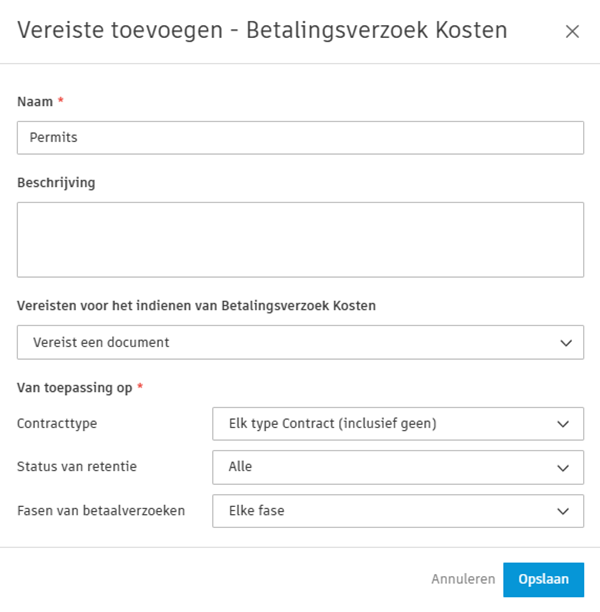
Kies een op een document gebaseerde vereiste. U kunt een extra optie selecteren Vereist een document vervaldatum. Raadpleeg het gedeelte Vervaldatums instellen in het artikel Nalevingsvereisten voor meer informatie.
Specificeer in hoeverre deze vereiste van toepassing is:
Contracttype: u kunt kiezen of de vereiste van toepassing is op één, meerdere of alle contracttypen.
Status retentievrijgave: Kies tussen Willekeurig, Vrijgegeven en Niet vrijgegeven. Meer informatie over retentievrijgave.
Status betalingsaanvraag: kies de toepasselijke fase: Initieel, Voortgang of Definitief. Meer informatie over fases voor betalingsaanvragen.
U kunt verschillende sets van naleving voor betalingsaanvragen maken, afhankelijk van de opties die u kiest. Er wordt een handige opmerking weergegeven waarin wordt uitgelegd hoe uw keuzes van invloed zijn op de aanvraag. Bijvoorbeeld:
Klik op Opslaan.
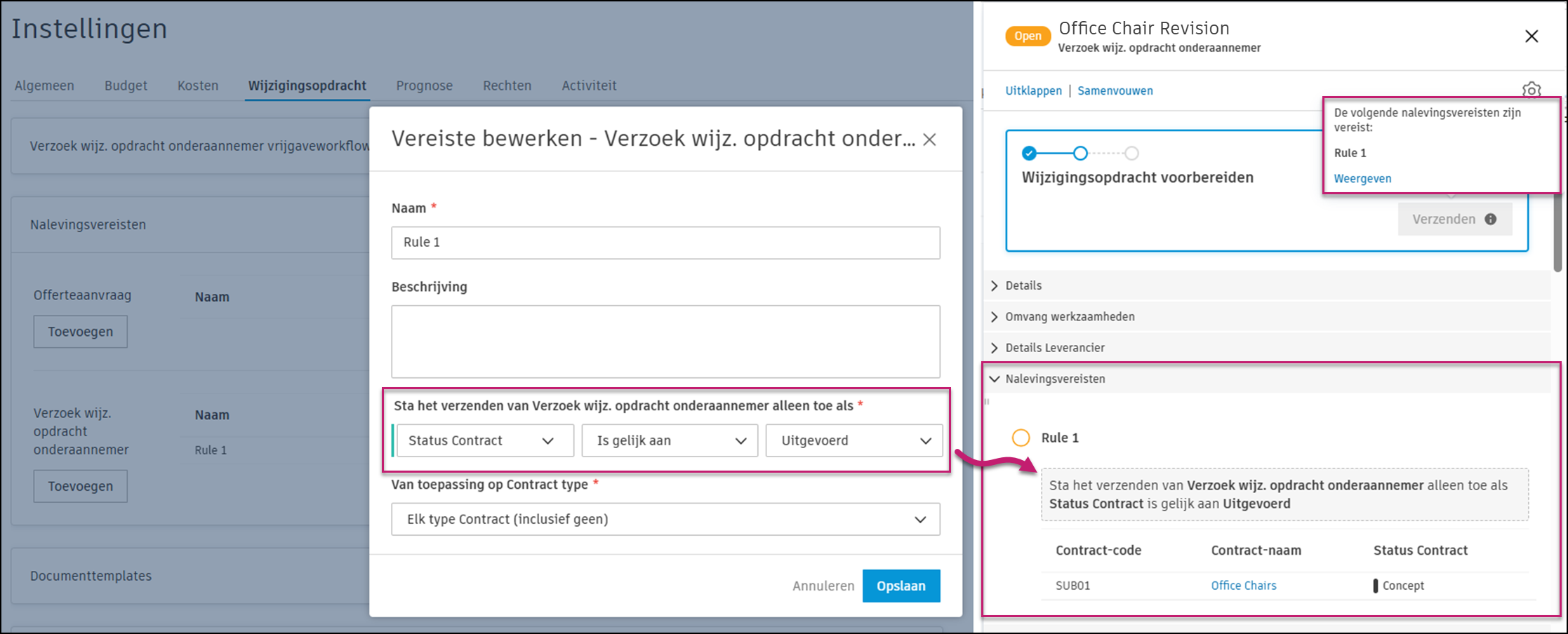
Nadat u een nalevingsvereiste in Services hebt toegevoegd, ziet u een melding wanneer er tijdens het proces niet aan de naleving wordt voldaan: De volgende nalevingsvereiste is vereist gevolgd door een lijst met onvervulde vereisten. Hier volgt het voorbeeld:
Raadpleeg het artikel Nalevingsvereisten voor meer informatie over het werken met dit type documenten.
Nalevingsvereisten bewerken
Door op het menu 'Meer' naast de nalevingsvereisten te klikken, kunt u kiezen uit de volgende opties:
- Bewerken - Opent het venster Vereisten toevoegen, waarin u bewerkingen kunt uitvoeren
- Omhoog verplaatsen of Omlaag verplaatsen - Hiermee verplaatst u het item omhoog of omlaag in de lijst in het vervolgwerkpaneel
- Deactiveren - Schakelt het item op enig moment uit, zelfs als er een vereiste-instantie bestaat
- Verwijderen - Verwijdert het item, maar wordt alleen ingeschakeld als er geen vereiste-instantie bestaat
Documentsjablonen
Maak sjabloonindelingen voor standaardcontracten en kosten betalingstoepassingen. De sjablonen worden aangemaakt met velden waarin gegevens automatisch worden ingevuld. Raadpleeg het artikel Documentsjablonen in Cost Management voor meer informatie.
Datums voor contracten, kostenbetalingsaanvragen, uitgaven
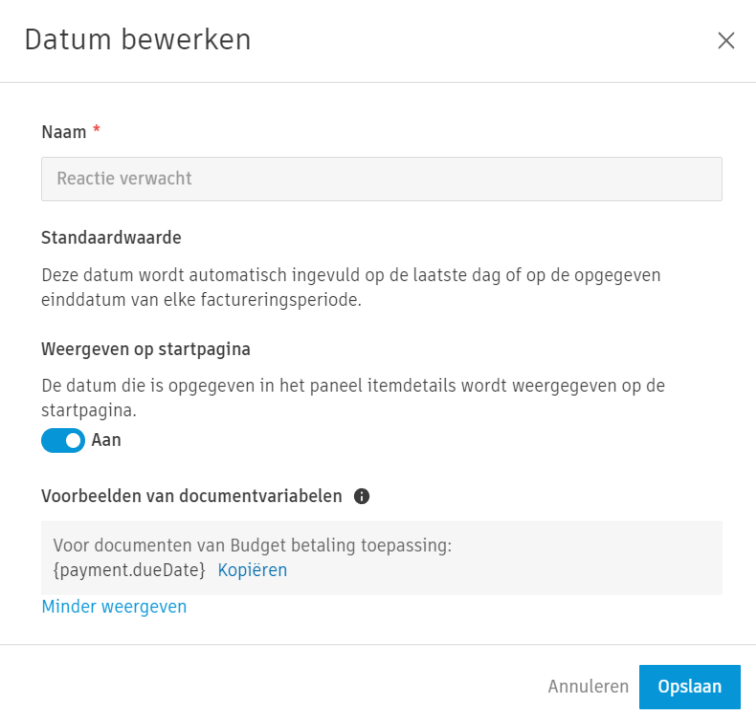
U kunt een standaardwaarde voor datums definiëren en ervoor kiezen om deze op de startpagina weer te geven. Zo kunt u gemakkelijker de projectplanning in Cost Management beheren. Open hiervoor het menu 'Meer' en klik op Bewerken.
kunnen niet op de startpagina worden weergegeven en kunnen niet worden bewerkt.Indien van toepassing kunt u de standaardwaarde voor de datum kiezen. Gebruik de optie voor de relatieve datum voor gevallen waarin een activiteit afhankelijk is van de datum van een andere activiteit (bijvoorbeeld het maken van een aanbestedingsschema). De optie voor een 1relatieve datum is alleen beschikbaar voor bewerkbare, door het systeem gegenereerde datums en aangepaste datums.
Klik op Meer weergeven voor de beschikbare voorbeelden van documentvariabelen. U kunt die gebruiken om een documentsjabloon voor te bereiden.
Aangepaste attributen
Maak aangepaste attributen voor de detailvensters in:
- Contracten
- Schema van waarden bij het contract
- Kostenbetalingsaanvragen
- Uitgavenitems
- Subitems van uitgaven
Raadpleeg Aangepaste attributen maken voor meer informatie. Zie Aangepaste attributen en contracttypen voor meer informatie over hoe Contracttypen en instellingen voor Aangepaste attributen elkaar beïnvloeden.
Standaard e-mailbericht
Pas het standaard e-mailbericht aan voor contracten en kostenbetalingstoepassingen die ter controle worden ingediend.