Machtigingen voor Cost Management
Cost Management biedt verschillende machtigingsniveaus waarmee u de toegang tot gevoelige financiële gegevens kunt beheren. Kennis van deze machtigingsniveaus en het gebruik ervan is essentieel om de financiën van uw organisatie veilig te beheren. In dit artikel geven we een overzicht van de verschillende beschikbare machtigingsniveaus en leggen we uit hoe u ze kunt toewijzen aan deelnemers.
Machtigingen toewijzen in 'Cost Management'
Machtigingen voor Cost Management kunnen worden ingesteld en gewijzigd door projectbeheerders. Dit kunt u als volgt doen:
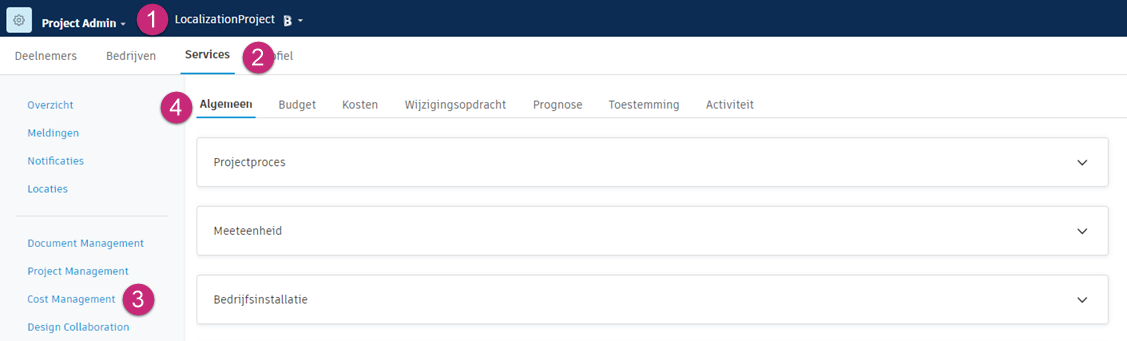
Klik op de Modulekiezer


 .
.Selecteer het tabblad Services.
Selecteer Cost Management in het linkerpaneel.
Opmerking: Als u Project Admin rechtstreeks vanuit Cost Management opent, begint u op deze positie.Het tweede tabblad Algemene instellingen is standaard geselecteerd. Ga naar het tabblad Machtigingen.
U kunt deelnemers, rollen of bedrijven aan de lijst toevoegen. Projectbeheerders hebben volledige controle.
- Gebruik de eerste vervolgkeuzelijst om de relevante leden, bedrijven of rollen te vinden.
- Klik op Toevoegen.
- Gebruik de vervolgkeuzelijst om machtigingen te selecteren voor elke kolom.
Machtigingsniveaus in Cost Management
Er zijn twee sets machtigingsniveaus. De verschillende sets maken samenwerking met andere bedrijven mogelijk. Eigenaars en leveranciers hebben een Autodesk Build-abonnement nodig om samen te werken in het systeem.
| Niveau | Projectinstellingen | Machtigingen voor budget, kosten, kostenpost en PCO | Hoofdcontract, budgetbetalingsaanvraag, contract | Machtigingen voor betalingsaanvragen voor kosten, RFQ, COR, OCO, SCO |
| Geen toegang | - | Gebruik dit voor leveranciers of derden die met uw bedrijf samenwerken, maar geen toegang mogen hebben tot de financiële informatie van het project. | Gebruik dit voor leveranciers of derden die met uw bedrijf samenwerken, maar geen toegang mogen hebben tot alle financiële informatie van het project. | |
| Alles bekijken | Gebruik deze optie om individuele projectbeheerders toe te staan om alleen-lezentoegang tot de instellingen van Cost Management te hebben. Een deelnemer kan geen instellingen bewerken. De optie ‘Bewerken’ wordt grijs weergegeven. Dit zorgt ervoor dat gedefinieerde kosteninstellingen niet per ongeluk worden gewijzigd. | Leden kunnen alles op de tabbladen 'Budget' en 'Contract' bekijken, zowel de tabellen als de grafieken. Ze kunnen geen budgetgegevens toevoegen of importeren. | Leden hebben de status ‘Alleen lezen’, maar kunnen wel alle informatie in 'Cost Management' zien. | |
| Samenvoegen | - | - | Gebruik dit voor leveranciers of een eigenaar die ergens aan moet samenwerken, zoals een PCO-proces. | Gebruik dit voor leveranciers of een eigenaar die ergens aan moet samenwerken, zoals een OCO-goedkeuring of betalingsaanvragen. |
| Volledige controle | Gebruik deze optie om individuele projectbeheerders toe te staan om de instellingen voor Cost Management te bewerken. | Leden kunnen items op de tabbladen 'Budget' en 'Contract' toevoegen, importeren of bewerken. | Leden kunnen kostenposten, wijzigingsopdrachten en OA's aanmaken en ermee werken. | |
Controle voor projectinstellingen
Met het machtigingsniveau ‘Projectinstellingen’ kunnen teams aanpassen of de individuele projectbeheerders alleen-lezentoegang of bewerkingsmachtigingen hebben voor de instellingen van Cost Management. Dit zorgt ervoor dat gedefinieerde kosteninstellingen niet per ongeluk worden gewijzigd.
Selecteer de deelnemer. Klik vervolgens in de kolom Projectinstellingen op het vervolgkeuzemenu en selecteer Alles weergeven voor alleen-lezen of Volledige controle voor bewerken.
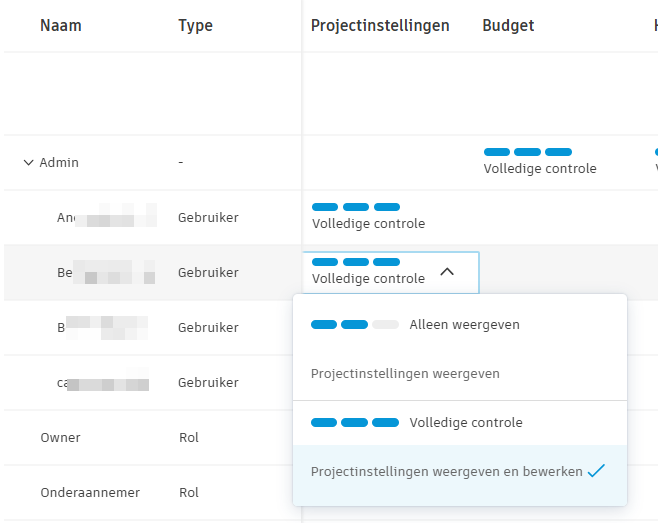
Een deelnemer met de machtiging Projectinstellingen weergeven kan geen instellingen voor Cost Management bewerken. De optie Bewerken wordt grijs weergegeven.
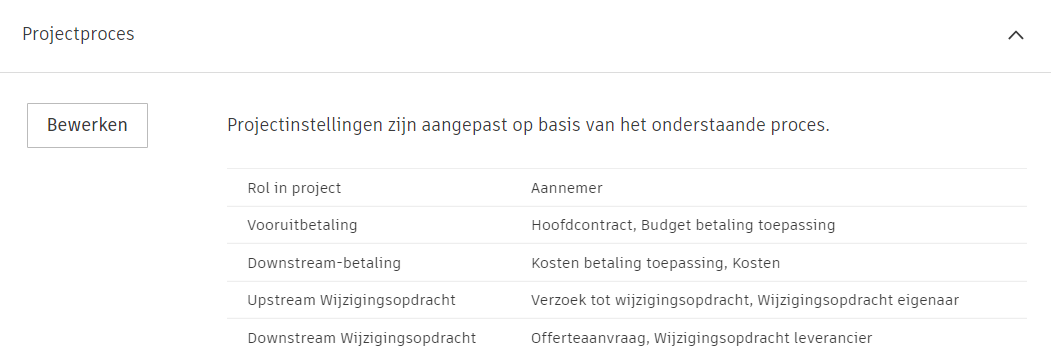
Raadpleeg het gedeelte Projectproces in het artikel ‘Algemene instellingen voor Cost Management’ voor meer informatie.
Samenwerkingsmachtigingen in Cost Management
U kunt workflows stroomlijnen en de samenwerking met eigenaren en leveranciers verbeteren door ze samenwerkingsmachtigingen te verlenen, zodat ze bepaalde informatie kunnen weergeven en gebruiken. De machtiging ‘Samenwerken’ is beschikbaar voor specifieke componenten binnen Cost Management. Gebruikers kunnen beperkte kenmerken voor items die aan hen zijn toegewezen weergeven en bewerken. Er is een licentie voor Autodesk Build vereist.
Raadpleeg Samenwerken met anderen in Cost Management om te ontdekken hoe u kunt samenwerken met leveranciers en eigenaren.