Werken met DWG-bestanden
Teams kunnen Design Collaboration gebruiken om DWG-bestanden en externe referenties (XREF's) die daar aan zijn gekoppeld te delen met andere projectteams. Veel van de procedureworkflows zijn hetzelfde als die worden gebruikt voor Revit-bestanden. Dit omvat het volgende:
- Het bestand bekijken als enkel model of als onderdeel van het verzamelde projectmodel
- Een pakket aanmaken
- Voorbeelden van gedeelde pakketten met DWG-bestanden weergeven met tijdlijnknooppunten
- Vergelijk de wijzigingen tussen DWG-bestanden
- Maak meldingen aan voor DWG-bestanden
de prestaties van Design Collaboration kunnen worden beïnvloed doordat grote aantallen DWG-bestanden worden weergegeven in uw teammap. Bewaar alleen DWG's die relevant zijn voor het ontwerp in de teammap om de prestaties te verbeteren. Sla DWG's zonder ontwerpen, zoals deelresultaten, op in een aparte map buiten de teammap. Raadpleeg DWG-ondersteuning beheren voor meer informatie.
Het proces voor het delen van DWG-bestanden is als volgt:
Upload DWG-bestanden naar uw teammap binnen de Document Management-module.
Maak een pakket in de Design Collaboration-module en deel dit met andere projectteams.
Tip: Als u ervoor kiest om XREF's in een pakket op te nemen, kunnen details van alle bijbehorende XREF's worden weergegeven. De bestanden waarnaar ze verwijzen, worden echter alleen gekopieerd als onderdeel van het pakket als ze eigendom zijn van uw team of eerder zijn gedeeld. Raadpleeg Toepassingsscenario's voor DWG-referenties voor meer informatie.Andere teams kunnen het pakket gebruiken om met de DWG-bestanden en eventuele bijgevoegde referentiebestanden te werken in hun teamruimte.
Andere teams kunnen het DWG-bestand koppelen aan het hostmodel vanuit de map ‘Gedeeld’.
DWG-bestanden uploaden
DWG-bestanden worden direct naar de Documentbeheer-module geüpload, via de webinterface of via de Desktop Connector voor BIM 360.
- In de Documentbeheer-module gaat u naar uw teammap in Projectbestanden.
- Klik op Bestanden uploaden.
- Kies het DWG-bestand dat u wilt uploaden en klik op ‘Openen’.
Eventueel kunt u Desktop Connector gebruiken om DWG-bestanden van uw lokale computer naar uw teammap in Document Management te slepen.
Werken met referenties
Wanneer DWG-bestanden naar teammappen in Document Management zijn geüpload, worden ze weergegeven in de bijbehorende teamruimte in Design Collaboration.
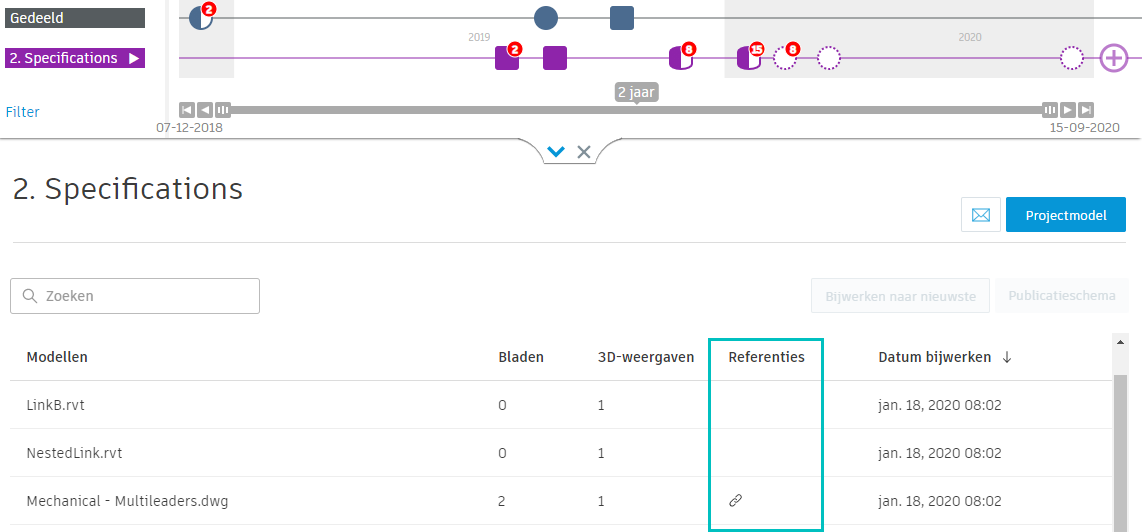
Voor bestanden met XREF's wordt een pictogram weergegeven in de kolom ‘Referenties’:
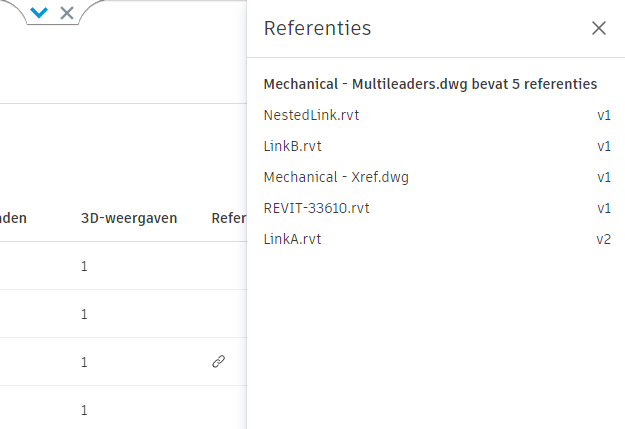
Klik op het pictogram om het deelvenster ‘Referenties’ te openen. U ziet dan de namen en versies van de bestanden waarnaar wordt verwezen:
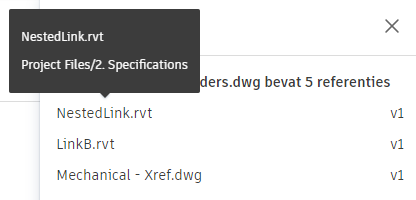
Ga met de muisaanwijzer over een referentiebestand om de locatie van de map te zien:
Raadpleeg Referenties opnemen in een pakket en het onderwerp Toepassingsscenario's voor DWG-referenties voor meer informatie over het delen en gebruiken van pakketten die XREF's bevatten.
Raadpleeg de AutoCAD-help voor meer informatie over XREF's.
Een pakket aanmaken en delen
Het proces voor het aanmaken van een pakket met DWG-bestanden is hetzelfde als dat voor het maken van een pakket met Revit-modellen. Nadat het pakket is gemaakt, kunt u het pakket delen met andere teams, op dezelfde manier als u een pakket van Revit-modellen zou delen.
Referenties opnemen in een pakket
U kunt ervoor kiezen om XREF's te delen als onderdeel van een pakket. Er worden details van de referentiebestanden weergegeven en er worden nieuwe XREF's gemaakt naar de kopieën van de gedeelde bestanden. Referentiebestanden die zich in uw teammap of de map ‘Gedeeld’ bevinden, worden ook gekopieerd als onderdeel van een pakket. U kunt geen referentiebestanden delen die zich in de mappen van andere teams bevinden. Raadpleeg Toepassingsscenario's voor DWG-referenties voor meer informatie.
Ga als volgt te werk om XREF's in een pakket op te nemen:
- Klik op het plusknooppunt
 aan de rechterkant van de pakkettijdlijn.
 - In de vervolgkeuzelijst ‘Modellen’ wordt het pictogram ‘Referenties’
 weergegeven naast elk model met XREF's. Klik op het pictogram om het deelvenster 'Referenties’ te openen.
 - Schakel de knop in om verwijzingen in het pakket op te nemen of uit te sluiten.
- Herhaal zo nodig stap 2 en 3 voor elk model dat XREF's heeft.
- Klik op Opslaan.
- Opmerking: Als u de bovenstaande stappen hebt uitgevoerd, kunt u het pakket delen door op ‘Delen’ te klikken, een pakketnaam in te voeren en nogmaals op ‘Delen’ te klikken.
Een pakket gebruiken
Nadat u een pakket met andere teams hebt gedeeld, kunnen deze teams het pakket gebruiken om de DWG-bestanden en eventuele inbegrepen XREF's weer te geven in hun teamruimte.
DWG-ondersteuning beheren
Als u merkt dat de prestaties van de Design Collaboration-module worden beïnvloed door het aantal DWG-bestanden, raden we u aan om alleen DWG's te bewaren die relevant zijn voor het ontwerp in de teammap. U kunt DWG's zonder ontwerpen, zoals deelresultaten, opslaan in een aparte map buiten de teammap.
Daarnaast kunt u DWG-ondersteuning in- en uitschakelen voor het project:
- Klik op Modulekiezer en klik vervolgens op Project Admin.
- Klik in het linkerpaneel op Design Collaboration.
- Klik op het tabblad Project beheren.
- Schakel de optie voor DWG-ondersteuning in of uit om DWG-ondersteuning in of uit te schakelen voor het project.