Verzendingspakketten van gesloten beoordelingen aanmaken
Wanneer een controle wordt gesloten, kunnen deelnemers met de machtiging Weergeven+downloaden+publiceren+uploaden of hoger, en projectbeheerders rechtstreeks vanuit de beoordeling een verzendingspakket aanmaken.
- Selecteer de module Document Management.
- Selecteer het tabblad Beoordelingen.
- Klik op een beoordeling met de beoordelingsstatus Gesloten om de beoordeling te openen.
Te beoordelen bestanden selecteren
Alles selecteren
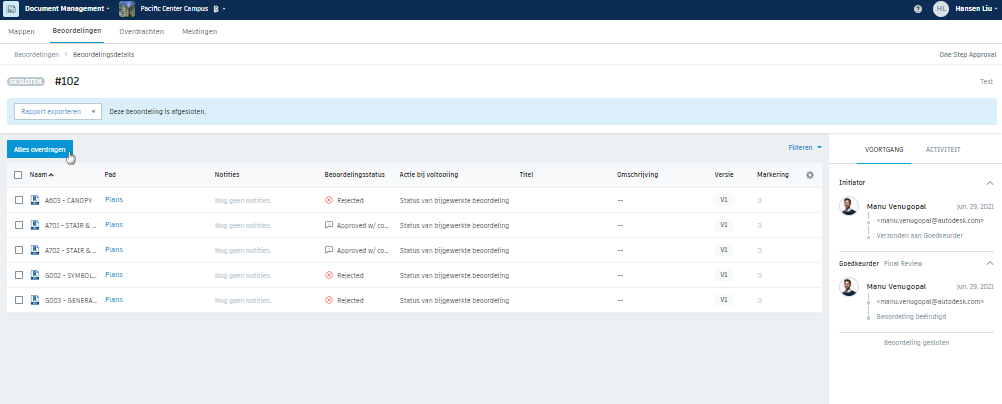
Wanneer u een gesloten controle opent, wordt de knop Alles verzenden standaard worden weergegeven. Klik op Alles verzenden om alle bestanden in de beoordeling voor het verzendingspakket te selecteren.
Individuele bestanden selecteren
Als u niet alle bestanden wilt verzenden, kunt u afzonderlijke bestanden selecteren door op de bestandsselectievakjes te klikken en vervolgens op Verzend (X)
Filteren en selecteren
U kunt ook op  klikken om de weergegeven bestanden te filteren op beoordelingsstatus:
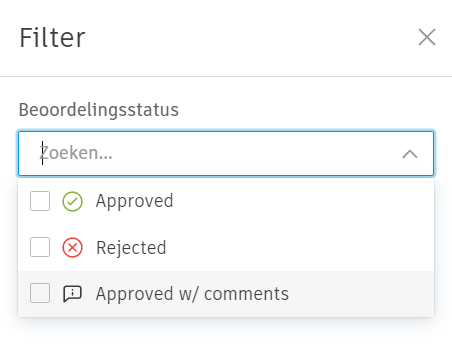
Wanneer u een of meer beoordelingsstatussen heeft geselecteerd, klikt u op Toepassen en vervolgens op Verzend (x) gefilterd.
Verzendingspakket aanmaken
Nadat u de bestanden hebt geselecteerd die u wilt verzenden en op de knop Verzend heeft geklikt, moet u het formulier Verzendingspakket aanmaken invullen.
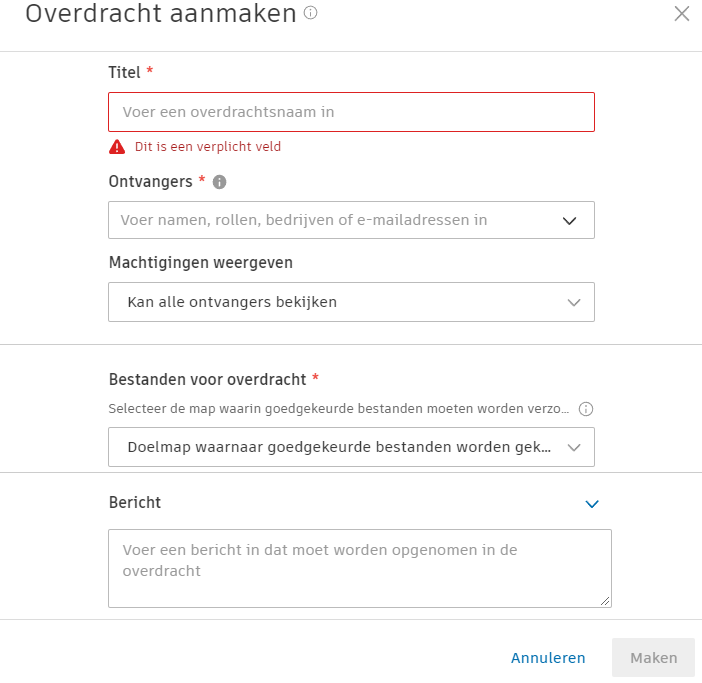
Titel: voer een naam in voor uw verzendingspakket.
Ontvangers: selecteer wie het verzendingspakket moet ontvangen. U kunt projectleden, rollen en bedrijven kiezen.
Weergavemachtigingen: kies of ontvangers andere ontvangers van het verzendingspakket kunnen zien. Deze instelling is van toepassing op deelnemers zonder beheerdersrol. De verzender en andere beheerders kunnen de volledige lijst met ontvangers altijd zien. Nadat de overdracht is verzonden, kunt u de weergavemachtigingen voor de lijst met ontvangers weer aanpassen in het menu Meer
 voor het verzendingspakket.
Bestanden voor het verzendingspakket: wanneer een beoordeling wordt gesloten, kan de actie na voltooiing het kopiëren van goedgekeurde bestanden naar een doelmap omvatten, samen met attributen die tijdens de beoordeling zijn toegevoegd.
U kunt ervoor kiezen om goedgekeurde bestanden te verzenden vanuit de doelmap met bijgewerkte attributen of vanuit de bronmap met oorspronkelijke attributen.
Opmerking: afgewezen bestanden of goedgekeurde bestanden die niet zijn gekopieerd, kunnen alleen worden verzonden vanuit de bronmap.Doelmappen waar goedgekeurde bestanden naar gekopieerd worden: selecteer deze optie om bestanden over te verzenden, inclusief eventuele attributen die tijdens de beoordeling zijn toegevoegd of bijgewerkt.
Belangrijk: deze doelmapoptie wordt niet ondersteund als de beoordeling vóór 28 januari 2023 is gesloten.Bronmappen waar goedgekeurde bestanden oorspronkelijk vandaan komen: selecteer deze optie om bestanden over te verzenden, alleen inclusief de oorspronkelijke attributen die vóór de beoordeling zijn gebruikt.
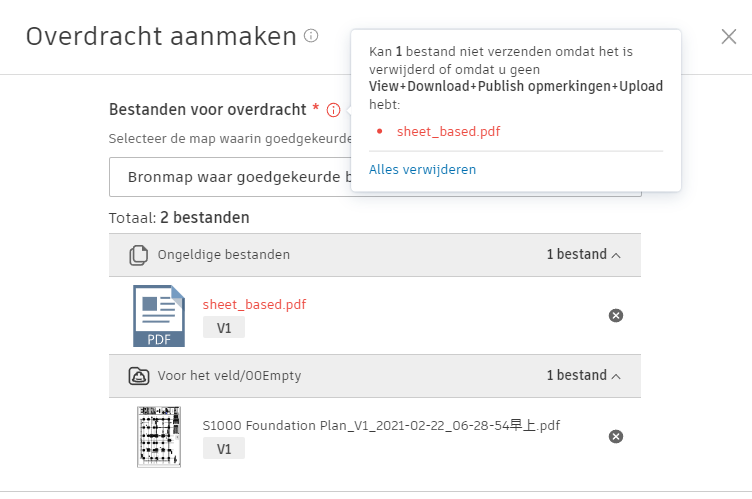
Wanneer u schakelt tussen de doel- of bronmapoptie, heeft u mogelijk niet de relevante mapmachtiging of kunnen de bestanden worden verwijderd. Deze bestandsnamen zijn rood en gegroepeerd onder Ongeldige bestanden.
Plaats de cursor op het pictogram  en klik op Alles verwijderen, omdat uw verzending geen ongeldige bestanden mag bevatten.
- Klik op Aanmaken.
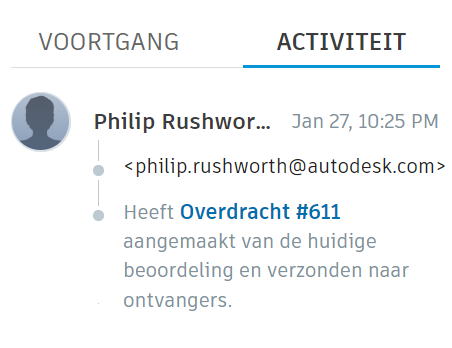
Activiteiten omtrent verzendingspakketten worden voor elke beoordeling weergegeven op het tabblad ACTIVITEIT.