Goedkeuringsworkflows maken en bewerken
Gebruik goedkeuringsworkflows om de beoordeling en goedkeuring van projectdocumenten te initiëren.
Vrijgavewerkstroom aanmaken
Klik op de Modulekiezer


 .
.Selecteer Document Management in het linkervenster (1) en klik vervolgens op het tabblad Beoordelingen (2).
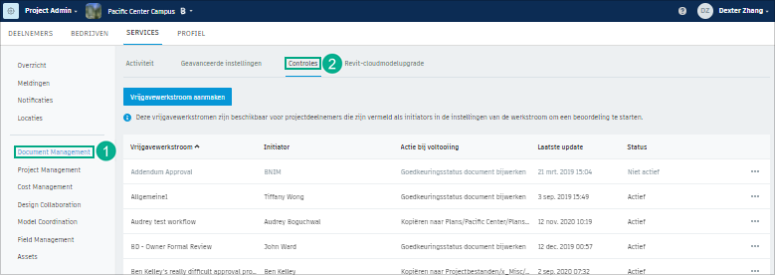
Klik op Goedkeuringsworkflow aanmaken.
Selecteer in het dialoogvenster een goedkeuringsworkflowsjabloon uit de vervolgkeuzelijst en klik vervolgens op Volgende.
De volgende sjablonen zijn beschikbaar:
- Goedkeuring in 1 stap: routeert documenten door één goedkeuringsstap.
- Goedkeuring in 2 stappen: routeert documenten door een beoordelingsstap en een goedkeuringsstap.
- Goedkeuring in 3 stappen: routeert documenten door twee beoordelingsstappen en een goedkeuringsstap.
- Goedkeuring in 4 stappen: routeert documenten door drie beoordelingsstappen en een goedkeuringsstap.
- Goedkeuring in 5 stappen: routeert documenten door vier beoordelingsstappen en een goedkeuringsstap.
- Goedkeuring in 6 stappen: routeert documenten door vijf beoordelingsstappen en een goedkeuringsstap.
- Groepsgoedkeuring in 2 stappen: routeert documenten door een groepsbeoordelingsstap (meerdere beoordelaars) en een goedkeuringsstap.
- Groepsgoedkeuring in 3 stappen: routeert documenten door twee beoordelingsstappen, inclusief een laatste groepsevaluatie (met meerdere beoordelaars) en een goedkeuringsstap.
- Groepsgoedkeuring in 3 stappen: routeert documenten door drie beoordelingsstappen, inclusief een laatste groepsevaluatie (met meerdere beoordelaars) en een goedkeuringsstap.
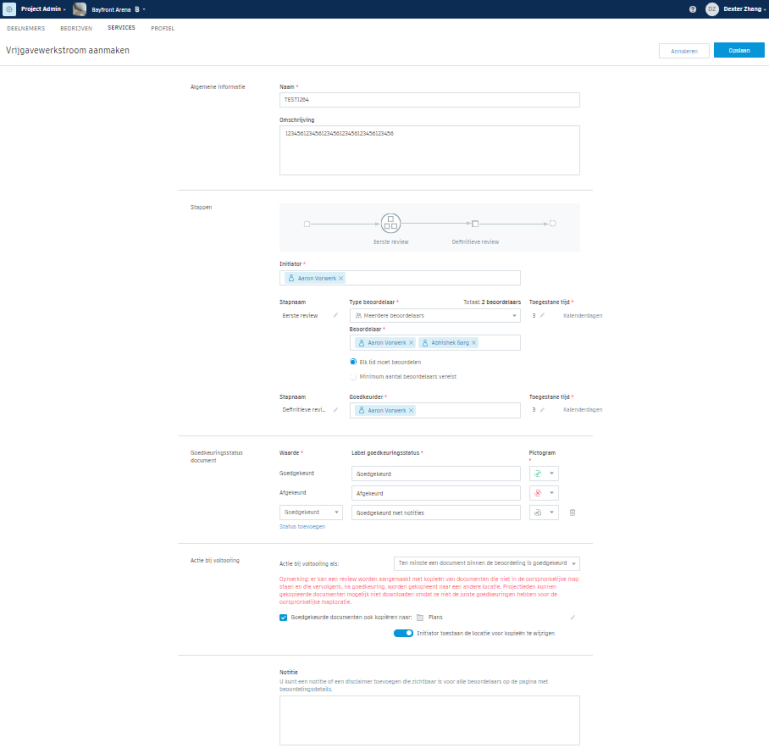
Gebruik het formulier om algemene informatie in te voeren over de workflow inclusief een naam en/of een omschrijving.
Geef de details op voor elke stap in de workflow:
Selecteer een initiator.
Hiermee wordt bepaald wie deze sjabloon kan gebruiken om een controle in Document Management te starten. Starters kunnen geselecteerd worden uit zowel actieve als hangende projectleden.
Geef aan of u een enkele of meerdere beoordelaars wilt. Als u meerdere beoordelaars wilt (een groepsgoedkeuringsstap), geef dan op of elk lid van de groep (maximaal 30) moet controleren of selecteer het minimum aantal vereiste beoordelaars.
Opmerking: wanneer u een template in stap 4 selecteert, is het veld Type beoordelaar standaard gevuld. Voor beoordelingen met meer dan 2 stappen kan dit indien nodig worden aangepast. Als u bijvoorbeeld een Goedkeuring in 3 stappen-template selecteert, kunt u één van de enkele controlestappen aanpassen naar de groepscontrolestap.Selecteer de beoordelaars en/of goedkeurders en geef de tijd op die is toegestaan voor elke stap. U kunt ook kalenderdagen of werkdagen selecteren (vastgesteld op maandag t/m vrijdag). U kunt eventueel een naam opgeven voor elke beoordelings- en goedkeuringsstap.
De initiators, beoordelaars en goedkeurders kunnen het volgende zijn:
- Afzonderlijke projectleden, waaronder zowel actieve als hangende projectleden.
- Alle deelnemers met een opgegeven rol, waaronder lege rollen.
- Alle deelnemers van een opgegeven bedrijf, waaronder lege bedrijven.
Lege rollen of bedrijven kunnen nuttig zijn bij het opzetten van uw project. Nadat deelnemers zijn uitgenodigd voor het project en zijn toegevoegd aan een rol of bedrijf, kunnen ze documenten aanmaken, beoordelen en goedkeuren zonder dat projectdeelnemers afzonderlijk toegevoegd hoeven worden.
Opmerking: Wanneer een rol of bedrijf wordt geselecteerd en geen minimum aantal is gespecificeerd, kan het aantal deelnemers in de rol groter worden. Het maximumaantal beoordelaars is beperkt tot 30.
Status documentcontrole: geef de statuswaarden voor de goedkeuring van documenten op die in de workflow moeten worden gebruikt.
De statuswaarden Goedgekeurd en Afgewezen zijn standaard beschikbaar, maar u kunt statuswaarden toevoegen en bewerken met de volgende opties:
- Waarde: Kies Goedgekeurd of Afgewezen.
- Label goedkeuringsstatus: Voer aangepaste tekst in om de status te beschrijven.
- Pictogram: selecteer een pictogram voor de status.
Opmerking: de labels voor pictogram en status worden weergegeven in de statuskolom van elk document in de weergave Mappen in Document Management.De goedkeuringsstatus van elk document wordt automatisch bijgewerkt wanneer de beoordeling is voltooid.
De sectie Actie bij voltooiing: geef op of u documenten naar een andere map wilt kopiëren. Selecteer deze optie om attributen bij te werken of, voor projecten die na 23 maart 2021 zijn aangemaakt, om kenmerken toe te voegen en te vereisen dat de goedkeurder attribuutwaarden moet invoeren voordat hij de controle indient.
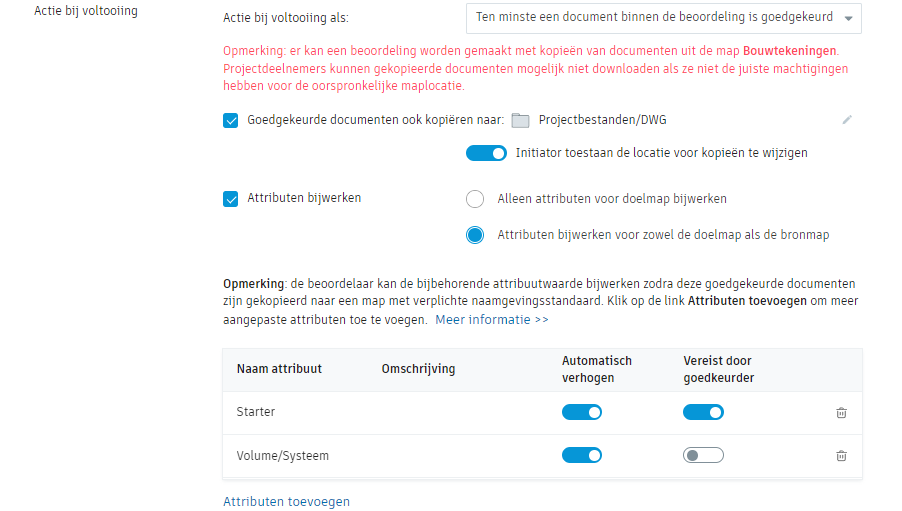
Goedgekeurde documenten ook kopiëren naar: vink het selectievakje aan als u de goedgekeurde documenten na voltooiing naar een map wilt kopiëren. Selecteer een doelmap waarnaar u de documenten wilt kopiëren. Dit kan een map met verplichte naamgeving zijn.
Toestaan dat de initiator de kopielocatie kan wijzigen: schakel deze optie in om op te geven of de initiator de maplocatie kan overschrijven waar kopieën van goedgekeurde documenten worden opgeslagen. Dit is bijvoorbeeld handig wanneer een selectie documenten moet worden verplaatst naar een andere locatie.
Opmerking: de map waarnaar de documenten worden gekopieerd, moet deel uitmaken van dezelfde map van het bovenste niveau als de oorspronkelijke locatie. U kunt documenten niet kopiëren tussen de mappen Bouwtekeningen en Projectbestanden.Actie bij voltooiing wanneer: u kunt alleen een optie selecteren als het bovenstaande selectievakje Goedgekeurde bestanden ook kopiëren naar is aangevinkt. Selecteer een van de volgende opties als dit selectievakje is ingeschakeld:
- Een bestand in de controle is goedgekeurd
- Alle bestanden binnen de beoordeling zijn goedgekeurd
Attributen bijwerken: u kunt het selectievakje aanvinken als u wilt dat de relevante mappen worden bijgewerkt met de kenmerken die aan de tabel zijn toegevoegd. U kunt kiezen voor:
- Alleen kenmerken voor doelmap bijwerken
- Attributen bijwerken voor zowel de doelmap als de bronmap
Voor projecten die zijn gemaakt na 23 maart 2021 kunt u klikken op Attributen toevoegen om aangepaste of gerelateerde attributen toe te voegen aan elke beoordeling die wordt gestart vanuit deze goedkeuringsworkflow. Als Vereist door goedkeurder is ingeschakeld, betekent dit dat de goedkeurder een waarde voor de geselecteerde attributen moet invoeren om de beoordeling te kunnen verzenden.
- Automatisch ophogen: Als u deze optie inschakelt, worden de vervolgkeuzelijstattributen automatisch bijgewerkt met de volgende waarde in de lijst
Opmerking: Als uw doelmap wordt afgedwongen door de naamgevingsstandaard, worden de attributen Status en Herziening automatisch toegevoegd.Voeg desgewenst een speciale opmerking toe, zoals een disclaimer, die voor alle beoordelaars zichtbaar is.
Klik op Opslaan.
De goedkeuringswerkstroom wordt in Project Admin weergegeven op het tabblad Beoordelingen en wordt beschikbaar voor gebruik door de geselecteerde initiator in Document Management.
Goedkeuringsworkflows bewerken en beheren
Klik in Project Admin op het tabblad Services.
Selecteer Document Management in het linkervenster en klik op het tabblad Beoordelingen om de bestaande goedkeuringswerkstromen weer te geven.
Klik op het menu Meer
 naast de workflow waarmee u wilt werken en maak een keuze uit de volgende opties:
Configureren: hier kunt u de workflowinstellingen configureren.
Dupliceren: om een kopie van de workflow aan te maken.
Tip: Dit is handig als u een workflow wilt aanmaken met instellingen die vergelijkbaar zijn met een bestaande workflow. Configureer de gekopieerde workflow om deze een unieke naam te geven en wijzig indien nodig andere instellingen.Deactiveren: om de workflow te deactiveren zodat deze kan worden gebruikt door een initiator om een beoordeling te starten.
Opmerking: u kunt geen goedkeuringsworkflows verwijderen.