Documenten controleren en goedkeuren
U kunt documenten die naar u zijn gestuurd als onderdeel van een goedkeuringsworkflow, controleren of goedkeuren.
Wanneer een beoordeling wordt geïnitieerd met een goedkeuringswerkstroom waarvoor u, uw rol of bedrijf bent/is aangewezen als beoordelaar of goedkeurder, worden uw details weergegeven voor de controle op het tabblad Beoordelingen. Mogelijk ontvangt u ook een e-mailmelding.
Als u een e-mailmelding hebt ontvangen, klikt u op de koppeling Item weergeven onderaan.
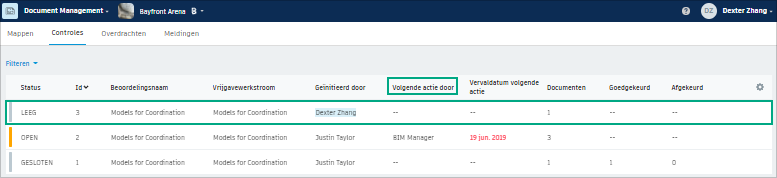
U kunt in Document Management ook klikken op het tabblad Beoordelingen en vervolgens klikken op de beoordeling met uw naam, rol of bedrijf die wordt weergegeven in de kolom Volgende actie door:
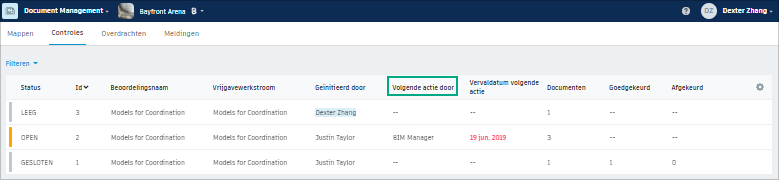 Tip: Klik linksboven op Filter om beschikbare beoordelingen te filteren op status, workflowsjabloon, initiator of deadline van volgende actie.
De detailpagina Controle wordt weergegeven:
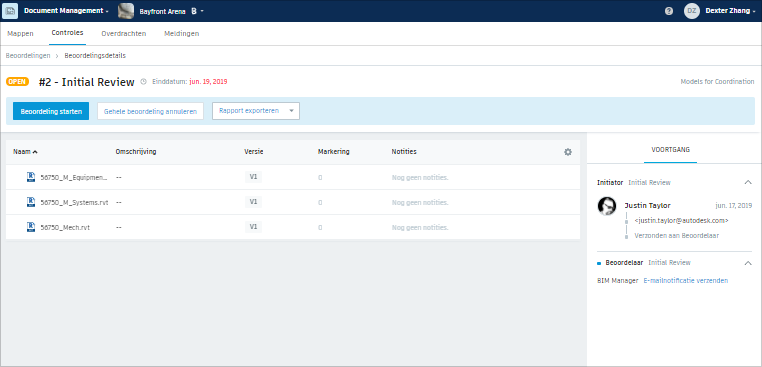 Tip: Klik op de kolomkop Naam om de documenten te sorteren op alfabetische volgorde.
Klik op Controle starten en bevestig dat u wilt dat de controle aan u wordt toegewezen.
- Als u een beoordelaar bent, wordt hiermee de eerste controle gestart.
- Als u een goedkeurder bent, wordt hiermee de laatste controle gestart.
Opmerking: Alleen de opgegeven beoordelaars en goedkeurders, of een projectbeheerder, kunnen een initiële controle starten en deze aan zichzelf toewijzen.Het controleproces verschilt afhankelijk van uw rol in de workflow (beoordelaar of goedkeurder) en het type gebruikte goedkeuringsworkflowsjabloon. Zie de diagrammen voor goedkeuringsworkflow en documentcontrole voor een overzicht van de verschillende sjablonen en controleprocessen.
Een eerste controle voltooien
Klik op de detailpagina Controle op een document om het te openen in de viewer.
Controleer het document en voeg met behulp van het linkerpaneel opmerkingen en bijlagen en notities toe, indien nodig.
Tip: in een workflow voor groepsgoedkeuring waar er meerdere leden zijn toegewezen aan elke beoordelingsstap, kunnen alle leden die een stap starten of claimen opmerkingen bekijken die zijn toegevoegd door andere beoordelaars voordat de beoordelingsstap wordt ingediend.U kunt ook klikken op het menu Meer
 om het document te exporteren, te delen of af te drukken of om het bronbestand te downloaden.
Herhaal dit voor elk document.
Tip: u kunt de navigatiepijlen gebruiken voor verplaatsing tussen alle documenten in de beoordeling en vervolgens in de rechterbovenhoek van de viewer op X klikken om terug te gaan naar de detailpagina Beoordeling. Tip: u kunt in de kolom Opmerkingen op de detailpagina Beoordelen ook opmerkingen toevoegen aan alle documenten.Opmerking: opmerkingen worden standaard gepubliceerd en kunnen alleen worden toegevoegd door beoordelaars met machtigingen voor weergeven, uploaden en bewerken voor de map waarin de documenten zijn opgeslagen. Opmerkingen kunnen worden toegevoegd door de toegewezen beoordelaars of door de beheerders die de beoordeling hebben geïnitieerd. Wanneer u de controle uitvoert, worden gegevens van de controlevoortgang en -activiteit weergegeven in het rechterpaneel.Wanneer u elk document hebt gecontroleerd, klikt u op Controle indienen en bevestigt u dat u de eerste controle wilt beëindigen.
Wanneer u beoordeelt als deel van een groepscontrole, is het aantal beoordelingen die nog nodig zijn weergegeven boven de documenten:
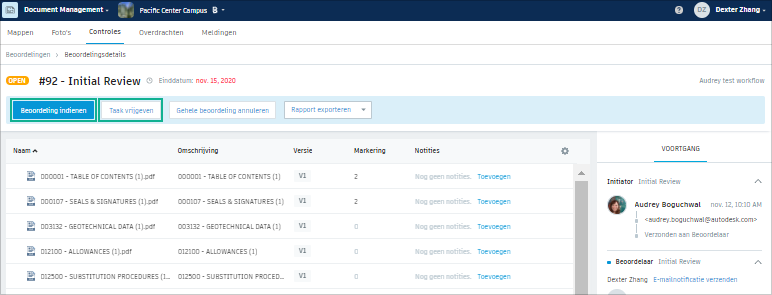 Opmerking: de toegewezen persoon en projectbeheerders kunnen ook klikken op Taak vrijgeven om een andere beoordelaar de mogelijkheid te geven de controletaak op zich te nemen. Projectbeheerders, initiators en deelnemers van enkele controlestappen kunnen klikken op Gehele beoordeling annuleren om de beoordeling te beëindigen en het document te markeren als vervallen. Deelnemers van groepsbeoordeling kunnen geen beoordelingen ongeldig maken.
Stuur desgewenst een e-mailmelding naar de volgende rol in de workflow (beoordelaar, goedkeurder) en andere projectdeelnemers om hen te laten weten dat de eerste controle voltooid is.
De laatste controle voltooien
Klik op de detailpagina Controle op een document om het te openen in de viewer.
Controleer elk document en:
- Voeg aantekeningen en bijlagen, opmerkingen toe
- Vergelijk indien nodig verschillende documentversies
- Kies een goedkeuring Status controle voor elk document.
- Valideer documentnamen en wijzig deze als die niet voldoen aan de naamgevingsstandaard, als de documenten worden gekopieerd naar een map met verplichte naamgeving
- Voeg alle kenmerkwaarden toe die vereist zijn voor de goedkeuringsworkflow
Tip: U kunt op de detailpagina Controle ook opmerkingen toevoegen aan alle documenten en goedkeuringsstatussen toepassen op meerdere documenten.Klik op Controle indienen en bevestig dat u de laatste controle wilt sluiten.
De beoordeling wordt weergegeven op het tabblad  Beoordelingen van Document Management en wordt als gesloten gemarkeerd. Het totaal aantal documenten dat is opgenomen, goedgekeurd en afgewezen, en de maplocatie waar kopieën van goedgekeurde documenten zijn opgeslagen, worden ook weergegeven: