Documenten uploaden en publiceren
Uploaden en publiceren:
Tekeningen en ontwerpbestanden (waaronder pdf's, IFC's, DWF's, gekoppelde Revit-bestanden en tekeningen met Xref's)
Ondersteuningsdocumenten (bijvoorbeeld berekeningen en configuratiebestanden)
Opmerking: ondersteunende documenten hebben meerdere bestandsindelingen en zijn ter aanvulling van ontwerpbestanden met extra of versiespecifieke informatie. Raadpleeg de pagina Ondersteunde bestanden voor meer informatie.
Organiseer specifieke versies van uw documenten in sets op een manier die overeenkomt met de best practices voor documentbeheer in de AEC-branche.
Bestanden uploaden en publiceren
Gebruik deze methode voor niet-gekoppelde pdf's, tekeningen, ontwerpen en andere ondersteunde bestanden. De workflow voor het uploaden van pdf's verschilt van andere bestanden, aangezien u tijdens het uploaden een onderhoek (lay-outsjabloon) kunt opgeven. Als u een aantal afzonderlijke pdf's tegelijk uploadt, kunt u hetzelfde onderhoek aan alle documenten toewijzen.
U kunt documenten ook aan een set toevoegen tijdens het uploaden om specifieke versies van uw documenten te ordenen. Uploaden en publiceren bestaat uit de volgende vier workflows:
1. Uploaden
Selecteer in de mapstructuur de map waarnaar u bestanden wilt uploaden.
Klik op het dropdownmenu Uploaden en selecteer Bestand uploaden.
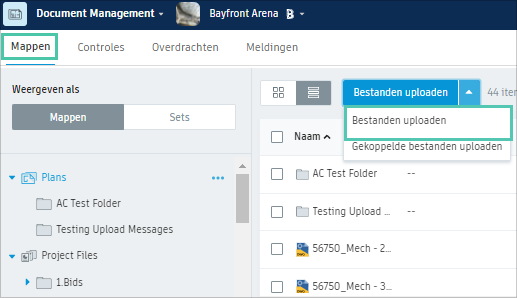
Ga op uw computer naar het bestand dat u wilt uploaden en selecteer het.
Tip: U kunt ook een bestand van uw computer naar de BIM360-map slepen.Opmerking: Wanneer u meerdere bestanden tegelijk wilt selecteren, gebruikt u Shift+klikken of Ctrl+klikken.Selecteer Bestanden toevoegen om extra bestanden te uploaden.
Als u bestanden uploadt naar Projectbestanden, doorlopen de bestanden een proces in twee fasen om te controleren of ze geüpload en bekeken kunnen worden zodra ze zijn geüpload. Bestanden kunnen de volgende fouten weergeven:
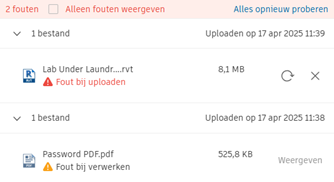
Fase Controles Controles geslaagd Controles niet geslaagd Uploaden Bestanden worden gecontroleerd om te zien of ze worden ondersteund en of er geen netwerk- of serverproblemen zijn die de upload beïnvloeden. Bestanden worden weergegeven in de relevante mappen. U kunt ze beheren met de gebruikelijke bestandsacties. U kunt de bestanden echter niet bekijken of acties in de viewer voltooien totdat de bestanden de Verwerkingsfase hebben doorlopen. U kunt op Opnieuw proberen klikken om deze fase opnieuw te proberen, omdat eventuele problemen mogelijk zijn opgelost. Verwerken Zodra bestanden de Uploadfase hebben doorlopen, worden ze gecontroleerd om te zien of ze in de viewer kunnen worden geopend. Een bestand kan een fout genereren als deze bijvoorbeeld met een wachtwoord is beveiligd. U kunt het bestand gebruiken en bekijken. Het bestand kan niet:
- Weergegeven in de viewer van het product
- Worden gebruikt in een bestandsvergelijking
- Gemarkeerd
U kunt pdf-bestanden echter wel bekijken met de optie Openen in browser en het bestand delen met anderen zodat zij het kunnen downloaden om het te bekijken.Opmerking: Als de naamgevingsstandaard is toegepast op de map, moeten de bestandsnamen worden gevalideerd. Zie Documenten uploaden naar een map met verplichte naamgeving voor meer informatie.
2. Lay-outtemplate selecteren
Als u PDF's uploadt naar de map Bouwtekeningen, selecteert u in de kolom Lay-outsjabloon een sjabloon (titelblok) of selecteert u Nieuw titelblok. U kunt ook doorgaan zonder sjabloon en deze later opgeven.

 Bronbestand downloaden.
3. Set selecteren of aanmaken
De documentversies aan een set toevoegen:
Klik op Set niet opgegeven.
Kies Publiceren naar een nieuwe set om een nieuwe set aan te maken (alleen projectbeheerders). Voer een setnaam in als u voor deze optie kiest. De uitgiftedatum is optioneel.
Kies Publiceren naar een bestaande set als uw set al bestaat.
Tip: Als u meerdere sets hebt, gebruikt u het zoekvak om snel te vinden wat u nodig hebt.Klik op Doorgaan.
Tip: zie Documentsets voor meer informatie.
U kunt ook deze video bekijken voor meer informatie over het toevoegen van documenten aan een set.
4. Publiceren
Selecteer Doorgaan. Uw bestanden worden vervolgens verwerkt en gepubliceerd. Wanneer dit is voltooid, wordt het dialoogvenster Resultaten weergegeven.
Tip: bij het uploaden van documenten van meerdere pagina's, bladen of weergaven naar de map Projectbestanden, kunt u de afzonderlijke pagina's die al verwerkt zijn openen in de viewer, terwijl de andere pagina's nog worden verwerkt. Vernieuw de viewer om de pagina's die kunnen worden weergegeven bij te werken.Opmerking: u kunt bestanden die verwerkt worden verplaatsen en kopiëren. Selecteer in de weergave Mappen Kopiëren of
  Verplaatsen in de taakbalk bovenaan.
Selecteer Weergeven om de gepubliceerde bestanden in uw map te bekijken.
Gekoppelde bestanden uploaden en publiceren
U kunt gekoppelde Revit-bestanden of AutoCAD-bestanden met xref's uploaden. U moet het bovenliggende bestand of hostbestand opgeven, dat wordt gekoppeld aan de gegevens van het onderliggende bestand.
Selecteer in de mapstructuur de map waarnaar u bestanden wilt uploaden.
Klik op Uploaden
Gekoppelde bestanden.
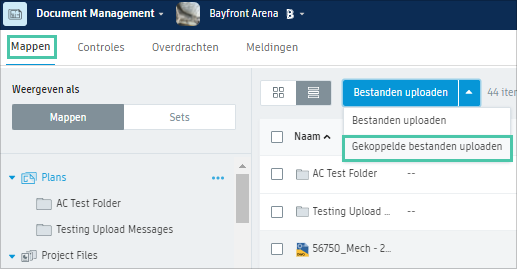
Voer de volgende handelingen uit:
- Selecteer het bovenliggende bestand (host) of
- Druk op Shift + klikken of Ctrl + klikken en selecteer vervolgens alle bestanden die moeten worden gekoppeld (bovenliggende en onderliggende).
In het dialoogvenster Gekoppelde bestanden uploaden, selecteert u Bestanden toevoegen en kiest u eventueel aanvullende (onderliggende) bestanden.
In de kolom Bovenliggend bestand, die verschijnt na voltooiing van de upload, kiest u voor het bovenliggende bestand
Doorgaan.- Uw gekoppelde bestanden worden vervolgens verwerkt en gepubliceerd. Wanneer dit is voltooid, wordt het dialoogvenster Resultaten weergegeven.
Selecteer Weergeven om de gepubliceerde bestanden in uw map te bekijken.