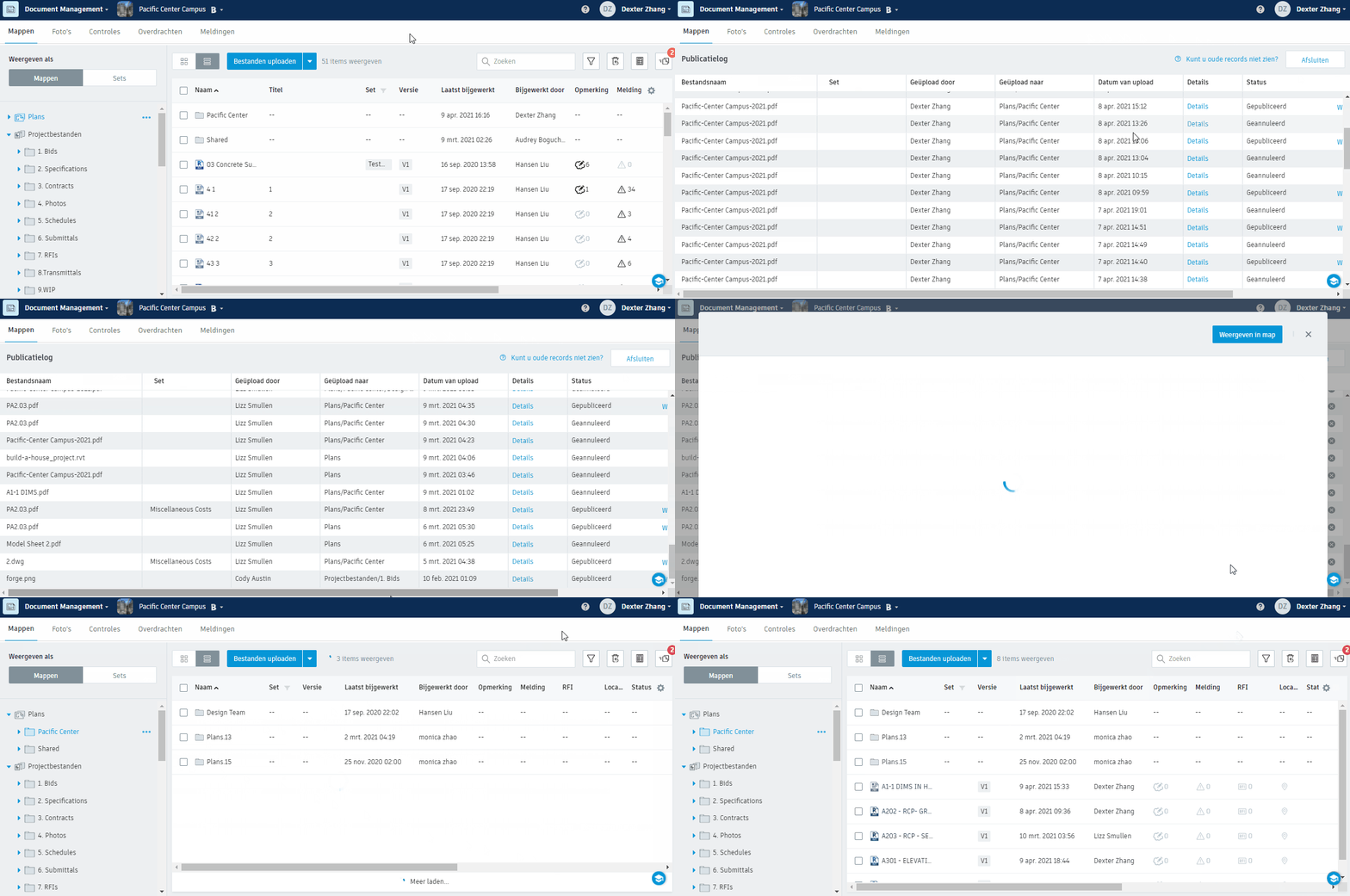
Publicatielog
Bekijk het chronologische overzicht van alle activiteiten in het publicatieproces. Voor elke activiteit wordt de datum, tijd, gebruiker, status en ondernomen actie vermeld.
Publicatiemeldingen worden weergegeven boven de publicatielog. De volgende afbeelding geeft bijvoorbeeld één publicatiemeldingen weer.
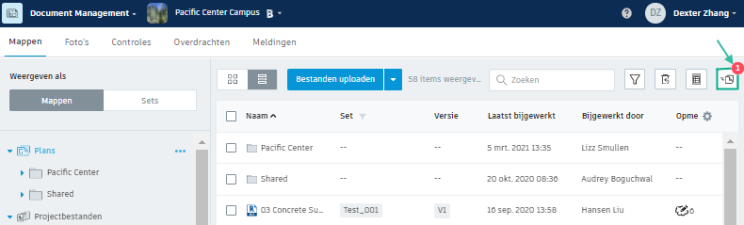
Publicatielogbestanden controleren
Controleer de publicatiebestanden en geef de documenten weer in hun bovenliggende mappen.
Klik op Publicatielog en blader naar de documenten die u wilt controleren.
Klik Details om een gedetailleerd logbestand in te zien van de extractie- en publicatiegeschiedenis van het document
Tip: het Details logbestand biedt waardevolle informatie voor probleemoplossingen en kan aan ons ondersteuningsteam worden verstrekt als u een foutmelding krijgt.Bekijk de status van het document in de kolom Status. Dit kan een van de volgende zijn:
- Gepubliceerd: het document is gepubliceerd en beschikbaar voor alle projectdeelnemers.
- Publiceren: het document bevindt zich in het publicatieproces. Selecteer Weergeven om het proces te volgen.
- Kopiëren: Het document wordt gekopieerd. Klik op Annuleren om het kopiëren te stoppen.
- Geannuleerd: het publicatieproces is geannuleerd.
- Gereed: het geüploade bestand is gereed voor publicatie. Selecteer Weergeven om het dialoogvenster Publiceren te openen en volg de stappen voor publicatie.
- Aanmaken
 : er is een verwerkingsfout opgetreden. Uw document kan een duplicaat zijn. Selecteer
  om te verwijderen.
 - Publiceren : er is een publicatiefout opgetreden. Selecteer om te verwijderen en het publiceren opnieuw uit te voeren.
Klik op Weergeven om publicatielogresultaten te zien. Dit biedt u een overzicht van documenttypes en -nummers.
Klik op Weergeven in map om het document of de documenten in hun bovenliggende map weer te geven.
Klik rechtsboven op Afsluiten om de publicatielog te sluiten.