Meldingen in Document Management
Meldingen met betrekking tot 2D-projecten en 3D-modellen aanmaken en beheren op document- en projectniveau.
Teams gebruiken meldingen om aandachts- of verbeterpunten in de projectdocumenten of -modellen te identificeren en communiceren. U kunt alleen met meldingen in BIM 360 werken of samenwerken met de Navisworks Coordination Issues-invoegtoepassing.
Binnen de Project Admin-module kunnen projectbeheerders meldingstypes en -subtypes, Aangepaste kenmerken aanmaken, e-mailmeldingen beheren enmeldingmachtigingen beheren. Zie het onderwerp Meldingen of Veelgestelde vragen over meldingen voor meer informatie.
Alle projectmeldingen bekijken
Bekijk de lijst met alle meldingen in een project.
Klik in Document Management op Meldingen.
De lijst met alle meldingen die beschikbaar zijn voor een project wordt weergegeven.
Als u een filter wilt toepassen om een subset van meldingen weer te geven, selecteert u in de vervolgkeuzelijst Filter een of meer filtercriteria.
Tip: U kunt meldingen filteren op type, status, locatie, toegewezen persoon, maker van de melding, hoofdoorzaak, vervaldatum en aanmaakdatum.Om meldingen op projectniveau te sorteren, klikt u op de kolomtitel.
Tip: U kunt meldingen sorteren op verschillende kenmerken, zoals status, ID, titel en einddatum.Klik op een rij met een melding om de meldingsgegevens, bijlagen en activiteiten weer te geven die aan de melding zijn gekoppeld.
Opmerking: Voor meldingen op document- of modelbasis klikt u in de kolom Document op een document om het te openen en alle bijbehorende meldingen weer te geven.
Melding op document- of modelbasis weergeven
Geef de lijst met meldingen weer die bij een document of een model horen.
Open een 2D-document of 3D-model en selecteer Meldingen
 . Desgewenst kunt u Meldingen in de werkbalk van de startpagina selecteren.
De lijst met alle meldingen die beschikbaar zijn in een document of model wordt weergegeven.
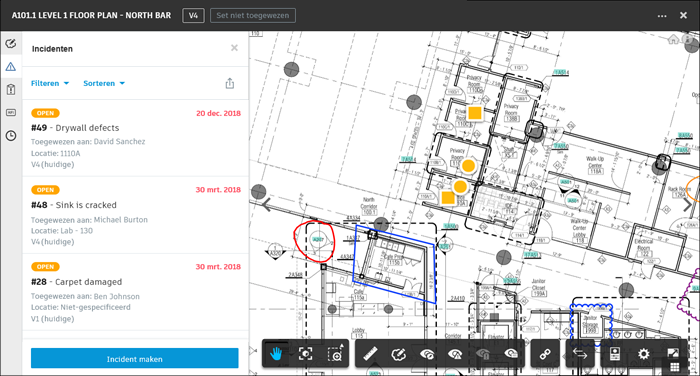
Als u een filter wilt toepassen om een subset van meldingen weer te geven, selecteert u in de vervolgkeuzelijst Filter een of meer filtercriteria en klikt u vervolgens op Toepassen.
Tip: U kunt meldingen filteren op type, status, locatie, toegewezen persoon, maker van de melding, hoofdoorzaak, vervaldatum en aanmaakdatum.Als u de volgorde van de meldingen in de lijst wilt wijzigen, selecteert u in de vervolgkeuzelijst Sorteren de gewenste sorteercriteria. De sorteervolgorde kan een van de volgende zijn:
- Benaming (A-Z of Z-A)
- Status (Schets naar gesloten of Gesloten naar schets)
- ID (oplopend of aflopend)
- Vervaldatum (Oud naar nieuw of Nieuw naar oud)
Klik op een melding om de gegevens, bijlagen en activiteiten weer te geven die aan de meldingen zijn gekoppeld.
Een melding op projectniveau aanmaken
Behalve meldingen op documentbasis kunt u ook meldingen aanmaken die niet zijn gekoppeld aan een specifieke locatie, maar aan een project.
Klik op Meldingen in de kopregel Document Management. De lijst met meldingen op projectniveau wordt weergegeven.
Klik in de rechterbovenhoek op Melding aanmaken.
Geef het meldingtype en de meldingstatus op, en voer een titel in.
Tip: Als u een melding aanmaakt, kunt u de meldingstatus instellen op Concept voordat u de melding opslaat. Wanneer u de melding kunt gaan toewijzen, stelt u het in op Open.U kunt desgewenst een omschrijving en een gekoppeld document toevoegen en de toegewezen persoon, vervaldatum, locatie, locatiegegevens, eigenaar en een hoofdoorzaak opgeven. U kunt ook Nog een aanmaken selecteren om nog een melding aan te maken.
Tip: Bij Toegewezen aan kunt u toewijzen op gebruikers, rollen of bedrijven. Toegewezen personen ontvangen een e-mailmelding met een link naar de melding. Locaties worden toegevoegd door projectbeheerders meer informatie.Een nieuw aangemaakte melding heeft standaard de status Open.
Opmerking: Alleen makers, eigenaren en projectbeheerders kunnen meldingen met een Conceptstatus weergeven.Klik op Aanmaken.
Melding op document- of modelbasis aanmaken
Open een 2D-document of 3D-model en selecteer Meldingen
.Klik in de linkeronderhoek van het paneel Meldingen op Melding aanmaken.
Klik op een locatie om de meldingpunaise te plaatsen. Een punaise vertegenwoordigt een melding. Sleep de punaise naar de gewenste locatie.
Opmerking: Het locatieveld wordt automatisch ingevuld als de punaise op een bepaalde locatie wordt geplaatst. Door de punaise te verplaatsen naar een onbepaalde locatie wordt het locatieveld gewist.Geef het meldingtype en de meldingstatus op, en voer een titel in.
Tip: Als u een melding aanmaakt, kunt u de meldingstatus instellen op Concept voordat u de melding opslaat. Wanneer u de melding kunt gaan toewijzen, stelt u het in op Open.U kunt optioneel een omschrijving toevoegen en de toegewezen persoon, vervaldatum, locatie, locatiegegevens, eigenaar en een hoofdoorzaak opgeven.
Tip: Bij Toegewezen aan kunt u toewijzen op gebruikers, rollen of bedrijven. Toegewezen personen ontvangen een e-mailmelding met een link naar de melding. Locaties worden toegevoegd door projectbeheerders. Door gebieden toe te voegen kunnen locaties automatisch worden ingevuld meer informatie.Een nieuw aangemaakte melding heeft standaard de status Open.
Opmerking: Alleen makers, eigenaren en projectbeheerders kunnen meldingen met een Conceptstatus weergeven.Klik op Aanmaken.
Meldingen bewerken
Bewerk meldingen op projectniveau en documentniveau op basis van uw behoeften.
Klik op een melding op document- of projectbasis om het te openen voor bewerking.
Om de meldingstatus te wijzigen, selecteert u in de vervolgkeuzelijst Status de gewenste status.
Tip: Makers, toegewezen personen en projectbeheerders kunnen de status van een melding wijzigen, bijvoorbeeld van Open naar Beantwoord of Werk voltooid. Alleen makers en eigenaren van een melding of projectbeheerders kunnen een melding sluiten. Daarnaast kunnen machtigingen worden beheerd in de module Project Admin.Op het tabblad Details kunt u de toegewezen persoon en vervaldatum bewerken.
Voeg op het tabblad Bijlagen de gewenste bestanden toe aan een melding.
Voer op het tabblad Activiteit een opmerking in die u aan een melding wilt toevoegen en klik op Verzenden.
Meldingen exporteren
U kunt een volledige lijst met projectmeldingen exporteren naar pdf- of csv-indeling voor offline beoordeling.
Klik in Document Management op Meldingen
 Exporteren Pdf-rapport/CSV-rapport.Tip: U kunt als alternatief een 2D-document of 3D-model openen, vervolgens het paneel Meldingen openen en klikken op
 om een CSV te exporteren.
Als u Pdf selecteert, kunt u ook de Rapporttitel bewerken en een bericht toevoegen.
Klik op Rapport aanmaken. Het rapport wordt per e-mail naar u verzonden.
Als u csv selecteert, kunt u de geëxporteerde spreadsheet openen in de browserbalk Downloads.