Bouwtekeningen en Projectbestanden
De mappen Bouwtekeningen en Projectbestanden gebruiken voor het uploaden en ordenen van uw documenten en modellen. Kom meer te weten over de verschillen tussen de maptypen.
De mappen Bouwtekeningen en Projectbestanden
Er worden twee bovenliggende mappen aangemaakt voor elk project in BIM 360:
Bouwtekeningen: gebruik de map Bouwtekeningen om de nieuwste reeks constructiedocumenten te beheren, te downloaden, te controleren en te publiceren in zowel 2D- als 3D-indeling. De map Bouwtekeningen is het digitale equivalent van de afgedrukte set contracttekeningen voor het project.
Projectbestanden: gebruik de map Projectbestanden voor elk projectdocument, inclusief ontwerpgegevens en alle andere documenttypes, waaronder foto's, rapporten, projectplanningen, budgetten en documenten met vereisten.
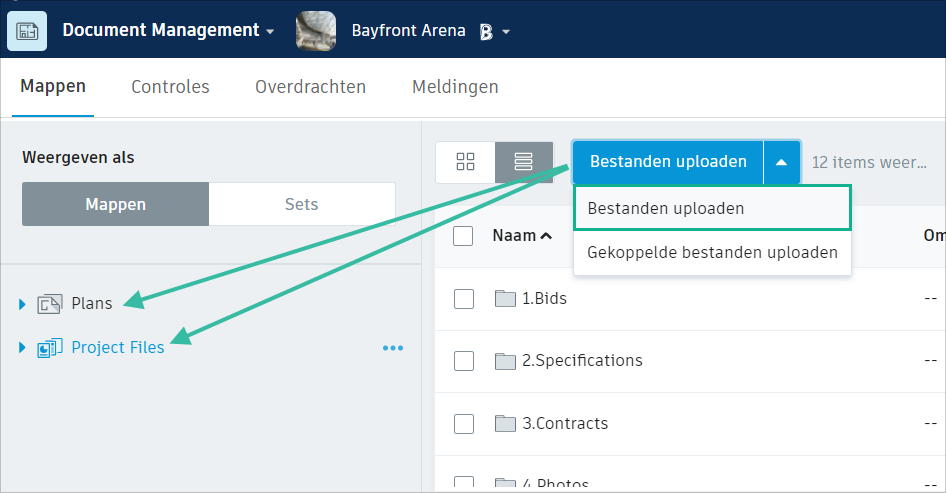
In de volgende tabel vindt u informatie over de verschillende mogelijkheden van de mappen Bouwtekeningen en Projectbestanden en hun submappen.
| Functies en gebruik | Map Bouwtekeningen | Map Projectbestanden |
| Ondersteunde bestandstypes | PDF, DWF, RVT\*, IFC en DWG. Zie Ondersteunde bestandenvoor meer informatie. \*Workshared-modellen moeten vanuit Revit naar Projectbestanden geïnitieerd worden. Het wordt niet aangeraden om modellen naar Bouwtekeningen te initiëren, omdat de modellen niet met Design Collaboration werken, nooit verwijderd kunnen worden en niet met Desktop Connector geopend kunnen worden. Raadpleeg de Help van Revit voor meer informatie over workshared-modellen. |
Gratis account: pdf, DWF, RVT, IFC, DWG, NWC, NWD. Abonnement: elk bestandstype. Zie Ondersteunde bestandenvoor meer informatie. |
| Aantekeningen | Maak opmerkingen aan, beheer ze en deel ze op projecttekeningen en -modellen. | Maak opmerkingen aan, beheer ze en deel ze op projecttekeningen en -modellen. |
| Meldingen | Maak meldingen aan, beheer ze en deel ze op projecttekeningen en -modellen. | Maak meldingen aan, beheer ze en deel ze op projecttekeningen en -modellen. |
| PDF-bestanden met meerdere pagina's | PDF 's met meerdere pagina's worden opgesplitst in afzonderlijke documenten. Een PDF-bestand van 300 pagina's wordt bijvoorbeeld verwerkt tot 300 afzonderlijke documenten. | PDF-bestanden met meerdere pagina's kunnen worden bekeken maar niet worden opgesplitst in afzonderlijke tekeningen. |
| 3D-modellen | 3D-modellen worden geconverteerd naar afzonderlijke documenten. Revit 3D-modellen met meerdere bestanden worden bijvoorbeeld opgesplitst in afzonderlijke documenten voor elk blad en elke weergave. | 3D-modellen kunnen worden bekeken, maar niet worden opgesplitst in afzonderlijke documenten. |
| Onderhoeken | De onderhoekgegevens worden automatisch gescand met 'Optical Character Recognition' (OCR) en geëxtraheerd, zodat de bouwtekeningenlijst automatisch kan worden gevuld met het bouwtekeningnummer, de bouwtekeningtitel en andere gegevens. Opmerking: u moet aangepaste onderhoeken definiëren om metagegevens te extraheren uit pdf's van 2D-bouwtekeningen. De gegevens worden automatisch geëxtraheerd uit RVT- en DWG-bestanden, dus hiervoor is OCR niet nodig. ZieOnderhoeken beheren voor meer informatie. |
Er is geen OCR-proces voor onderhoeken in PDF-bestanden. |
| Hyperlinks | Hyperlinks worden automatisch aangemaakt wanneer u ontwerpbestanden (RVT, DWF 2D-tekeningen) uploadt. Klik op het blauw gemarkeerde gebied van het bijschrift om naar de corresponderende bouwtekening te gaan met de details van het bijschrift. Opmerking: de automatische hyperlinks kunnen alleen worden gedetecteerd in dezelfde bovenliggende map. U kunt handmatig hyperlinks toevoegen aan bestanden in de map Projectbestanden. Zie Documenten koppelen met hyperlinks voor meer informatie. Tip: u kunt ook pdf's downloaden (met of zonder hyperlinks). Zie Documenten downloaden voor meer informatie. |
Hyperlinks worden niet ondersteund. |
| Gekoppelde bestanden | Als u gekoppelde bestanden uploadt naar de toegewezen bovenliggende (host) map in de map Bouwtekeningen, verzamelt en publiceert Document Management uw bestanden en bijbehorende referentie-inhoud in die map als één 'document' dat bestaat uit die groep bestanden.
|
Als u gekoppelde bestanden uploadt naar een toegewezen bovenliggende (host) map in de map Projectbestanden, verzamelt en publiceert Document Management uw bestanden in die map.
|