Documenten zoeken en filteren
Met de zoekfunctie in Document Management kunt u eenvoudig mappen en documenten vinden. U kunt ook uw resultaten verfijnen door filters toe te passen.
Zoekresultaten bekijken
Zoekresultaten worden weergegeven op relevantie. U kunt zoekresultaten bekijken in een lijst of als miniatuurweergave. De zoekresultaten bevatten ook de paden naar elke map of elk document.
Overwegingen zoeken
- Voer tussen 2 en 255 tekens in.
- Zoekresultaten worden gebaseerd op documentnaam, bestandsnaam, nummer, titel en aangepaste attributen, in zowel de map Bouwtekeningen als de map Projectbestanden.
- In de map Projectbestanden kunt u ook zoeken naar bestandsnaamextensies.
- Gebruik zoekoperators als ´EN´, ´OF´, ´NIET´ en ´()´ om uw zoekresultaten verder te verfijnen.
- Gebruik filters om uw resultaten te verfijnen.
Zoekoperators
U kunt uw zoekresultaten verfijnen met behulp van zoekoperators die uw zoekwoorden aanpassen. Zie de tabel hieronder voor meer informatie.
| Zoekoperator | Definitie | Voorbeeld |
| EN | ||
| OF | dak OF noorden
|
|
| NIET | Opmerking: als u de operator NIET wilt gebruiken, zet u de operator en het zoekwoord tussen haakjes. |
|
| () | Geeft alle documenten met 'dak en noorden' of 'dak en zuiden' maar geen resultaten zonder 'dak'. |
|
| * | Toont alle documenten die beginnen met 'A' en eindigen met '09', met elke combinatie van tekens daartussen. |
Zoekbereik
Er zijn twee zoekopties afhankelijk van de map die wordt doorzocht:
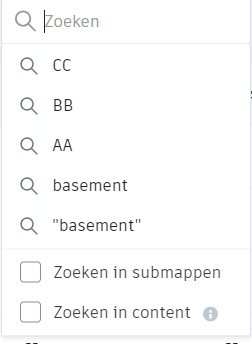
- Zoek in submappen - Dit is de standaardselectie die de map waarin u zich bevindt en alle submappen ervan doorzoekt.
- Zoek op inhoud - Deze optie werkt alleen in de map Projectbestanden en ondersteunt het zoeken naar de inhoud van alleen vector-pdf-documenten.
Filters
U kunt uw zoekresultaten verder verfijnen door filters toe te passen die beschikbaar zijn in de mappen Plannen en Projectbestanden.
Selecteer de map waarin u wilt zoeken.
Voer uw zoekwoord in het zoekvak in en klik op
 .
.Uw zoekresultaten tonen alle documenten en mappen die voldoen aan uw zoekcriteria.
Klik op
 .
.De volgende filters zijn beschikbaar afhankelijk van de map waarin u zich bevindt:
Map Bouwtekeningen: filter op document of map, huidige versie, laatst bijgewerkt, beoordelingsstatus, set, titel, bouwtekening nummer en aangepaste attributen.
Map Projectbestanden: filter op document of map, documenttypen, huidige versie, laatst bijgewerkt, beoordelingsstatus, set, titel, bouwtekeningnummer en aangepaste attributen.
Opmerking: er worden maximaal 200 filteropties in de vervolgkeuzelijst met filters weergegeven.Pas de relevante filters toe.
Opmerking: alleen de map waarin u zich bevindt, is gefilterd. Als u echter Zoek in submappen in uw zoekopdracht selecteert, worden de zoekresultaten gefilterd. Deze worden gefilterd inclusief eventuele resultaten van submappen.Uw gefilterde zoekresultaten worden nu weergegeven en u kunt mappen of documenten selecteren afhankelijk van uw resultaten.
Open een document om opmerkingen toe te voegen, meldingen en RFI's aan te maken en de versiegeschiedenis te bekijken. Klik op Volgend document om snel tussen de resultaten te schakelen en klik vervolgens op de X in de rechterbovenhoek om terug te gaan naar de lijstweergave.
Gebruik de selectievakjes naast de documenten in de lijstweergave in en gebruik de opties bovenaan om de documenten te exporteren, verplaatsen, kopiëren, delen of verwijderen. U kunt ook de settoewijzing bewerken, de kenmerkwaarden bewerken, het bronbestand downloaden, de geselecteerde documenten vergelijken, documenten ter beoordeling indienen en verzendingspakketten aanmaken.
Als u de toegepaste zoekopdracht en filters wilt wissen, selecteert u Filters wissen boven de filteropties.