Informed Design-producten delen via Verbinding
Dankzij de integratie van Autodesk Informed Design met Verbinding kunnen fabrikanten producten publiceren in hun eigen projectmappen en deze mappen naadloos delen met andere accounts en projecten in de Autodesk Construction Cloud. Meer informatie over Informed Design.
Deze integratie bespaart fabrikanten tijd en moeite, omdat ze producten maar één keer hoeven te publiceren - in hun eigen project. Alle ontvangers ontvangen automatisch updates via Bridge, waardoor taken op het gebied van inhoudsbeheer worden vereenvoudigd.
Ga als volgt te werk om deze integratie te gebruiken:
Kies of maak in het hulpmiddel ‘Bestanden’ in ACC de map met Informed Design-producten die u wilt delen.
Opmerking: deelnemers van de projecten waarmee u deelt, hebben toegang tot alle items in de map, niet alleen tot Informed Design-producten. Verplaats bestanden die u niet wilt delen of maak een map alleen voor de Informed Design-producten.Publiceer in Informed Design producten naar de gewenste map in ACC-bestanden.
Zoek de map in het hulpmiddel ‘Bestanden’ in ACC.
Belangrijk: Informed Design-producten worden niet vermeld in Docs. U kunt controleren welke producten in een bepaalde map beschikbaar zijn, door naar het tabblad ‘Releases’ in de Informed Design-webportal te gaan en de kolom ‘Map’ te raadplegen.Klik op het menupictogram ‘Meer’
 naast de map die u wilt delen.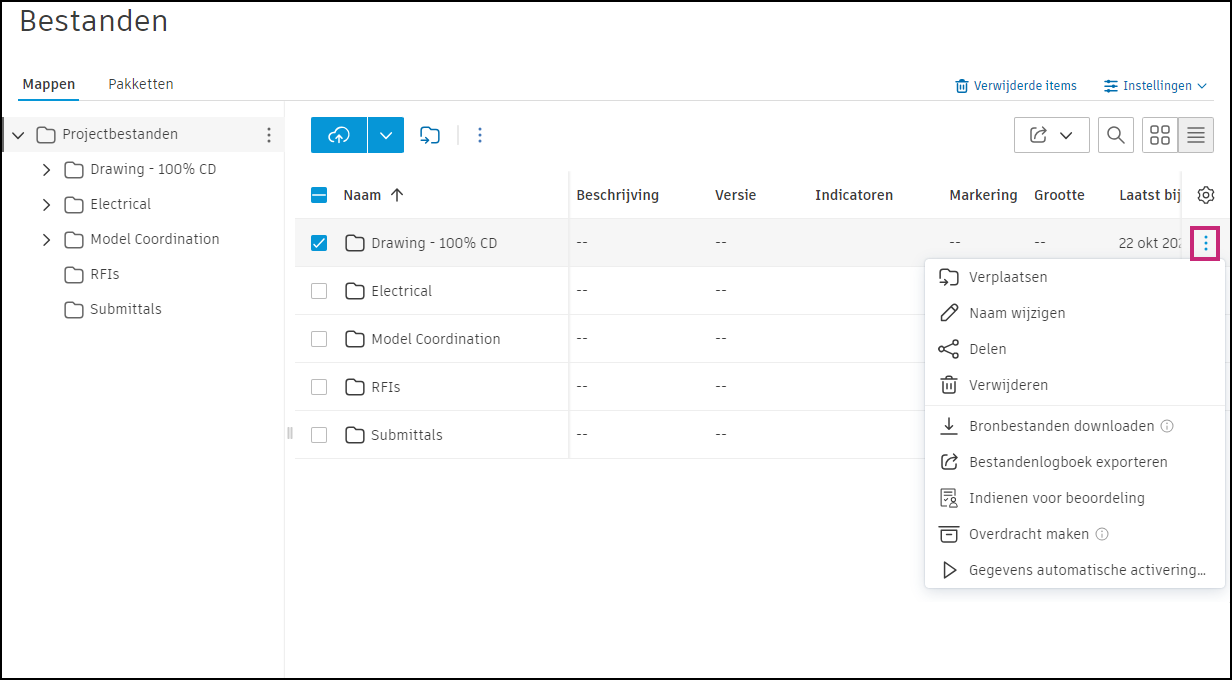
Selecteer Delen.
Selecteer onder ‘Delen met’ de optie Ander project.
Selecteer Updates automatisch synchroniseren naar doelproject.
Belangrijk: Deze optie moet worden geselecteerd wanneer u mappen deelt met Informed Design-producten.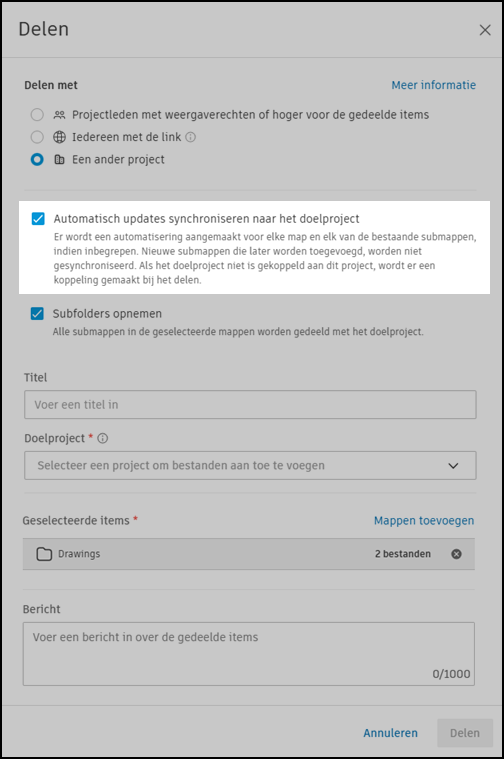
Selecteer het doelproject en de doelmap (indien beschikbaar). Titel en bericht zijn optioneel. Lees meer informatie in de hulpinformatie van ‘Bestanden’ over delen en de projecten die hier worden weergegeven.
Klik op Delen.
U kunt in het hulpmiddel ‘Bridge’ nu op het tabblad ‘Uitgaand’ bijhouden wat er is gedeeld. Meer informatie
Als deze niet bestaat, wordt er een verbinding gemaakt tussen uw project en het geselecteerde project. U kunt deze verbinding en alle mogelijke automatiseringen beheren op het tabblad ‘Gekoppelde projecten’. Meer informatie
Opmerking:- Als de koppeling tussen twee projecten of de mapautomatisering wordt verwijderd, blijven alle gedeelde mappen in het doelproject staan, maar zijn de Informed Design-producten niet meer beschikbaar.
- Wanneer de koppeling tussen projecten wordt verwijderd of de mapautomatisering wordt uitgeschakeld, zijn productinformatie en parameters voor producten in die mappen niet beschikbaar. Revit-exemplaren van dergelijke producten zouden in dat geval nergens meer bij horen totdat hun map opnieuw wordt gedeeld met het doelproject.
Kom meer te weten over hoe gedeelde mappen worden weergegeven in Informed Design en meer in de hulpinformatie voor Informed Design en ACC Bridge.