COR's, OCO's en SCO's
De tabbladen 'COR' (Verzoek tot wijzigingsopdracht), 'OCO' (Wijzigingsopdracht van eigenaar) en SCO (Wijzigingsopdracht van onderaannemer) werken allemaal hetzelfde binnen de module 'Cost Management'.
Alle wijzigingsopdrachten kunnen worden gegenereerd vanuit de PCO's (Mogelijke wijzigingsopdrachten) op het tabblad PCO. SCO's en RFQ's kunnen ook worden gegenereerd uit de kostenposten.
De verschillende typen wijzigingsorders zijn in die zin verbonden dat:
- Eén of meer PCO's kunnen een COR vormen.
- Eén of meer COR's kunnen een OCO vormen.
- Eén of meer VTW's kunnen vanuit een enkele VTW-OG worden gegenereerd.
Als gevolg hiervan, binnen Cost Management:
- Een PCO kan worden gebruikt om COR's, OCO's of SCO's te genereren.
- Een COR kan worden gebruikt om OCO's of SCO's te genereren.
- Kan een VTW-OG worden gebruikt om een of meer VTW-OA's te genereren.
In dit artikel:
- Overzicht van tabbladen voor wijzigingsopdrachten
- Een wijzigingsopdracht genereren
- Het type wijzigingsopdracht kiezen
- Een wijzigingsopdracht verzenden
- Een budgetoverdracht vanuit een SCO aanmaken
- Hoe eigenaren en onderaannemers reageren op wijzigingsopdrachten
- Een COR-, OCO- of SCO-rapport exporteren
- Gerelateerde artikelen
Overzicht van tabbladen voor wijzigingsopdrachten
De tabbladen ‘COR’, ‘OCO’ en ‘SCO’ werken allemaal op dezelfde manier binnen Cost Management, met slechts kleine verschillen. Namen van tabbladen kunnen door projectbeheerders worden aangepast in instellingen.
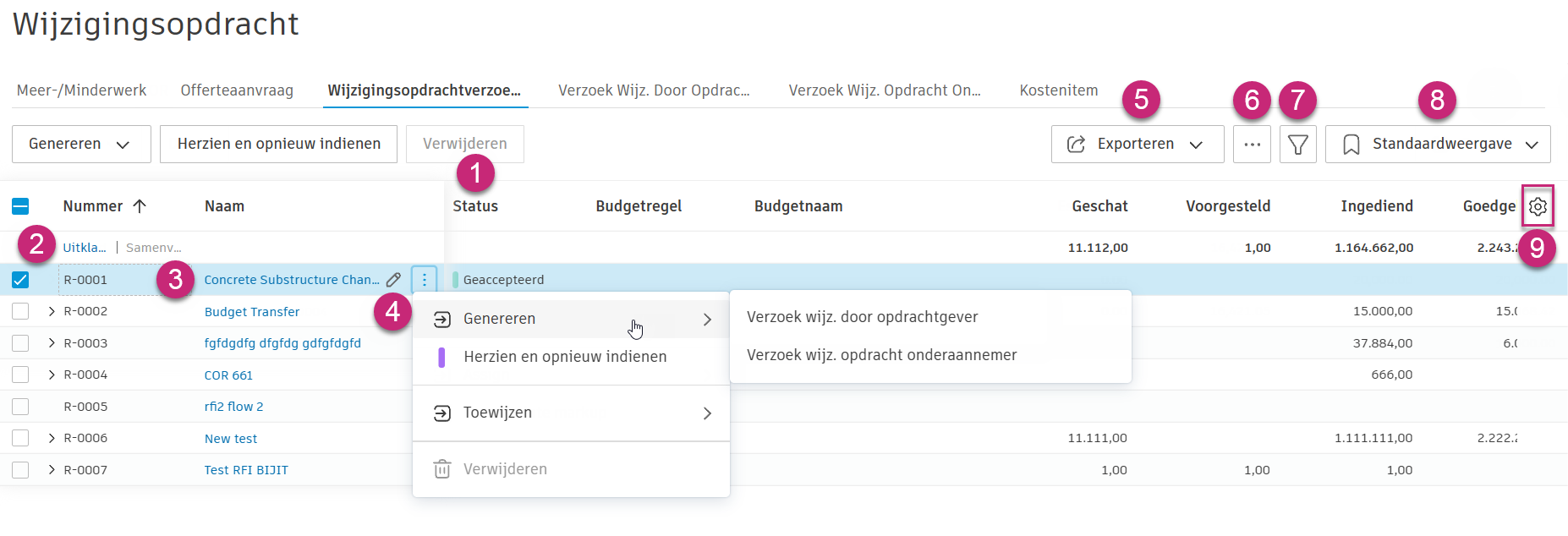
De status van het item wordt automatisch bijgewerkt naar Concept nadat een wijzigingsopdracht is gegenereerd op basis van een PCO. Raadpleeg het artikel Status van wijzigingsopdrachten voor meer informatie over de beheerstatus van wijzigingsopdrachten.
Schakel het selectievakje naast een of meer wijzigingsopdrachten in om de status te wijzigen, de volgende wijzigingsopdracht te genereren of een wijzigingsopdracht te verwijderen.
Selecteer de naam van het item om het vervolgwerkpaneel te openen. In het vervolgwerkpaneel worden selecteerbare acties op basis van workflows weergegeven die u door het beheerproces voor de wijzigingsopdracht leiden.
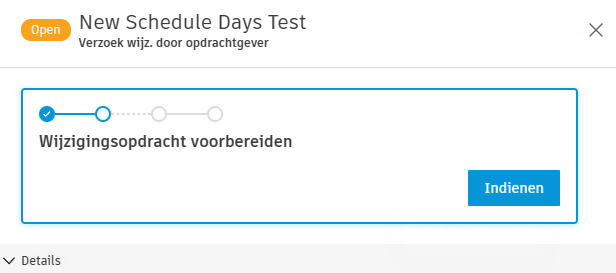
Bijvoorbeeld:
- De knoppen zijn zichtbaar wanneer de COR-status Ingediend, Instellen als ‘Geaccepteerd’ en Instellen als ‘Afgewezen’ is.
- Wanneer u Instellen als ‘Geaccepteerd’ selecteert, worden de statuskleuren gewijzigd en zijn de volgende opties Instellen als ‘Afgewezen’, Genereren en Terugdraaien naar ‘Ingediend’.
- Met de status Geaccepteerd kunt u een OCO of een SCO genereren.
Klik op het menu Meer
 om de status van de wijzigingsopdracht in te stellen, een wijzigingsopdracht te genereren of toe te wijzen, een opmerking toe te voegen, een nieuwe waarde te berekenen, of het item te verwijderen.
Klik op Exporteren om een rapport voor de wijzigingsopdracht te maken.
Klik op dit pictogram om de hiërarchie van wijzigingsopdrachten weer te geven of te verbergen. Raadpleeg het gedeelte Navigeren tussen wijzigingsorders met hiërarchieweergave voor meer informatie over het gebruik van de hiërarchieweergave om tussen gerelateerde wijzigingsorders te navigeren.
Klik op het
 om de tabel te filteren en groeperen.
Bekijk de beschikbare vooraf gedefinieerde tabelweergaven of sla de actieve tabelweergave op.
Selecteer het pictogram
 om de positie en zichtbaarheid van kolommen in de tabel te bewerken.
Een wijzigingsopdracht genereren
U kunt COR's, OCO's of SCO's genereren op basis van een PCO. Hiervoor doet u het volgende:
Selecteer de tool Wijzigingsopdracht aan de linkerkant.
Selecteer het tabblad PCO.
Schakel het selectievakje in voor een of meer PCO's.
Opmerking: Als u nog geen PCO hebt gemaakt, raadpleegt u het artikel Potentiële wijzigingsopdrachten voor meer informatie over het maken van PCO's.Klik op Budgetwijziging of Kostenwijziging en kies het type wijzigingsopdracht.

Voer indien nodig een vastgelegde waarde in. U kunt de bedragen van de kostenpost uit een andere kolom kopiëren.
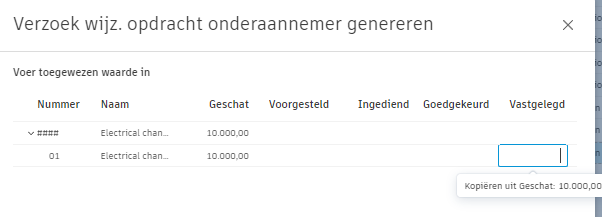 Tip: U kunt ook een kopieerknop gebruiken op het niveau van de wijzigingsopdracht.
Klik op Genereren. Tip: U kunt de manier waarop u werkt met wijzigingsopdrachten wijzigen. Raadpleeg het artikel Gezamenlijk proces voor potentiële wijzigingsopdrachten voor meer informatie. Tip: u kunt ook wijzigingsopdrachtoverdrachten maken om budgetten tussen items te verplaatsen zonder het totale budget te wijzigen. Raadpleeg het gedeelte Wijzigingsopdrachten aanmaken in het artikel Potentiële wijzigingsopdrachten voor meer informatie.
Stuur vervolgens een wijzigingsopdracht naar de eigenaar of leverancier.
Het type wijzigingsopdracht kiezen
Tijdens het genereren van een wijzigingsopdracht (of later), kunt u het type kiezen zodat u de opdracht beter kunt categoriseren. Projectbeheerders kunnen typen wijzigingsopdrachten toevoegen of deactiveren in de tool Instellingen.
Instructie voor wijziging door eigenaar in budgetbetalingsaanvraag
Richtlijnen voor constructiewijzigingen (CCD) worden gebruikt wanneer er werkzaamheden moeten worden uitgevoerd zonder een overeengekomen prijs. Aannemers kunnen voltooide werkzaamheden factureren aan de hand van geschatte waarden onder het wijzigingsopdrachttype Opdracht eigenaar.
Zolang de OCO met CCD de status van ten minste Open heeft, kan deze worden toegevoegd aan een betaalverzoek budget. Dit kunt u als volgt doen:
- Ga naar de tool Budget tabblad en schakel over naar het tabblad Betaalverzoek budget.
- Selecteer een regelitem in uw wijzigingsopdrachten en selecteer Wijzigingsopdracht toevoegen onderaan de SOV. In de kolommodus kunnen deelnemers de knop gebruiken in het vervolgwerkpaneel onder ‘Gegevens van wijzigingsopdracht’.
- Selecteer in het Wijzigingsopdracht toevoegen het type OCO.
- Zodra deze is toegevoegd, kan deze worden gefactureerd voor deze periode.
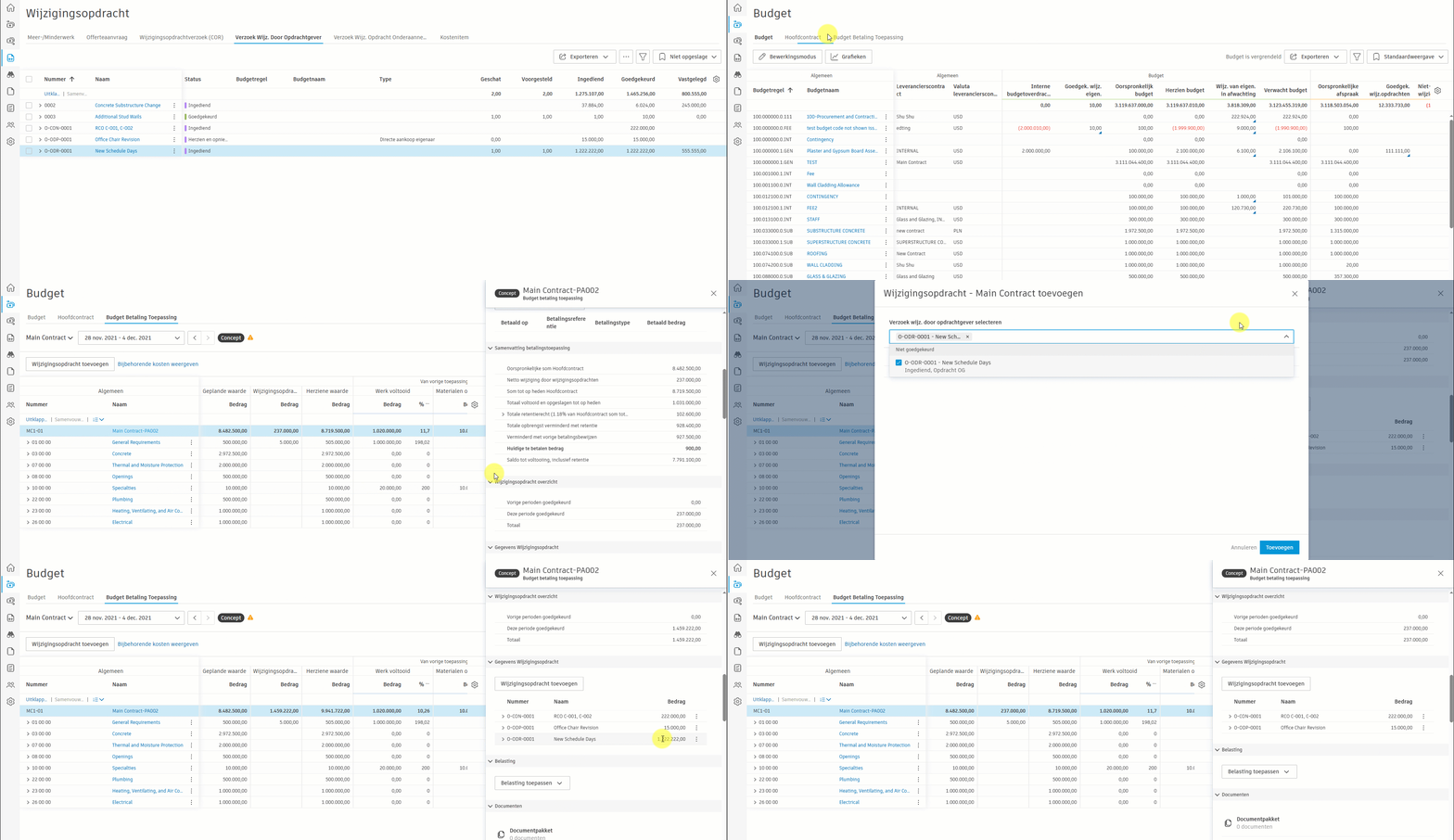
Terwijl het werk verdergaat, moet u mogelijk een nieuwe schatting maken zodat de deelnemer de hoeveelheid in de OCO kan wijzigen. Wanneer u een betaalverzoek voor de volgende maand maakt, wordt het geplande bedrag dienovereenkomstig bijgewerkt.
Een wijzigingsopdracht verzenden
De gegenereerde wijzigingsopdracht wordt weergegeven op het juiste tabblad. Ga naar het relevante tabblad en zoek de nieuwe wijzigingsopdracht. Bereid een wijzigingsverzoek voor. Hiervoor doet u het volgende:
Klik op het betreffende item voor de wijzigingsopdracht. Het detailvenster wordt geopend.
Stel de status in op 'Open'.
Voer indien nodig een omvang van werkzaamheden in. Vul bijvoorbeeld de informatie in onder het kopje Details van eigenaar of leverancier en voeg een uiterste antwoorddatum toe.
Maak in het gedeelte Documenten een documentpakket en voeg indien nodig extra bijlagen toe.
Wanneer uw wijzigingsopdracht klaar is om te worden verzonden, klikt u op Indienen.

Controleer de informatie in het pop-up venster. U kunt deze informatie wijzigen door dit venster te sluiten en terug te keren naar het detailvenster van de wijzigingsopdracht.
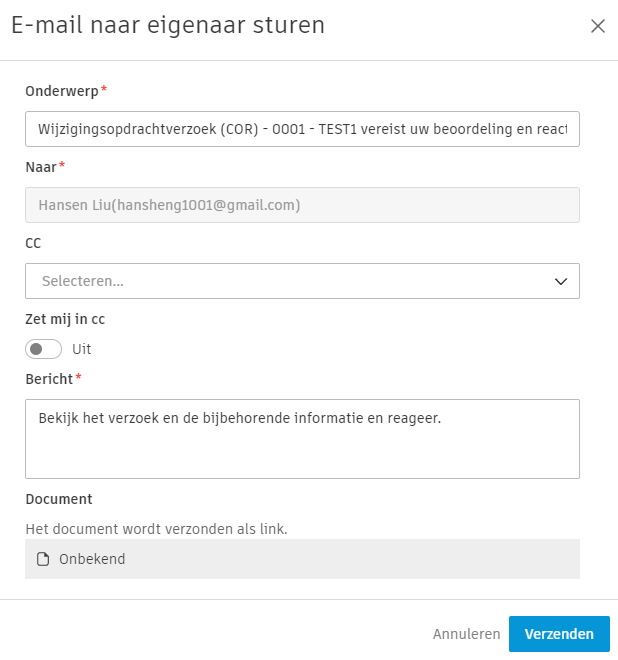 Tip: de contactgegevens van de eigenaar in de vervolgwerkbalk van de PCO is de standaardontvanger. U kunt de contactpersoon van de eigenaar wijzigen in de Bedrijfsinstellingen.
Klik op Verzenden.
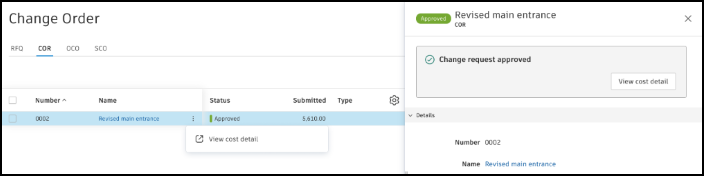
Wanneer een wijzigingsopdracht in de status:
- Verzonden (voor SCO),
- Goedgekeurd (voor COR), of
- Uitgevoerd (voor COR, OCO, SCO):
Een medewerker kan kosteninformatie lezen en documenten downloaden in het gegevensvenster met de rechten alleen-lezen. Klik in het menu Meer op Kostengegevens weergeven.
Een budgetoverdracht vanuit een SCO aanmaken
Projectbeheerders en gebruikers met zowel Budget- als SCO-rechten voor volledige controle kunnen interne budgetoverdrachten rechtstreeks vanuit SCO's aanmaken. Dit is handig wanneer u geld van de ene budgetpost naar de andere moet verplaatsen om te betalen voor wijzigingsopdrachten van leveranciers zonder dat hiervoor extra goedkeuringen nodig zijn.
Een budgetoverdracht aanmaken vanuit een SCO:
Ga naar de tool Wijzigingsopdracht en selecteer het tabblad SCO.
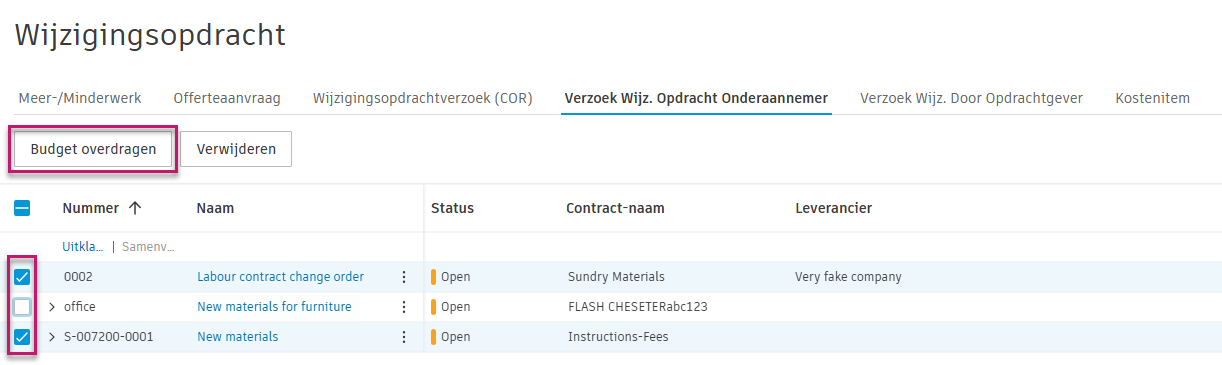
U kunt op verschillende manieren een budgetoverdracht aanmaken:
Van een SCO: klik op het menu Meer
naast de SCO en selecteer Budget overdragen. Van een kostenpost: open de SCO, zoek de kostenpost, klik op het menu Meer
en selecteer Budget overdragen. Van meerdere items: selecteer meerdere SCO's of kostenitems en klik vervolgens op Budget overdragen in de batchacties.
Daarna onder interne budgetoverdracht:
- Elke geselecteerde kostenpost met Vastgelegde waarde die niet gelijk is aan nul maakt één overdrachtsregel.
- Voor positieve Vastgelegde waarden (toegewezen geld) gebruikt het systeem automatisch het gekoppelde budget van de kostenpost in het veld Aan.
- Voor negatieve Vastgelegde waarden (geld wordt verwijderd) gebruikt het systeem automatisch het gekoppelde budget van de kostenpost in het veld Van.
- Het bedrag wordt automatisch ingesteld op de absolute waarde van het vastgelegde bedrag.
- Er wordt automatisch een opmerking toegevoegd waarin wordt verwezen naar de bronkostenpost.
Klik op het
 om meer overdrachten toe te voegen, zelfs als deze niet aan de kostenposten zijn gekoppeld. Deze overdrachten zijn gescheiden in de tabel.
Klik op het
 om een overdracht uit de lijst te verwijderen.
U kunt de knoppen Kopiëren naar alle Van of Kopiëren naar alle Aan gebruiken om snel alle overdrachtsregels met hetzelfde budget in te vullen.
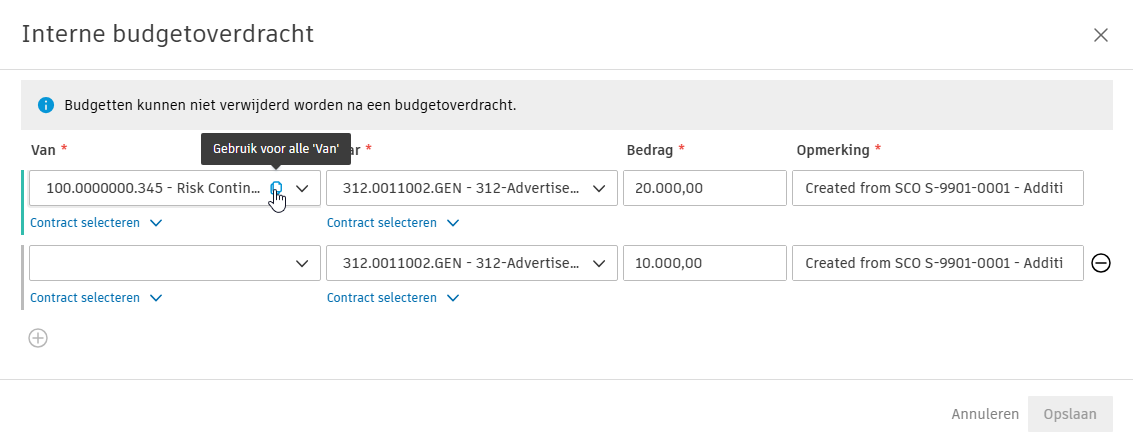
Klik op Opslaan om een of meer interne budgetoverdrachten aan te maken.
U ontvangt een bevestiging dat de budgetoverdracht is voltooid.
Hoe eigenaren en onderaannemers reageren op wijzigingsopdrachten
Eigenaren en onderaannemers beoordelen en reageren op wijzigingsopdrachten via e-mailmeldingen, niet vanuit de workflow die u als hoofdaannemer gebruikt. Ze zien alleen de informatie die u met hen hebt gedeeld.
Zie Reageren op wijzigingsopdrachten voor beide processen, waaronder Een OCO ontvangen en erop reageren en Een wijzigingsopdracht voor onderaannemers beoordelen en erop reageren.
Een COR-, OCO- of SCO-rapport exporteren
U kunt een COR-, OCO- of SCO-rapport exporteren dat alle gegevens of een minimumaantal ervan bevat. Dit kunt u als volgt doen:
Selecteer de tool Wijzigingsopdracht aan de linkerkant.
Schakel naar het tabblad COR, OCO of SCO.
Klik op Exporteren
 .
. Kies een van de volgende opties:
- Pdf-rapport - om een rapport te exporteren in een niet-bewerkbare pdf-indeling.
- Excelrapport - om een rapport te exporteren in een bewerkbare Excel-indeling.
Voeg de rapporttitel toe.
Kies de rapportsjabloon:
- Huidige weergave - u kunt een rapport exporteren uit de huidige weergave, bijvoorbeeld met toegepaste filters.
- Standaardrapport van systeem - u kunt een rapport met alle standaardkolommen exporteren.
Kies of u de kostenpostinformatie in het rapport wilt opnemen. Door deze optie uit te schakelen, kunt u een rapport slechts met de minimumdetails exporteren.
Voeg een optioneel bericht toe.
Klik op Rapport uitvoeren.
U ontvangt het rapport per e-mail. U kunt het ook vinden en downloaden in de tool Rapporten.
Rapporten voor gebruikers met toegang voor samenwerking
Deelnemers met toegang voor samenwerking kunnen rapporten exporteren uit wijzigingsopdrachttabellen (PCO/RFQ/COR/OCO/SCO).
Rapporten bevatten bijbehorende kostenposten en de bijbehorende bedragen, zoals voorgestelde bedragen in RFQ-rapporten. Budgetcodes of budgetnamen worden momenteel echter niet weergegeven.